「iPhoneを充電器に挿したのに充電されない」「充電マークは出るのに全然増えない」と困っていませんか?
充電ケーブルを挿してもiPhoneが反応しない原因として意外に多いのが、端子に詰まったホコリです。充電不良ではこの端子の汚れが原因になっているケースがかなりの割合を占め、清掃するだけで回復することも珍しくありません。3ヶ月に1回を目安に掃除しておくと安心です。
iPhoneが充電できない原因は、ケーブルの断線・端子の汚れ・ソフトウェアの不具合など多岐にわたります。しかし、ほとんどの場合は自分で解決できます。
この記事では、iPhoneが充電できない・充電が遅い時の原因と対処法を13個紹介。試す順番に並べているので、上から順番に確認していけば原因を特定できます。
まず確認:充電できない時のチェックポイント
対処法に入る前に、以下の症状を確認してください。
| 症状 | 考えられる原因 | 対処法 |
|---|---|---|
| 充電マークが出ない | ケーブル・アダプタ・端子の問題 | 対処法1-5 |
| 充電マークは出るが増えない | ソフトウェア・バッテリーの問題 | 対処法6-9 |
| 充電が異常に遅い | アダプタの出力不足・設定の問題 | 対処法10-12 |
| 充電中に熱くなる | 高温環境・バックグラウンド処理 | 対処法13 |
iPhoneが充電できない対処法13選
1. 充電ケーブルを確認・交換する
最も多い原因はケーブルの劣化・断線である。数えて統計を取ったわけではないが、筆者の体感では充電トラブルで一番多いのがこれで、ケーブルを替えるだけで直ってしまうことが多い。特に根元部分が折れ曲がっていたり、被覆が剥がれていたりする場合は要注意。
チェックポイント
- ケーブルの根元にヒビや膨らみがないか
- 端子部分が変色・変形していないか
- ケーブルを動かすと充電が途切れないか
対処法
- 別のケーブルで試すのが一番確実
- Apple純正またはMFi認証ケーブルを使用(非認証品は充電できないことがある)
- iPhone 17シリーズはUSB-Cケーブルを使用
2. 充電アダプタを確認・交換する
ケーブルに問題がなければ、充電アダプタ(コンセント側のブロック)を確認しましょう。
- 別のアダプタで充電できるか試す
- PCのUSBポートで充電できるか試す(出力は弱いが動作確認になる)
- Apple純正の20W USB-Cアダプタが推奨
3. Lightning/USB-C端子を掃除する
iPhone底面の充電端子にホコリやゴミが詰まっていると、ケーブルがしっかり接続されず充電できません。意外と見落としがちな原因だ。筆者も端子掃除だけで充電が復活した経験が何度もある。
掃除の手順
- iPhoneの電源をオフにする
- 乾いた柔らかい毛先のブラシで端子内のホコリをかき出す
- 金属製のピンや爪楊枝は端子を傷つけるので使わないこと
- 端子内を懐中電灯で照らして、ゴミが残っていないか確認
端子の掃除方法としてエアダスター(スプレー式の圧縮空気)を挙げる記事は多いのですが、AppleはApple製品のお手入れ方法で「ガラスクリーナー、家庭用洗剤、エアダスター、スプレー式の液体クリーナー、溶剤、アンモニア、研磨剤は使わないでください。」と、エアダスターを名指しで禁止しています。
Appleは理由までは書いていませんが、同じページには「開口部に湿気が入り込まないように注意してください。」という指示が並んでいます。充電端子はまさにその「開口部」にあたります。
使ってよいのは乾いた柔らかいブラシまで。それで取れない異物を無理に押し込むと、端子のピンを曲げて有償修理になります。取れなければApple サポートに持ち込むほうが結果的に安く済みます。
4. 別のコンセント・電源を試す
コンセント自体に問題がある場合もあります。
- 別の壁コンセントで試す
- 延長コードやタコ足配線を使っている場合は、壁のコンセントに直接挿す
- 車のシガーソケットやモバイルバッテリーで充電できるか確認
5. ワイヤレス充電を試す
iPhone 8以降はQi規格のワイヤレス充電に対応、iPhone 17シリーズはQi2/MagSafeに対応しています。有線で充電できない場合、ワイヤレス充電で充電できるか試すことで原因の切り分けができます。
- ワイヤレスで充電できる → 有線ケーブル・端子の問題
- ワイヤレスでも充電できない → ソフトウェアまたはバッテリーの問題
6. iPhoneを強制再起動する
ソフトウェアの一時的な不具合で充電できない場合、強制再起動で解決することがあります。
強制再起動の手順(iPhone 8以降すべて共通)
- 音量を上げるボタンを押してすぐ離す
- 音量を下げるボタンを押してすぐ離す
- サイドボタンをAppleロゴが表示されるまで長押し(約10秒)
Appleロゴが表示されたらボタンを離し、起動後に充電を試してください。
7. iOSを最新にアップデートする
古いiOSバージョンにはバッテリー関連のバグが含まれている場合があります。
- 「設定」→「一般」→「ソフトウェアアップデート」
- 最新のiOS 26がある場合はインストール
アップデート中は充電器に接続した状態で行ってください。
8. 「バッテリー充電の最適化」を確認
iOS 13以降の「バッテリー充電の最適化」機能は、バッテリー寿命を延ばすために80%で充電を一時停止することがあります。
この機能は、オンにしてあれば誰にでもすぐ働くわけではありません。AppleはiPhoneの充電上限とバッテリー充電の最適化についてで、作動には「14日以上かけて充電の習慣を学習」することと、「特定の場所で9回以上、毎回5時間以上充電」することが必要で、それまでは「機能しません」と明記しています。
つまり買ったばかりのiPhoneや、充電場所が毎日変わる人では、そもそも80%で止まりません。この条件を満たしていないのに80%付近で止まるなら、原因は最適化ではなく、次項の「充電上限」の設定か、ケーブル・アダプタ・発熱のほうを疑うべきです。
すぐ100%にしたいときは、ロック画面に出る充電の通知を長押しして「今すぐ充電」をタップすれば、その回だけ一時停止を解除できます。設定を変える必要はありません。また電源に接続したまま残量が5%を下回れば充電は自動的に再開します。
なお「バッテリー充電の最適化」と、iPhone 15以降で使える「充電上限」は別の機能です。前者は学習にもとづく自動制御、後者は80〜100%を5%刻みでユーザーが選ぶ固定の上限です。80%で止まる原因を探すときは、まずどちらが有効になっているかを見分けてください。
ここで「80%で一時停止」が有効になっていると、80%以上は意図的に充電されません(バッテリー保護のための正常な仕様です)。
- 「設定」→「バッテリー」→「充電」
- 「充電の最適化」を確認
iOS 26では「バッテリー」の画面に「バッテリーの状態」と「充電」が別々の項目として並びます。充電の上限に関する設定は「充電」、バッテリーの劣化具合(最大容量)は「バッテリーの状態」で確認します。
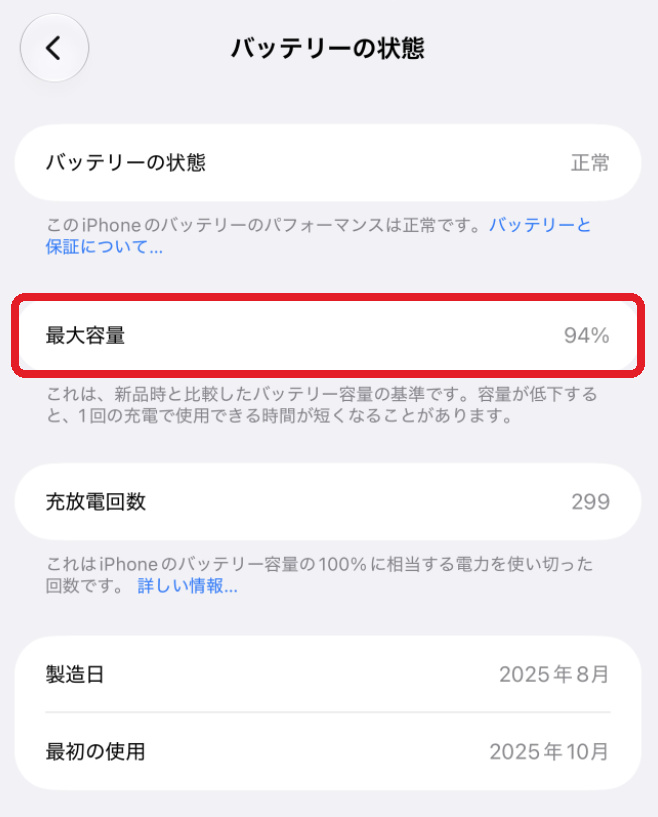
「80%の上限」が設定されている場合、それ以上充電されないのは正常な動作です。すぐに100%まで充電したい場合は、一時的に「上限なし」に変更してください。
9. すべての設定をリセットする
ソフトウェアの設定が原因の場合、設定のリセットで解決することがあります。
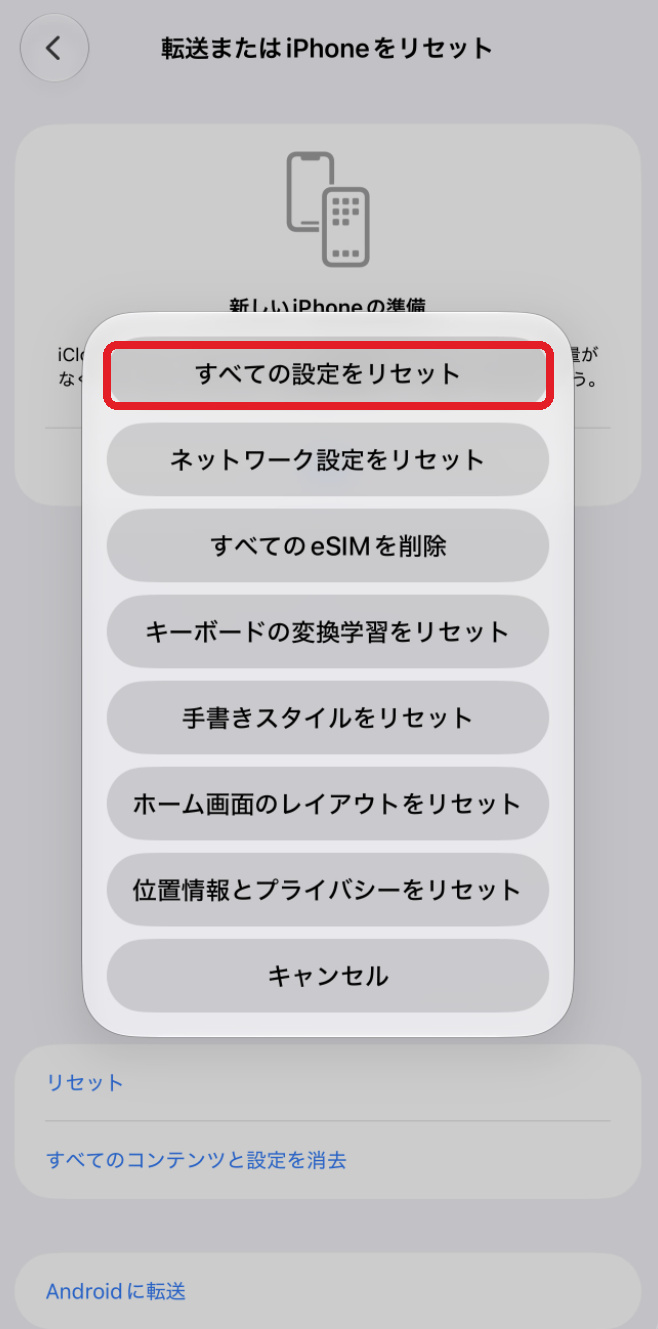
- 「設定」→「一般」→「転送またはiPhoneをリセット」
- 「すべての設定をリセット」をタップ
- パスコードを入力して確認
10. 高出力のアダプタに変更する
充電はできるけど遅い場合、アダプタの出力が不足している可能性があります。
| アダプタ | 出力 | 充電時間の目安 |
|---|---|---|
| iPhone付属なし(5W相当) | 5W | 約3時間 |
| iPad付属(12W) | 12W | 約2時間 |
| Apple 20W USB-C | 20W | 約1時間50分 |
| MagSafe充電器 | 15W(iPhone 17シリーズは最大25W) | 約2時間 |
ただしiPhone 17シリーズは条件が変わりました。Apple公式のiPhone 17 Pro技術仕様には、高速充電に必要なものとして「別売りの40Wアダプタまたはそれ以上のアダプタ」と書かれており、その条件で「20分で最大50%充電」とされています(MagSafeの場合は「30Wアダプタまたはそれ以上」で「30分で最大50%充電」)。20Wでも充電はできますが、Appleが公表している速度は出ません。
iPhone 18 Pro/Pro Maxはさらに条件が上がっています。Apple公式の技術仕様では「約15分で最大50%」の条件が「可変電圧供給(AVS)および60W以上に対応したアダプタ」です。対応する充電器は iPhone 18 Proと一緒に買うアクセサリー で比較しています。
11. 充電中のiPhone使用を控える
充電しながら動画視聴やゲームをすると、消費電力が充電速度を上回り、なかなか充電が進みません。急速充電したい場合は:
- 充電中はiPhoneを使わない
- 機内モードにすると充電が速くなる
- 画面を暗くする or 画面ロック状態にしておく
12. バックグラウンド更新をオフにする
バックグラウンドでアプリが動いていると充電が遅くなります。
- 「設定」→「一般」→「Appのバックグラウンド更新」
- 一時的に「オフ」にする
13. iPhoneが熱い場合は冷ます
iPhoneは内部温度が高すぎると充電を自動停止する安全機能があります。「iPhoneを冷やす必要があります」というメッセージが出た場合:
- ケースを外す
- 直射日光を避け、涼しい場所に置く
- 充電しながらの高負荷アプリ(ゲーム・カメラ等)の使用を避ける
- 自然に冷えるのを待つ(冷蔵庫・冷凍庫には絶対入れない → 結露で故障の原因)
発熱そのものの原因と、Apple公式が示す動作温度の範囲についてはiPhoneが熱くなる原因と対処法まとめで詳しく解説しています。
充電が遅い時の充電器選び ― 20Wで足りる人と、40Wが要る人(2026年版)
「iPhoneの充電は20Wで頭打ち」という説明は長く正しかったのですが、iPhone 17シリーズで前提が変わりました。Apple公式のiPhone 17 Pro技術仕様が高速充電の条件として挙げているのは「別売りの40Wアダプタまたはそれ以上のアダプタ」で、そのときの速度が「20分で最大50%充電」です。ワイヤレスもMagSafe・Qi2ともに最大25Wまで引き上げられています。
つまりiPhone 16以前なら20Wで実用上ほぼ足りる/iPhone 17シリーズで公表どおりの速度を出したいなら40W以上、というのが2026年時点の正確な線引きです。手持ちの20Wをそのまま使っても壊れることはなく、遅くなるだけです。
まずiPhone 16以前の話から。20Wと30Wで実際の充電時間に大きな差は出にくいのは事実で、有線充電は通常最大20W前後で動作し、35W級アダプタを使ってもピーク時に30W前後へ上がる程度。各メディアの実測でも、20Wと高出力アダプタの差はわずかでした。
一方で、5Wの旧式アダプタや非PD充電器は明確に遅くなります(0→100%でおよそ3時間)。USB-C PDの20Wなら同条件でおよそ1時間50分、0→50%は約30分が目安です。
iPhone 17の40W条件を満たす充電器と、純正ケーブルの例(2026年10月時点でAmazonに在庫あり。価格はリンク先で確認してください)
- Anker Nano II 65W(USB-C・1ポート) — 40W以上の条件を満たし、MacBook Airも同じ充電器で充電できる。手のひらサイズ
- Apple 60W USB-C充電ケーブル(1m) — 純正。ケーブル断線が疑わしい時は、まずこれに替えて切り分けるのが早い
他の製品は AmazonのUSB-C PD充電器一覧で。※Amazonリンクはアフィリエイトリンクです。購入価格は変わりません。
充電トラブルとあわせて、iPhoneの動作が遅い・重い場合の対処法も確認しておきましょう。バッテリー負荷の軽減に役立ちます。

コメント