iPhoneの「最適化ストレージ」機能を有効にすると、写真はiCloudに保存しつつ端末には軽量版だけを残せるため、容量を大幅に節約できます。
この記事では、iPhoneの写真を効率的に整理・管理する方法を解説。アルバム整理のコツからiCloudの活用、PCへの転送、重複写真の削除まで網羅します。共有アルバムやプライバシー保護、写真検索のテクニックまで、2026年最新のiPhone写真管理術をまとめました。
📷 写真容量の目安
iPhone写真1枚あたりの平均サイズは約3〜5MB(HEIF形式)。1,000枚で約3〜5GB、5,000枚で約15〜25GBになります。動画は1分あたり約60MB(1080p)〜約170MB(4K)が目安です。iCloudの無料容量5GBでは写真約1,000〜1,600枚分しか保存できないため、定期的な整理やプラン見直しが重要です。
大量の写真を一気に整理する順番(1万枚を超えている人向け)
写真が数千〜数万枚あるなら、1枚ずつ見て消すのは続きません。機械に任せられるものから順に片付けると、短時間で容量が空きます。
- 重複を結合する(数分):「コレクション」→「ユーティリティ」→「重複項目」→「結合」。連写やスクリーンショットの保存し直しが多い人ほど効きます
- スクリーンショットと長い動画を消す(10〜20分):「コレクション」→「メディアタイプ」→「スクリーンショット」でまとめて選択。容量が大きいのは写真より動画なので、要らない動画を優先
- 消したくないものは外に逃がす:iCloudの「ストレージを最適化」か、外付けSSD・USBメモリへコピー
- 最後に「最近削除した項目」を空にする:ここを空にするまで容量は戻りません
操作手順はAppleのiPhoneユーザガイド(重複する写真やビデオを結合する)と写真やビデオを削除する/非表示にする(iOS 27版)に合わせています。以下で1つずつ詳しく説明します。
写真の整理 — 基本の3ステップ
ステップ1:不要な写真を一括削除
まずは不要な写真・動画を削除。写真アプリの「ライブラリ」→右上の「選択」で複数選択して一括削除できます。削除した写真は「最近削除した項目」に30日間残り、その間は容量も空きません。すぐ空けたい時は「コレクション」→「ユーティリティ」の「最近削除した項目」を開いてロックを解除し、「選択」して削除します(iOS 27)。
ちなみに、スクリーンショットだけを一括削除したい場合は、「コレクション」→下にスクロールして「メディアタイプ」→「スクリーンショット」から選ぶと効率的です。不要な書類の写真や、連写で残った似た構図の写真も忘れずにチェックしましょう。
ステップ2:アルバムで分類する
テーマごとにアルバムを作成して整理。「旅行」「仕事」「レシピ」「書類」「ペット」など、自分に合ったカテゴリで分類すると後から探しやすくなります。アルバム整理の詳しい方法も参考にしてください。
フォルダ機能を使えば、アルバムをさらにグループ化できます。たとえば「旅行」フォルダの中に「2025年沖縄」「2026年北海道」のようにアルバムをまとめると、数が増えても管理しやすくなります。
ステップ3:重複写真を削除する
iOS 16以降は写真アプリが重複を自動で見つけます。iOS 27では「コレクション」→「ユーティリティ」→「重複項目」を開き、「結合」→「[数字]個の項目を結合」をタップするだけです。重複がない場合は「重複項目」自体が表示されません。意外と多くの重複があり、数百MBの容量が空くことも。
結合を実行すると、最も高画質なバージョンが自動的に残り、重複分は「最近削除した項目」に移動します。メッセージやSNSで同じ写真を何度も保存した場合に特に効果的です。
先に結論:消したくないのに容量が足りない人は、「逃がす先」を1つ持つと整理が一気に楽になります
整理で空くのは数GB単位。写真が1万枚を超えていると、削除だけでは追いつきません。iPhone 15以降はUSB-Cに外付けストレージを挿すだけで「ファイル」アプリからコピーできます。選び方と3つの候補は下の「方法3」にまとめましたが、急ぐ人向けに2つだけ。
- SanDisk Portable SSD 1TB(USB-C・600MB/s) — 写真も動画もまとめて退避する定番。Amazon 10月21日時点 23,856円
- Apple USB-C – SDカードリーダー — デジカメのSDカードを直接読む人はこれ1つで済む。同 6,780円
※価格はリンク先の現在表示で確認してください。Amazonリンクはアフィリエイトリンクです。購入価格は変わりません。
写真の容量を節約する方法
iCloudフォトライブラリの最適化
「設定」→自分の名前→「iCloud」→「写真」で「このiPhoneを同期」をオンにし、「iPhoneストレージ」→「ストレージを最適化」を選択(iOS 27・Appleサポート「iCloud写真を設定・使用する」)。フル解像度の写真はiCloudに保存され、iPhone上にはサムネイルサイズの軽量版のみ残ります。必要な時はタップでフル解像度をダウンロード。
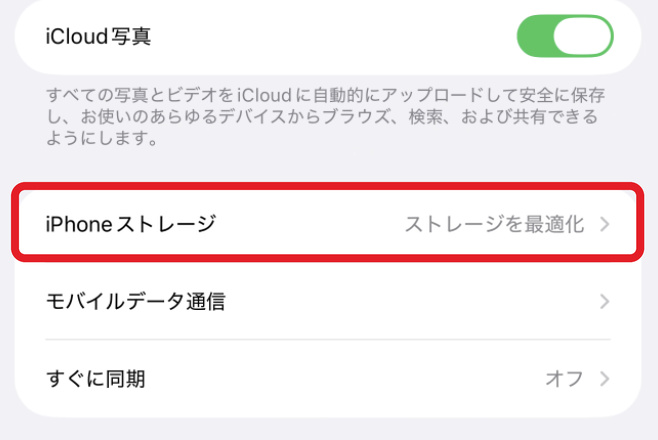
容量が大きく空く仕組みは iPhoneのストレージ不足を解消する方法 でも解説しています。
この最適化機能は、iPhoneの空き容量が少なくなると自動的に古い写真から軽量版に切り替わる仕組みです。普段は特に意識する必要がなく、手間なく容量を節約できるのが魅力です。
iCloudストレージの各プランと、写真の保存枚数目安は以下のとおりです。
| プラン | 月額料金 | 写真の保存目安 | おすすめの人 |
|---|---|---|---|
| 5GB(無料) | 0円 | 約1,000〜1,600枚 | 写真をほとんど撮らない人 |
| 50GB | 180円 | 約10,000〜16,000枚 | 写真中心・動画は少なめの人 |
| 200GB | 540円 | 約40,000〜65,000枚 | 家族共有や動画も撮る人 |
| 2TB | 1,800円 | 約40万〜65万枚 | 写真・動画を大量に撮る人 |
| 6TB | 5,500円 | 約120万〜200万枚 | プロ・クリエイター向け |
| 12TB | 11,000円 | 約250万〜400万枚 | 業務用・大容量データ管理 |
(iCloud+の料金は2026年9月29日のApple公式改定後の価格)
※写真の保存目安はHEIF形式(1枚約3〜5MB)で算出。動画を含む場合は大幅に減少します。
詳しいプランの選び方はiCloud+プラン比較ガイドをご覧ください。Apple公式のiCloud写真の使い方も参考になります。
撮影フォーマットを変更する
「設定」→「カメラ」→「フォーマット」で「高効率」(HEIF/HEVC)を選択。JPEG/H.264より約40-50%ファイルサイズが小さくなります。画質は同等です。
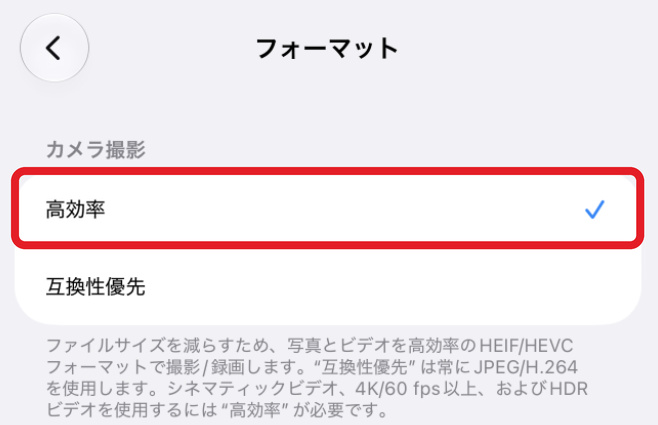
なお、HEIF形式で撮影してもSNSへの投稿やメール送信時には自動的にJPEGに変換されるため、互換性を心配する必要はありません。
Live Photosをオフにする
Live Photosは通常の写真の約2倍の容量を使います。カメラアプリ画面上部のLive Photosアイコンをタップしてオフに。
すでに撮影したLive Photosは、写真を開いて左上の「Live」ボタンから「オフ」を選ぶと静止画に変換できます。ただし、後からLive Photosに戻すこともできるので、容量が本当に厳しい場合のみ検討しましょう。
写真のバックアップ方法
まず、主なバックアップ方法の特徴を比較してみましょう。
| バックアップ方法 | 容量 | コスト | 手間 | 特徴 |
|---|---|---|---|---|
| iCloud | 5GB〜12TB | 無料〜月11,000円 | ◎ 自動 | Wi-Fi環境で自動バックアップ。全デバイス同期 |
| PC転送(Mac/Win) | PCの空き容量次第 | 無料 | △ 手動 | ケーブル接続が必要。大量データの一括保存向き |
| Googleフォト | 15GB(無料) | 無料〜月1,300円 | ○ 半自動 | アプリで自動アップロード。AI検索が優秀 |
| 外付けストレージ | 製品次第(〜数TB) | 買い切り3,000円〜 | △ 手動 | 月額不要。ネット不要で高速転送 |
それぞれの方法を詳しく見ていきましょう。
方法1:iCloudバックアップ
最も手軽な方法。Wi-Fi接続時に自動バックアップ。ただしiCloudの無料容量は5GBなので、写真が多い方は有料プラン(50GB/月180円〜)が必要。iCloud+プラン比較を参照。
方法2:PCに転送
MacならAirDropや写真アプリ、WindowsならiTunesやエクスプローラーで転送可能。写真をパソコンに転送する方法6選で詳しい手順を解説。
方法3:外付けストレージ
USB-C対応のiPhone 15以降なら、外付けSSDやUSBメモリに直接写真をコピーできます。「ファイル」アプリから操作可能。Lightning端子のiPhone 14以前でも、Lightning対応のUSBメモリを使えば外部保存が可能です。
選び方は「何を逃がしたいか」で3通りに分かれます。価格は2026年10月21日時点のAmazon表示(変動します)。
| 用途 | 向いている製品 | 目安 |
|---|---|---|
| 旅先で容量が尽きた時の緊急退避(数百枚〜数千枚) | SanDisk iPhone用フラッシュドライブ 128GB(USB-C/Lightning両対応・MFi認証) USB-C機種だけなら バッファロー USBメモリ 128GB USB-C/A両対応 |
11,800円 5,880円 |
| デジカメのSDカードもiPhoneで読みたい | Apple USB-C – SDカードリーダー(純正・UHS-II対応) 安く済ませるなら Anker USB-C 2-in-1 カードリーダー |
6,780円 1,490円 |
| 1万枚超・4K動画ごと全部退避(Macでも使う) | SanDisk Portable SSD 1TB(USB-C・最大600MB/s・2m落下耐性) 速度重視なら キオクシア ポータブルSSD 1TB(最大1,050MB/s・Type-C搭載iPhone動作確認済み) |
23,856円 33,280円 |
SSDは「iPhoneから逃がす」だけでなく、MacのTime Machineやバックアップ先としても使い回せるので、1台持っておくと写真以外でも効きます。他の容量・メーカーは AmazonのポータブルSSD一覧で。※Amazonリンクはアフィリエイトリンクです。購入価格は変わりません。
方法4:Googleフォトなど他社クラウド
Googleフォト(15GB無料)やAmazon Photos(プライム会員なら写真無制限)を併用するのも手。ただし、画質の圧縮が入る場合があります。
複数のクラウドサービスを使い分ける場合は、「大切な写真はiCloud」「日常のスナップはGoogleフォト」のようにルールを決めておくと管理がスムーズです。
共有アルバムの活用
意外と知られていませんが、iPhoneの共有アルバム機能を使えば、家族や友人と写真を簡単にシェアできます。容量の扱いには注意が必要で、iOS 27のAppleのユーザガイドでは「共有アルバムの管理者は、そのコンテンツ用のiCloudストレージ領域を提供します」とされています。容量を増やしたくない場合は、30日で期限が切れる「有効期限付き」の共有アルバムにすると、iCloudストレージを使いません。
共有アルバムの作り方
写真アプリの「コレクション」→「共有アルバム」を開き、「+」から写真を追加して「共有アルバム名」を入力します(iOS 27)。「共有オプション」で「選択した人」か「リンクを知っている人は誰でも」を選び、容量を使いたくない時は「アルバムを有効期限付きにする」をオンにします。
招待された相手は、受け取ったリンクから「参加」するだけで共有アルバムを見られます。相手も写真を追加できるので、旅行やイベントの写真をみんなで一つのアルバムにまとめる使い方がおすすめです。
共有アルバムの便利な使い方
- 家族の思い出共有:子どもの成長記録を祖父母と共有
- イベント・旅行の写真集約:参加者全員が撮った写真を1つのアルバムに
- 仕事の資料共有:現場写真や資料をチームメンバーと共有
参加した人は自分の写真・ビデオ・コメントを追加できるので、コミュニケーションツールとしても活躍します。
隠しアルバムとロック機能
人に見られたくない写真、ありませんか? iPhoneには写真を非表示にしてロックで保護する機能が標準搭載されています。プライバシーを守りながら写真を管理しましょう。
写真を非表示にする方法
隠したい写真を選択→共有ボタン(□↑)→「非表示」をタップ。非表示にした写真はライブラリやアルバムから消え、「コレクション」→「ユーティリティ」の「非表示」に移動します。
非表示アルバムをロックで保護する
iOS 16以降では、非表示アルバムがFace ID(またはTouch ID)でロックされるようになりました。「設定」→「アプリ」→「写真」の「Face IDを使用」がオンになっていることを確認してください(iOS 27)。
iPhoneを他の人に渡しても非表示アルバムの中身を見られる心配がありません。「最近削除した項目」も同じくFace IDでロックされるため、削除した写真も保護されます。
非表示アルバム自体を隠す
徹底したい方は、「設定」→「アプリ」→「写真」で「非表示アルバムを表示」をオフに。これで「非表示」コレクション自体が写真アプリに表示されなくなります。再びアクセスしたい時は同じ設定をオンに戻すだけです。
写真検索のコツ
「あの時の写真、どこにあったっけ…」と探し回った経験はありませんか? 実はiPhoneの写真アプリには高精度な検索機能が搭載されています。上手に活用すれば、何千枚の中からでも目的の写真を一瞬で見つけられます。
テキスト検索(ビジュアルルックアップ)
写真アプリの「検索」タブでキーワードを入力すると、写真の内容をAIが認識して検索してくれます。たとえば「猫」「海」「ケーキ」「桜」など、被写体の名前で検索可能。iOS 18以降では認識精度がさらに向上しています。
場所で検索
「東京」「京都」「ハワイ」など、撮影場所の地名で検索できます。写真アプリの「検索」タブで地名を入力すると、その場所で撮った写真がまとめて表示されます。
日付で検索
「2025年8月」「去年の夏」のように、日付や時期で検索することもできます。検索タブに「8月」と入力すると過去の8月に撮影した写真がまとめて表示されるので、季節のイベント写真を振り返るのに便利です。
人物で検索
写真アプリは顔認識で自動的に人物をグループ化しています。「コレクション」→「ピープルとペット」から、特定の人物の写真だけを一覧表示。名前を登録しておけば、検索タブからその人の名前でも検索できます。
複数のキーワードを組み合わせることも可能です。たとえば「猫 2025年」や「東京 桜」のように入力すると、条件に合う写真をさらに絞り込めます。
誤って削除した写真の復元方法
削除した写真は30日間「最近削除した項目」に保存されます。期間内なら「コレクション」→「ユーティリティ」の「最近削除した項目」を開き、ロックを解除して「選択」→「復旧」で戻せます。30日を過ぎた場合は写真・動画が消えた時の復元方法をご覧ください。
復元したい写真が大量にある場合は、「選択」→「すべて復元」で一括操作もできます。iCloudフォトライブラリをオンにしていれば、他のAppleデバイスで削除した写真もiPhoneから復元可能です。
写真整理のおすすめ習慣
- 週1回:不要な写真を削除(スクリーンショット、ブレた写真など)
- 月1回:アルバムに分類、重複写真を整理
- 3ヶ月に1回:PCやクラウドにバックアップ、ストレージ使用量を確認
- 年1回:共有アルバムの見直し、不要な共有を整理
ストレージ全体の管理方法はストレージ容量不足の解消方法もあわせてご覧ください。全体のバックアップ方法はバックアップ完全ガイドを参考にしてください。写真を整理しても容量が空かない場合は、iPhoneの容量が足りない本当の理由(256GB実機の実測)で、OSとシステムデータが何GBを占めているかを確認してみてください。
写真はiCloudにオリジナルが残り、iPhoneには軽量版だけが保存されます(Appleサポート「iCloud写真を設定・使用する」)。オリジナルを開く時はWi-Fiかモバイル通信でダウンロードするため、電波の弱い場所では表示に少し時間がかかります。
写真整理で「消える」リスクをゼロにする3つの仕組み
整理で怖いのは「大事な写真を誤って消すこと」。iPhoneにはそれを防ぐ仕組みが3つあります。
1つ目は「iPhoneのストレージを最適化」。オリジナルはiCloudに保存され、端末には軽量コピーだけが置かれるので、全コレクションへのアクセスを保ったまま容量を空けられます。2つ目は重複検出(iOS 16以降)。写真アプリが重複を「重複項目」コレクションに集め、「結合」すると最高画質版に統合されます。3つ目は「最近削除した項目」の30日保持。削除しても30日間は復元できます。


コメント