iPhone 14を2年半使ってアプリ切り替えが毎回3秒フリーズするようになった時、意外と見落としがちなのが「そもそも再起動してない」問題。半年くらい電源切ってなくて、再起動したら嘘みたいにサクサクに戻った。買い替え検討してたから、危うく12万円の出費を免れた。
「最近iPhoneの動作が遅くなった」「アプリの起動に時間がかかる」「スクロールがカクカクする」——これ、実はちょっとした操作で直ることが多いです。iPhoneの動作を速くするための8つの対処法を解説します。
- iPhoneが遅くなる主な原因
- 対処法1:iPhoneを再起動する
- 対処法2:ストレージの空き容量を確保する
- 対処法3:反応しないアプリだけ終了する
- 対処法4:バックグラウンドアプリの更新をオフにする
- 対処法5:視覚エフェクトを減らす
- 対処法6:iOSを最新バージョンにアップデートする
- 対処法7:バッテリーの状態を確認する
- 対処法8:すべての設定をリセットする
- まとめ
- iPhoneの動作が重い原因を自己診断する方法
- iPhone別・動作改善の具体的な設定変更
- 動作改善後の速度を維持するための長期メンテナンス
- それでも解決しない場合:iPhoneをリセット・復元する
- あわせて読みたい
- iPhoneが遅い本当のボトルネック ― 空き容量とバッテリー
iPhoneが遅くなる主な原因
- ストレージの空き容量が少ない
- バックグラウンドで多くのアプリが動いている
- 古いiOSバージョンのバグ
- バッテリーの劣化による性能制限(パフォーマンス管理機能)
- 長期間再起動していない
対処法1:iPhoneを再起動する
個人的にはこれが一番効く。長期間電源を切っていないと、メモリに不要なデータが蓄積される。再起動するだけで動作が改善することが多い。週に1回は再起動しておきたい。
操作:サイドボタン+音量ボタン長押し →「スライドで電源オフ」→ 再起動
対処法2:ストレージの空き容量を確保する
空き容量が不足すると動作が遅くなります。Appleは動作の遅延を避けるために「最低1GB以上の空き容量を保つこと」を推奨しています。
「使用率が90%を超えると遅くなる」といった説明を見かけることがありますが、Appleが公表しているのは1GBという下限だけで、使用率のパーセンテージによる公式な基準はありません。まずは空き容量が1GBを下回っていないかを確認してください。
確認方法:設定 → 一般 → iPhoneストレージ
「おすすめ」に表示される削除候補を活用すると効率的です。
ストレージ残り2GBまで放置してた時期があって、写真すら撮れなくなった。キャッシュ削除とSafariの履歴消しで8GB空いたけど、もっと早くやるべきだった。設定→一般→iPhoneストレージで「最後に使用」順に並べると、半年以上触ってないアプリがだいたい5〜6個見つかる。消すだけで2〜3GBは浮く。
対処法3:反応しないアプリだけ終了する
iOSは通常、使っていないアプリを自動的に凍結して次回起動を速くするため、すべてのアプリをこまめに閉じる必要はありません。ただし特定のアプリが固まって反応しない・異常に重いときは、そのアプリだけ終了すると改善します。
操作:ホームインジケーターを上にスワイプして止める(またはホームボタンをダブルタップ)→ 反応しないアプリを上にスワイプして終了
対処法4:バックグラウンドアプリの更新をオフにする
アプリが裏で定期的にデータを更新する機能をオフにすることで、処理負荷を減らせます。
操作:設定 → 一般 → Appのバックグラウンド更新 → オフ(または個別にオフ)
対処法5:視覚エフェクトを減らす
iPhoneには多くのアニメーションエフェクトが設定されています。これを減らすことで動作が軽くなります。
操作:設定 → アクセシビリティ → 動作 →「視差効果を減らす」をオン
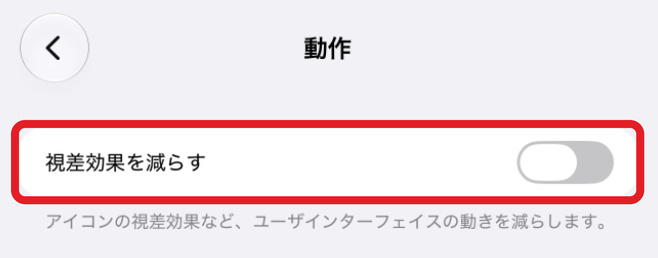
さらに、設定 → アクセシビリティ → 視覚サポート →「透明度を下げる」と「コントラストを上げる」をオンにすると効果的です。
対処法6:iOSを最新バージョンにアップデートする
iOSのアップデートにはパフォーマンス改善が含まれることが多いです。常に最新バージョンを使うことをおすすめします。
操作:設定 → 一般 → ソフトウェアアップデート
対処法7:バッテリーの状態を確認する
バッテリーが劣化すると動作が遅くなることがあります。ただしこの項目は条件を誤って説明している解説が多いので、Apple公式の記述に沿って整理します。
つまり最大容量が80%を切っていても、予期しないシャットダウンが一度も起きていなければパフォーマンス管理はかかりません。逆に容量に余裕があっても、シャットダウンが起きれば作動することがあります。
確認手順(iOS 26):設定 →「バッテリー」→「バッテリーの状態」→「最大容量」
iOS 26では「バッテリーの状態」と「充電」が別々の項目に分かれています。以前のiOSにあった「バッテリーの状態と充電」という1つの画面はありません。
なお80%という数字は、Appleが公表しているバッテリーの設計寿命の目安です(iPhone 15以降はフル充電サイクル1,000回、iPhone 14以前は500回で最大容量80%を維持する設計)。パフォーマンス制限の作動条件ではありませんが、交換を判断する材料としては有効です。
パフォーマンス管理が実際に作動している場合は「バッテリーの状態」画面にその旨が表示され、そこから手動で無効にできます。ただし一度無効にすると、ユーザーの操作で再び有効にすることはできません。
実機で最大容量がどのくらいのペースで減るのかは、別記事で実測しています。
👉 iPhoneのバッテリーは何年で80%になる?実機11か月・299サイクルの実測記録
対処法8:すべての設定をリセットする
設定ファイルの破損が原因で動作が遅い場合、設定リセットで改善することがあります。データは消えません。
操作:設定 → 一般 → 転送またはiPhoneをリセット → リセット →「すべての設定をリセット」
まとめ
iPhoneが遅いと感じたら再起動・ストレージ確認・バックグラウンドアプリ終了の3つを試してみましょう。これだけで多くのケースが改善します。それでも改善しない場合はバッテリーの状態を確認し、必要であれば交換を検討するとよいでしょう。
| 対処法 | 難易度 | データ消去 |
|---|---|---|
| 再起動 | ★☆☆ | なし |
| ストレージ確保 | ★★☆ | 削除したファイルのみ |
| バックグラウンドアプリ終了 | ★☆☆ | なし |
| バックグラウンド更新オフ | ★☆☆ | なし |
| 視覚エフェクト削減 | ★☆☆ | なし |
| iOSアップデート | ★★☆ | なし |
| バッテリー確認/交換 | ★★★ | なし |
| すべての設定をリセット | ★★☆ | 設定のみリセット |
iPhoneの動作が重い原因を自己診断する方法
対処を始める前に、まず「何が原因で重いのか」を特定することが効率的な解決の第一歩になります。
バッテリー消耗アプリの確認
特定のアプリがCPUやバッテリーを過剰消費していると、他のアプリの動作が遅くなります。
- 設定 → バッテリー → 過去24時間のバッテリー使用状況を確認
- 消費量が多いアプリの右の「▼」をタップすると「バックグラウンドでの時間」も確認できる
- バックグラウンド時間が異常に多いアプリは再インストールまたは削除を検討
ストレージ使用状況の詳細確認
- 設定 → 一般 → iPhoneストレージ で各カテゴリーの使用量を確認
- 「写真」「メッセージ」「システムデータ」が多い場合は整理が必要
- 「システムデータ」(System Data)が10GB以上ある場合はiPhoneの再起動またはiOSの再インストールで改善することがあります
発熱による速度制限の確認
iPhoneが過熱すると自動的にCPUの速度を落として発熱を抑えます。炎天下での使用・長時間のゲーム・充電しながらの高負荷作業後に遅くなった場合はこれが原因の可能性があります。
- iPhoneを涼しい場所に置いて数分休ませる
- ケースを外して放熱しやすくする
- 充電しながらの使用は発熱しやすいので注意
iPhone別・動作改善の具体的な設定変更
iOS 17/18/iOS 26 特有の動作改善設定
iOS 17・18・iOS 26から追加された機能の一部が古い機種で動作を重くしている場合があります。
| 機能 | 設定場所 | 推奨設定 |
|---|---|---|
| スタンバイ機能(iOS 17〜) | 設定 → スタンバイ | 古い機種では「オフ」推奨 |
| インタラクティブウィジェット | ホーム画面のウィジェット削減 | 必要なものだけ残す |
| ライブアクティビティ | 設定 → Face IDとパスコード → ロック中の機能 | 不要な場合はオフ |
| Apple Intelligence(iOS 18.1〜iOS 26) | 設定 → Apple Intelligence & Siri | 使わない機能はオフ |
Safari・Webブラウズの速度改善
SafariのキャッシュやJavaScript設定が遅さの原因になることがあります。
- キャッシュのクリア:設定 → Safari → 「履歴とWebサイトデータを削除」
- コンテンツブロッカーの活用:App Storeから広告ブロッカーをインストールしてSafariを高速化
- タブの整理:SafariのタブをまとめてClose All Tabsで一度削除。開きすぎたタブはメモリを消費する
- プライベートリレーの確認:設定 → 名前 → iCloud → プライベートリレー(iCloud+ 加入者)。オンにすると通信が若干遅くなる場合あり
カメラアプリが遅い場合の対処
カメラアプリの起動が遅い・撮影が遅延する場合の対処法です。
- 設定 → カメラ → 「フォーマット」を「互換性優先」に(HEIF形式が処理を重くしている場合)
- 設定 → カメラ → 「ビデオ録画」の解像度を下げる(4K 60fpsは処理負荷が高い)
- 写真アプリの「自動強調表示」「メモリ」の生成処理が多い場合は、充電中・夜間に行われるよう自動設定されている
動作改善後の速度を維持するための長期メンテナンス
毎日できる軽量化習慣
- 使い終わったアプリはそのまま:iPhoneはバックグラウンドのアプリをメモリに保持することで次回起動を速くしているため、不必要に全部閉じないようにする
- 通知の最小化:不要な通知はオフに。通知処理は少量ながらCPUリソースを消費する
- 位置情報の最適化:使っていないアプリの「常に」の位置情報アクセスを「このAppの使用中のみ」に変更
週1回の推奨メンテナンス
| 作業 | 手順 | 効果 |
|---|---|---|
| iPhoneの再起動 | サイドボタン+音量ボタン長押し → シャットダウン → 再起動 | メモリクリア、一時ファイル削除 |
| 削除済み写真の完全削除 | 写真アプリ → アルバム → 最近削除した項目 → すべて削除 | ストレージ回復 |
| LINEキャッシュのクリア | LINE → 設定 → トーク → データ管理 → キャッシュデータを削除 | LINEの動作軽量化 |
月1回の推奨メンテナンス
- 設定 → 一般 → iPhoneストレージ で空き容量が1GBを下回っていないか確認(Apple推奨の下限)
- 設定 → 一般 → ソフトウェアアップデート で最新iOSになっているか確認
- 使っていないアプリを削除(ホーム画面のアプリを長押し → 「Appを削除」)
- 設定 → バッテリー → バッテリーの状態 でバッテリー最大容量を確認(iOS 26)
それでも解決しない場合:iPhoneをリセット・復元する
上記の対処法を試しても改善しない場合、iPhoneの初期化が根本的な解決策になることがあります。
「すべての設定をリセット」との違い
| 操作 | 削除されるもの | 残るもの |
|---|---|---|
| すべての設定をリセット | Wi-Fi・Bluetoothペアリング・壁紙・アクセシビリティ設定など | 写真・アプリ・音楽・連絡先 |
| iPhoneを消去(初期化) | 全データ(写真・アプリ含む) | なし(バックアップが必要) |
初期化前の準備と復元手順
- バックアップを取る:設定 → 名前 → iCloud → iCloudバックアップ → 「今すぐバックアップを作成」
- 初期化:設定 → 一般 → 転送またはiPhoneをリセット → 「すべてのコンテンツと設定を消去」
- バックアップから復元:初期設定画面で「iCloudバックアップから復元」を選択し、バックアップデータを選ぶ
注意:初期化後に速度が改善した場合、原因は累積したキャッシュや設定の破損である可能性が高いです。復元せずに「新しいiPhoneとして設定」するとより速くなる場合もありますが、アプリの再インストールが必要です。
あわせて読みたい
「動作が遅い・重い」以外の症状については、それぞれ個別に解説しています。
👉 iPhoneがWi-Fiに繋がらない時に試す対処法|原因と解決手順
👉 iPhoneのストレージ不足を解消する方法|空き容量を劇的に増やす手順
iPhoneが遅い本当のボトルネック ― 空き容量とバッテリー
一時的なもたつきは再起動で直りますが、慢性的に遅い場合の原因はたいてい2つです。
1つはストレージ不足。Appleは空き容量を最低1GB以上保つことを推奨しており、少ないと起動やアプリ読み込みが遅くなります。もう1つはバッテリー劣化。ただし前述のとおり、iOSがCPU/GPU性能を抑えるのは予期しないシャットダウンが起きた後であって、最大容量が一定値を下回ったからではありません([設定]→[バッテリー]→[バッテリーの状態]で確認できます)。

コメント