「最近iPhoneの動作が遅くなった」「アプリの起動に時間がかかる」「スクロールがカクカクする」——そんなお悩みはありませんか?この記事では、iPhoneの動作を速くするための8つの対処法を解説します。
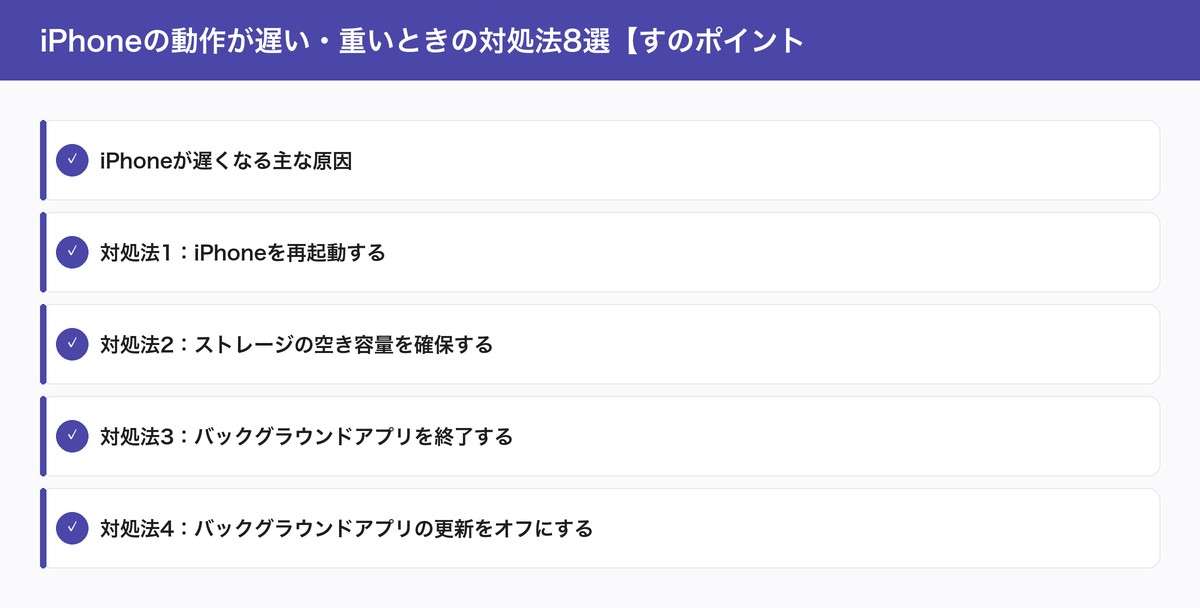
- iPhoneが遅くなる主な原因
- 対処法1:iPhoneを再起動する
- 対処法2:ストレージの空き容量を確保する
- 対処法3:バックグラウンドアプリを終了する
- 対処法4:バックグラウンドアプリの更新をオフにする
- 対処法5:視覚エフェクトを減らす
- 対処法6:iOSを最新バージョンにアップデートする
- 対処法7:バッテリーの状態を確認する
- 対処法8:すべての設定をリセットする
- まとめ
- iPhoneの動作が重い原因を自己診断する方法
- iPhone別・動作改善の具体的な設定変更
- 動作改善後の速度を維持するための長期メンテナンス
- それでも解決しない場合:iPhoneをリセット・復元する
- iPhoneの症状別トラブル解決ガイド
- よくある質問(FAQ)
- 関連記事
- 原因別・iPhoneが遅くなる詳細解説と対処法
- モデル別・iPhoneが遅くなりやすい傾向と対策
- iPhoneの速度を計測する方法
- よくある失敗と対処法(動作改善編)
- プロが教える応用テクニック:iPhoneを常に快速に保つ習慣
- まとめ:iPhoneを常に快適に使うためのチェックリスト
iPhoneが遅くなる主な原因
- ストレージの空き容量が少ない
- バックグラウンドで多くのアプリが動いている
- 古いiOSバージョンのバグ
- バッテリーの劣化による性能制限(パフォーマンス管理機能)
- 長期間再起動していない
対処法1:iPhoneを再起動する
長期間電源を切っていないと、メモリに不要なデータが蓄積されます。再起動するだけで動作が改善することが多いです。週に1回の再起動が理想的です。
操作:サイドボタン+音量ボタン長押し →「スライドで電源オフ」→ 再起動
対処法2:ストレージの空き容量を確保する
ストレージの使用率が90%を超えると、iPhoneの動作が著しく低下します。不要な写真・動画・アプリを削除して空き容量を増やしましょう。
確認方法:設定 → 一般 → iPhoneストレージ
「おすすめ」に表示される削除候補を活用すると効率的です。
対処法3:バックグラウンドアプリを終了する
使っていないアプリがバックグラウンドで動作していると、メモリとCPUを消費します。
操作:ホームインジケーターを上にスワイプして止める(またはホームボタンをダブルタップ)→ 不要なアプリを上にスワイプして終了
対処法4:バックグラウンドアプリの更新をオフにする
アプリが裏で定期的にデータを更新する機能をオフにすることで、処理負荷を減らせます。
操作:設定 → 一般 → Appのバックグラウンド更新 → オフ(または個別にオフ)
対処法5:視覚エフェクトを減らす
iPhoneには多くのアニメーションエフェクトが設定されています。これを減らすことで動作が軽くなります。
操作:設定 → アクセシビリティ → 動作 →「視差効果を減らす」をオン
さらに、設定 → アクセシビリティ → 視覚サポート →「透明度を下げる」と「コントラストを上げる」をオンにすると効果的です。
対処法6:iOSを最新バージョンにアップデートする
iOSのアップデートにはパフォーマンス改善が含まれることが多いです。常に最新バージョンを使うことをおすすめします。
操作:設定 → 一般 → ソフトウェアアップデート
対処法7:バッテリーの状態を確認する
バッテリーの最大容量が80%を下回ると、iOSが自動的にパフォーマンスを制限する場合があります(予期しないシャットダウン防止のため)。
確認:設定 → バッテリー → バッテリーの状態と充電 →「最大容量」を確認
80%未満の場合はバッテリー交換を検討しましょう。Apple正規サービスプロバイダで交換できます。
対処法8:すべての設定をリセットする
設定ファイルの破損が原因で動作が遅い場合、設定リセットで改善することがあります。データは消えません。
操作:設定 → 一般 → 転送またはiPhoneをリセット → リセット →「すべての設定をリセット」
詳しくはAppleサポート:App Storeもご確認ください。
まとめ
iPhoneが遅いと感じたら、まず再起動・ストレージ確認・バックグラウンドアプリ終了の3つを試してみましょう。これだけで多くのケースが改善します。それでも改善しない場合はバッテリーの状態を確認し、必要であれば交換を検討することをおすすめします。
| 対処法 | 難易度 | データ消去 |
|---|---|---|
| 再起動 | ★☆☆ | なし |
| ストレージ確保 | ★★☆ | 削除したファイルのみ |
| バックグラウンドアプリ終了 | ★☆☆ | なし |
| バックグラウンド更新オフ | ★☆☆ | なし |
| 視覚エフェクト削減 | ★☆☆ | なし |
| iOSアップデート | ★★☆ | なし |
| バッテリー確認/交換 | ★★★ | なし |
| すべての設定をリセット | ★★☆ | 設定のみリセット |
iPhoneの動作が重い原因を自己診断する方法
対処を始める前に、まず「何が原因で重いのか」を特定することが効率的な解決の第一歩です。
バッテリー消耗アプリの確認
特定のアプリがCPUやバッテリーを過剰消費していると、他のアプリの動作が遅くなります。
- 設定 → バッテリー → 過去24時間のバッテリー使用状況を確認
- 消費量が多いアプリの右の「▼」をタップすると「バックグラウンドでの時間」も確認できる
- バックグラウンド時間が異常に多いアプリは再インストールまたは削除を検討
ストレージ使用状況の詳細確認
- 設定 → 一般 → iPhoneストレージ で各カテゴリーの使用量を確認
- 「写真」「メッセージ」「システムデータ」が多い場合は整理が必要
- 「システムデータ」(System Data)が10GB以上ある場合はiPhoneの再起動またはiOSの再インストールで改善することがある
発熱による速度制限の確認
iPhoneが過熱すると自動的にCPUの速度を落として発熱を抑えます。炎天下での使用・長時間のゲーム・充電しながらの高負荷作業後に遅くなった場合はこれが原因の可能性があります。
- iPhoneを涼しい場所に置いて数分休ませる
- ケースを外して放熱しやすくする
- 充電しながらの使用は発熱しやすいので注意
iPhone別・動作改善の具体的な設定変更
iOS 17/18/iOS 26 特有の動作改善設定
iOS 17・18・iOS 26から追加された機能の一部が古い機種で動作を重くしている場合があります。
| 機能 | 設定場所 | 推奨設定 |
|---|---|---|
| スタンバイ機能(iOS 17〜) | 設定 → スタンバイ | 古い機種では「オフ」推奨 |
| インタラクティブウィジェット | ホーム画面のウィジェット削減 | 必要なものだけ残す |
| ライブアクティビティ | 設定 → Face IDとパスコード → ロック中の機能 | 不要な場合はオフ |
| Apple Intelligence(iOS 18.1〜iOS 26) | 設定 → Apple Intelligence & Siri | 使わない機能はオフ |
Safari・Webブラウズの速度改善
SafariのキャッシュやJavaScript設定が遅さの原因になることがあります。
- キャッシュのクリア:設定 → Safari → 「履歴とWebサイトデータを削除」
- コンテンツブロッカーの活用:App Storeから広告ブロッカーをインストールしてSafariを高速化
- タブの整理:SafariのタブをまとめてClose All Tabsで一度削除。開きすぎたタブはメモリを消費する
- プライベートリレーの確認:設定 → 名前 → iCloud → プライベートリレー(iCloud+ 加入者)。オンにすると通信が若干遅くなる場合あり
カメラアプリが遅い場合の対処
カメラアプリの起動が遅い・撮影が遅延する場合の対処法です。
- 設定 → カメラ → 「フォーマット」を「互換性優先」に(HEIF形式が処理を重くしている場合)
- 設定 → カメラ → 「ビデオ録画」の解像度を下げる(4K 60fpsは処理負荷が高い)
- 写真アプリの「自動強調表示」「メモリ」の生成処理が多い場合は、充電中・夜間に行われるよう自動設定されている
動作改善後の速度を維持するための長期メンテナンス
毎日できる軽量化習慣
- 使い終わったアプリはそのまま:iPhoneはバックグラウンドのアプリをメモリに保持することで次回起動を速くしているため、不必要に全部閉じないようにする
- 通知の最小化:不要な通知はオフに。通知処理は少量ながらCPUリソースを消費する
- 位置情報の最適化:使っていないアプリの「常に」の位置情報アクセスを「このAppの使用中のみ」に変更
週1回の推奨メンテナンス
| 作業 | 手順 | 効果 |
|---|---|---|
| iPhoneの再起動 | サイドボタン+音量ボタン長押し → シャットダウン → 再起動 | メモリクリア、一時ファイル削除 |
| 削除済み写真の完全削除 | 写真アプリ → アルバム → 最近削除した項目 → すべて削除 | ストレージ回復 |
| LINEキャッシュのクリア | LINE → 設定 → トーク → データ管理 → キャッシュデータを削除 | LINEの動作軽量化 |
月1回の推奨メンテナンス
- 設定 → 一般 → iPhoneストレージ で空き容量が全体の20%以上あることを確認
- 設定 → 一般 → ソフトウェアアップデート で最新iOSになっているか確認
- 使っていないアプリを削除(ホーム画面のアプリを長押し → 「Appを削除」)
- 設定 → バッテリー → バッテリーの状態と充電 でバッテリー最大容量を確認
それでも解決しない場合:iPhoneをリセット・復元する
上記の対処法を試しても改善しない場合、iPhoneの初期化が根本的な解決策になることがあります。
「すべての設定をリセット」との違い
| 操作 | 削除されるもの | 残るもの |
|---|---|---|
| すべての設定をリセット | Wi-Fi・Bluetoothペアリング・壁紙・アクセシビリティ設定など | 写真・アプリ・音楽・連絡先 |
| iPhoneを消去(初期化) | 全データ(写真・アプリ含む) | なし(バックアップが必要) |
初期化前の準備と復元手順
- バックアップを取る:設定 → 名前 → iCloud → iCloudバックアップ → 「今すぐバックアップを作成」
- 初期化:設定 → 一般 → 転送またはiPhoneをリセット → 「すべてのコンテンツと設定を消去」
- バックアップから復元:初期設定画面で「iCloudバックアップから復元」を選択し、バックアップデータを選ぶ
注意:初期化後に速度が改善した場合、原因は累積したキャッシュや設定の破損である可能性が高いです。復元せずに「新しいiPhoneとして設定」するとより速くなる場合もありますが、アプリの再インストールが必要です。
iPhoneの症状別トラブル解決ガイド
この記事で紹介した「動作が遅い・重い」以外にも、iPhoneにはさまざまなトラブルがあります。症状別に詳しい解決方法をまとめていますので、お困りの方はあわせてご覧ください。
接続・通信のトラブル
- iPhoneがWi-Fiに繋がらない時の対処法12選
- iPhoneのBluetooth接続トラブル対処法15選
- iPhoneメールが届かない・送れない対処法
- iPhoneのGPS・位置情報おかしい時の対処法
バッテリー・充電のトラブル
動作・アプリのトラブル
セキュリティ・認証のトラブル
- Face IDが認識しない・使えない時の対処法7選
- iPhoneのFace IDが反応しない・遅いときの解決策7選
- iPhoneのパスコードを忘れた時の解除方法
- Apple IDのパスワードを忘れたときのリセット方法
- iPhoneのセキュリティ対策完全ガイド
修理・ハードウェアのトラブル
データ復元
よくある質問(FAQ)
Q1. iPhoneが急に遅くなった場合、まず何をすればいいですか?
まず再起動を試してください。多くの場合、再起動だけで改善します。次にストレージの空き容量(設定→一般→iPhoneストレージ)を確認し、残量が10%未満なら不要なアプリや写真を削除しましょう。
Q2. iOSをアップデートしたら遅くなりました。元に戻せますか?
残念ながらiOSのダウングレードはAppleが署名を停止した後はできません。アップデート後の動作改善には、設定→一般→ソフトウェアアップデートで修正パッチを確認するか、すべての設定をリセット(データは消えません)を試してみてください。
Q3. バックグラウンドアプリを全部閉じると速くなりますか?
実はiPhoneはバックグラウンドアプリを適切に管理しており、全部閉じても速度改善にはほとんどつながりません。むしろアプリの再起動でメモリを多く使うことがあります。効果的なのは再起動・ストレージ確保・バッテリー状態の確認です。
Q4. 古いiPhoneでも設定を変えれば速くなりますか?
「視差効果を減らす」「透明度を下げる」などのアクセシビリティ設定をオンにすることで体感速度が向上します。バッテリー最大容量が80%未満の場合はバッテリー交換も効果的です。ただしハードウェア的な限界があるため、3〜4年以上使用している場合は買い替えも選択肢になります。
関連記事
- iPhoneが重い・遅い時の原因と対処法15選【2026年最新】動作を軽くする方法
- iPhoneが充電できない・遅い時の原因と対処法13選【2026年最新】
- iPhoneアプリが落ちる・フリーズ対処法
- iPhoneの通知が来ないときの対処法8選【原因別に解説】
原因別・iPhoneが遅くなる詳細解説と対処法
iPhoneが遅くなる原因はいくつかあります。原因を正確に把握することで、より効果的な対処が可能になります。
原因1:ストレージ不足による速度低下
iPhoneはストレージの空き容量が少なくなると、処理速度が大幅に低下します。これはiOSのスワップ領域(仮想メモリ)としてストレージを活用しているためです。残り容量が10%以下(例:128GBモデルで残り12GB以下)になると顕著に遅くなります。
確認方法:設定 → 一般 → iPhoneストレージ → ストレージの使用状況のグラフを確認
対処法:
- iPhoneのストレージを最適化する:設定 → 一般 → iPhoneストレージ → 各アプリをタップして「オフロード」や「Appを削除」を選択。オフロードするとアプリのデータは残しつつアプリ本体を削除でき、ストレージを節約できる
- 写真・動画の整理:iCloud写真をオンにして「iPhoneのストレージを最適化」にすることで、低解像度版のみiPhoneに保存し空き容量を作れる
- キャッシュのクリア:Safariなら設定 → Safari → 「履歴とWebサイトデータを削除」でキャッシュを削除可能
- 未使用アプリの削除:ホーム画面でアプリを長押し → 「Appを削除」で不要なアプリを削除
目安:ストレージの空き容量は常に全体の20〜30%以上を保つのが理想的です。
原因2:バッテリー劣化による「パフォーマンス管理機能」
iPhoneにはバッテリーが劣化した際にCPUのパフォーマンスを自動的に制限する「パフォーマンス管理機能」があります。これはバッテリーが劣化すると突然シャットダウンするリスクがあるため、Appleが導入した機能です(iOS 10.2.1以降)。
確認方法:設定 → バッテリー → バッテリーの状態と充電 → 「バッテリーの最大容量」を確認。80%以下になると速度低下が顕著になる場合があります。また、「パフォーマンス管理が有効です」と表示されていれば制限が働いています。
対処法:
- パフォーマンス管理を手動で無効化:設定 → バッテリー → バッテリーの状態と充電 →「無効にする」を選択(ただし突然シャットダウンするリスクあり)
- バッテリー交換:Apple正規バッテリー交換(AppleCare+加入でほぼ無料、未加入でも1万円前後)でパフォーマンス管理が無効になり速度が回復する
- 充電の習慣改善:バッテリー劣化を遅らせるため、20〜80%の間での充電を心がける。iOS 13以降の「最適化されたバッテリー充電」を有効にすることでも劣化を抑えられる
原因3:バックグラウンドアプリによるメモリ占有
iPhoneはアプリを使い終わってもバックグラウンドで動作し続けることがあります。多くのアプリがバックグラウンドで動いているとメモリが消費され、動作が遅くなります。
確認方法:ホームボタンなしの機種:画面下からゆっくり上にスワイプして止めるとアプリスイッチャーが表示。ホームボタンあり機種:ホームボタンをダブルタップ
対処法:
- バックグラウンドアプリの終了:アプリスイッチャーでアプリを上にスワイプして閉じる(ただし全部閉じると次回起動が遅くなる場合もある。動作不安定なアプリのみ終了するのがベスト)
- バックグラウンドAppの更新をオフ:設定 → 一般 → バックグラウンドAppの更新 → 不要なアプリをオフに(全体をオフにするとさらに節約できる)
- 位置情報の制限:設定 → プライバシーとセキュリティ → 位置情報サービス → 各アプリで「このAppの使用中」に変更することでバックグラウンドでの位置情報取得を防げる
原因4:古いiOSバージョンのバグ・最適化不足
古いiOSのバグが原因で動作が不安定になることがあります。また、新しいiOSは最新機種向けに最適化されているため、古い機種では逆に遅くなるケースも。
対処法:
- iOSアップデート:設定 → 一般 → ソフトウェア・アップデート → 最新版を確認してアップデート
- アップデート後に遅くなった場合:1〜2日待つとiPhoneが新しいOSに最適化され速度が改善する場合がある。それでも遅い場合は端末をリセットして最初から設定し直す方法もある
モデル別・iPhoneが遅くなりやすい傾向と対策
iPhone SE シリーズ(第1〜3世代)
SEシリーズはコンパクトで安価ですが、RAMが少なめ(2〜3GB)のため多くのアプリを同時に開くと遅くなりやすい傾向があります。
- アプリを開きすぎないようにする
- バックグラウンドAppの更新をオフにする
- ウィジェットを最小限にする
iPhone X〜12シリーズ
iPhone X以降はFace IDを搭載し、処理能力も大幅に向上しています。ただし、バッテリーが劣化している個体では速度制限が発動しやすいです。
- バッテリーの最大容量を確認し、80%以下ならバッテリー交換を検討
- 定期的な再起動でメモリをクリア
iPhone 13〜15シリーズ
比較的新しいモデルで基本的には高速ですが、ストレージが少ないモデル(128GB)で写真や動画をたくさん保存していると遅くなります。
- iCloud写真の「ストレージを最適化」を活用
- 不要な写真・動画は削除または外部に移す
iPhone 16シリーズ
最新のA19チップ(iPhone 17)/A18チップ(iPhone 16)搭載で非常に高速ですが、Apple Intelligence(AI機能)を多用するとバッテリー消耗とともに処理が増えることがあります。
- Apple Intelligence機能をオフにしてシンプルに使う設定も可能
- 定期的なアップデートでバグ修正・最適化を受ける
iPhoneの速度を計測する方法
対処前後にiPhoneの速度を計測しておくと、改善効果を客観的に把握できます。
アプリ起動速度の計測
特別なアプリは不要です。よく使うアプリを3〜5個連続で開いて「起動までの秒数」を確認し、対処後と比較してみましょう。
Wi-Fi速度の計測
- Safariで「speedtest」と検索し、Speedtest by Ooklaで回線速度を計測(iPhoneの動作が遅いのか、Wi-Fi自体が遅いのかを切り分けられる)
バッテリー診断
- 設定 → バッテリー → バッテリーの状態と充電 でバッテリー最大容量を確認
- 設定 → バッテリー → バッテリー使用状況のグラフで、どのアプリがバッテリーを消費しているかを把握
よくある失敗と対処法(動作改善編)
失敗:再起動しても改善しない
対処法:強制再起動を試す。iPhone 8以降は音量アップ→音量ダウン→サイドボタン長押しで強制再起動可能。iPhone 7はサイドボタン+音量ダウン同時長押し。強制再起動はメモリをより完全にクリアします。
失敗:ストレージを削除しても速度が変わらない
対処法:ストレージの空きを作った後にiPhoneを再起動する。削除直後は空きが反映されていないことがあります。また、バッテリー劣化が別の原因になっていないかを確認。
失敗:全部のアプリを閉じたら余計に遅くなった
対処法:これはよくある誤解です。iPhoneはバックグラウンドアプリをメモリに保持することで次回起動を速くしています。全部閉じると次回起動時にゼロから読み込むため遅くなります。動作不安定なアプリのみ終了するのが正解です。
プロが教える応用テクニック:iPhoneを常に快速に保つ習慣
週1回の再起動習慣
週に1度iPhoneを完全に再起動することで、メモリのクリアと一時ファイルの削除ができ、常に快適な動作を維持できます。就寝前に再起動するのが習慣づけやすいです。
月1回のストレージ確認
設定 → 一般 → iPhoneストレージを月に一度確認し、空き容量が15%以上あることを確認しましょう。「おすすめ」に表示される「使用していないAppを自動でオフロード」を有効にすると自動でストレージを管理してくれます。
通知の最適化でバッテリーと処理負荷を軽減
設定 → 通知 → 各アプリの通知設定を見直し、不要な通知をオフにすることで、バックグラウンドでの処理が減り、動作が軽くなります。
Siriの提案・Spotlight検索の最適化
設定 → Siriと検索 → 各アプリの「このAppで検索」をオフにすることで、バックグラウンドでのインデックス作成が減り、処理負荷を軽減できます。
アクセシビリティの視差効果をオフにする
設定 → アクセシビリティ → 動作 → 視差効果を減らす → オンにすると、ホーム画面のパララックスアニメーションが無効になり、見た目が軽くなりアニメーションが少し速くなります。古い機種では効果を感じやすいです。
まとめ:iPhoneを常に快適に使うためのチェックリスト
iPhoneが遅くなったと感じたら、以下のチェックリストを順番に試してみましょう。
| チェック項目 | 確認方法 | 対処法 |
|---|---|---|
| 再起動したか | 最後の再起動が1週間以上前 | 今すぐ再起動する |
| ストレージ残量 | 設定 → 一般 → iPhoneストレージ | 空き15%未満なら整理する |
| iOSのバージョン | 設定 → 一般 → ソフトウェア・アップデート | 最新版にアップデート |
| バッテリー状態 | 設定 → バッテリー → バッテリーの状態と充電 | 80%以下はバッテリー交換を検討 |
| 不要アプリ | 設定 → 一般 → iPhoneストレージの一覧 | 使っていないアプリを削除 |
| バックグラウンド更新 | 設定 → 一般 → バックグラウンドAppの更新 | 不要なアプリをオフに |
多くのケースはこれらの対処法で速度が改善します。それでも改善しない場合は、Appleサポートに相談するか、iPhoneを初期化してから復元し直す方法を検討しましょう。
けい
Apple Tips Blog 運営者。iPhone・iPad・Macを10年以上使用し、Apple製品の使い方や格安SIM・光回線の比較情報を発信中。実機検証に基づいた正確な情報をお届けします。


コメント