iPhoneには標準搭載のセキュリティ設定が多数ありますが、初期設定のままでは詐欺SMSやフィッシング被害を防ぎきれないケースがあります。
「自分は大丈夫」と思っていませんか? 実は2025年だけで、フィッシング詐欺の被害件数は前年比30%以上増加しています。iPhoneは比較的セキュリティが高いデバイスですが、正しい設定をしなければリスクはゼロではありません。大切な個人情報や金融情報を守るには、自分自身でセキュリティ設定を見直すことが不可欠です。
この記事では、2026年最新の脅威に対応したセキュリティ設定10選に加え、フィッシング詐欺の見分け方、紛失時の対処法、よくある質問まで網羅的に解説します。iPhone 17/iOS 26/A19チップの最新セキュリティ機能にも対応しています。
今すぐやるべきセキュリティ設定10選
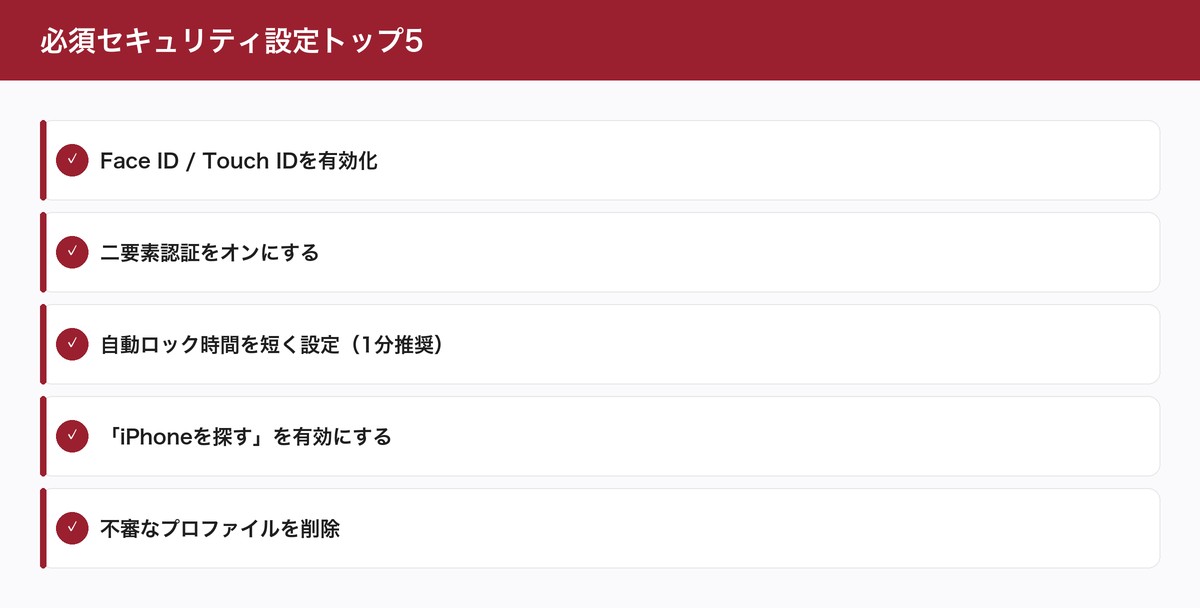
1. Face ID / Touch IDを設定する
生体認証を設定していないiPhoneは、紛失した瞬間に誰でも中身を見られてしまいます。写真、メッセージ、銀行アプリ——すべてが丸見えです。
- 「設定」→「Face IDとパスコード」を開く
- 「Face IDをセットアップ」をタップ
- 画面の指示に従い、顔を円を描くようにゆっくり動かして登録
- 「もう一つの容姿をセットアップ」でメガネ着用時の顔も登録(任意)
iPhone 17のA19チップでは、Face IDの認識速度と精度がさらに向上。マスク着用時や暗い場所でもスムーズに認証できます。Face IDトラブル対処法も参考に。
2. 6桁以上のパスコードを使う
4桁のパスコードはわずか1万通りで突破される可能性があります。6桁なら100万通り、英数字パスコードならさらに安全です。
- 「設定」→「Face IDとパスコード」→「パスコードを変更」
- 「パスコードオプション」をタップ
- 「カスタムの英数字コード」または「6桁の数字コード」を選択
誕生日や「123456」のような推測されやすいパスコードは絶対に避けてください。パスコードを忘れたときの対処法も確認。
3. 2ファクタ認証を有効にする
Apple IDの2ファクタ認証(2FA)は最重要のセキュリティ設定です。パスワードが漏洩しても、信頼済みデバイスに届く確認コードがなければログインできません。
- 「設定」→ 自分の名前をタップ
- 「パスワードとセキュリティ」を選択
- 「2ファクタ認証」をオンにする
- 信頼できる電話番号を登録
4. 「iPhoneを探す」をオンにする
「設定」→ 自分の名前 →「探す」→「iPhoneを探す」をオン。さらに以下の2つも有効にしましょう。
- 「探す」のネットワーク:電源が切れていても、近くのAppleデバイスのBluetoothネットワークを利用してiPhoneの位置を特定
- 「最後の位置情報を送信」:バッテリーが切れる直前に自動で位置情報をAppleに送信
この設定をしておけば、紛失・盗難時に位置特定、リモートロック、データ消去が可能になります。
5. 自動ロックを短く設定する
「設定」→「画面表示と明るさ」→「自動ロック」を1分以下に設定。カフェやオフィスで画面を開いたまま離席した際の不正アクセスを防ぎます。「なし」に設定している方は、セキュリティ上非常に危険です。
6. 位置情報の共有を最小限にする
「設定」→「プライバシーとセキュリティ」→「位置情報サービス」で、各アプリの位置情報アクセスを見直します。
| 設定 | 意味 | おすすめアプリ |
|---|---|---|
| しない | 位置情報アクセス不可 | ゲーム、ニュース、SNS(位置不要な場合) |
| 次回または共有時に確認 | 都度確認ダイアログ | たまにしか使わないアプリ |
| アプリ使用中のみ | アプリを開いている間のみ | 地図、天気、ライドシェア |
| 常に | バックグラウンドでも常時 | 「探す」アプリのみ推奨 |
「正確な位置情報」のトグルもチェック。天気アプリなどは「おおよその位置」で十分なので、オフにしましょう。
7. Safariの詐欺サイト警告をオンにする
「設定」→「Safari」→「詐欺Webサイトの警告」をオン。フィッシングサイトにアクセスしようとすると、赤い画面で警告が表示されます。この機能はiOS 26でさらに精度が向上し、新しい詐欺手口にも素早く対応できるようになりました。
8. アプリの権限を定期的に見直す
「設定」→「プライバシーとセキュリティ」で、以下の権限を確認しましょう。
- カメラ:カメラ機能が不要なアプリは全てオフ
- マイク:録音や通話機能のないアプリはオフ
- 連絡先:不必要にアクセスを許可していないか確認
- 写真:「選択した写真」に制限可能(全写真へのアクセスは不要なことが多い)
- トラッキング:「Appからのトラッキング要求を許可」をオフ推奨
月に1回程度、定期的に見直す習慣をつけましょう。
9. ロックダウンモード(上級者向け)
「設定」→「プライバシーとセキュリティ」→「ロックダウンモード」は、Apple史上最も強力なセキュリティ機能です。
- メッセージの添付ファイルの大部分をブロック
- Web閲覧のJIT JavaScript コンパイルを無効化
- FaceTimeの着信をブロック(過去に連絡したことがない相手)
- 有線接続時のデータ転送をブロック
ジャーナリスト、活動家、政治家など、国家レベルの標的型攻撃のリスクがある方向けの機能です。一般ユーザーには不要ですが、存在を知っておくことに価値があります。
10. iCloudの高度なデータ保護を有効にする
「設定」→ 自分の名前 →「iCloud」→「高度なデータ保護」をオン。
この設定を有効にすると、iCloudに保存されたデータ(写真、メモ、バックアップなど)がエンドツーエンド暗号化されます。Appleでさえ、あなたのデータを閲覧できなくなります。
ただし、復旧キーまたは復旧用連絡先の設定が必須です。これを設定せずにApple IDのパスワードを忘れると、データを永久に失うリスクがあるため注意してください。
フィッシング詐欺の見分け方
2026年に多い手口
| 手口 | 具体例 | 見分けるポイント |
|---|---|---|
| 宅配不在通知SMS | 「お荷物のお届けに伺いましたが…」 | 正規の宅配業者はSMSでURLを送らない |
| Apple IDロック通知 | 「お客様のApple IDがロックされました」 | URLがapple.com以外(apple-support-xxx.comなど) |
| 当選通知 | 「iPhone 17が当選しました!」 | 応募していない懸賞に当選することはない |
| カード情報更新要求 | 「クレジットカード情報を更新してください」 | 正規のサービスはメール/SMSでカード情報を要求しない |
| 偽のセキュリティ警告 | 「ウイルスが検出されました!今すぐ対処」 | iPhoneにはウイルススキャン機能はない |
詐欺を見分ける5つのルール
- URLを必ず確認:リンクを長押しするとURLが表示される。公式ドメイン以外は全て怪しい
- 日本語の不自然さをチェック:機械翻訳調の文面は要注意
- 脅迫的な文面は疑う:「すぐに対応しないとアカウントが停止」は典型的な詐欺の手法
- 身に覚えのないメール/SMSのURLはクリックしない
- 不安な場合は公式サイトやアプリから直接アクセス:SMSやメールのリンクは使わず、ブックマークや公式アプリから確認
iOS 26のセキュリティ新機能
iOS 26では、iPhone 17/A19チップの性能を活かした新しいセキュリティ機能が追加されています。
盗難デバイス保護の強化
iOS 26の「盗難デバイス保護」では、自宅やオフィスなどよく知っている場所以外で以下の操作を行う際に、追加の認証が必要になります。
- Apple IDのパスワード変更
- Face IDの再登録
- 「iPhoneを探す」のオフ
- デバイスの初期化
これにより、パスコードを盗み見られた後にiPhoneを盗まれても、重要な設定変更は困難になります。
パスキー対応の拡大
iOS 26ではパスキー(Passkey)対応サービスがさらに増加。パスキーはパスワードに代わる認証方法で、フィッシング詐欺が原理的に不可能な仕組みです。Face IDまたはTouch IDで認証するだけで、パスワードを入力する必要がありません。
Apple Intelligenceによるセキュリティ分析
Apple IntelligenceがSafariの閲覧パターンを分析し、危険なサイトへのアクセスを事前に警告。メールやメッセージ内の不審なリンクも自動検出してくれます。
子どもの安全を守る設定
お子さんにiPhoneを持たせている場合は、スクリーンタイムでの利用制限が重要です。
- アプリの使用時間制限:SNSやゲームの1日の利用時間を制限
- 不適切なコンテンツのフィルタリング:Webサイトの成人向けコンテンツを自動ブロック
- アプリのインストール制限:年齢に応じたアプリのみインストール可能に設定
- 位置情報の共有(ファミリー共有):子どもの現在地をリアルタイムで確認
- コミュニケーションの安全性:iOS 26ではメッセージ内の不適切な写真を自動検知してぼかし表示
スクリーンタイム設定ガイドとファミリー共有設定ガイドで詳しく解説しています。
iPhoneを紛失・盗難された場合の対処法
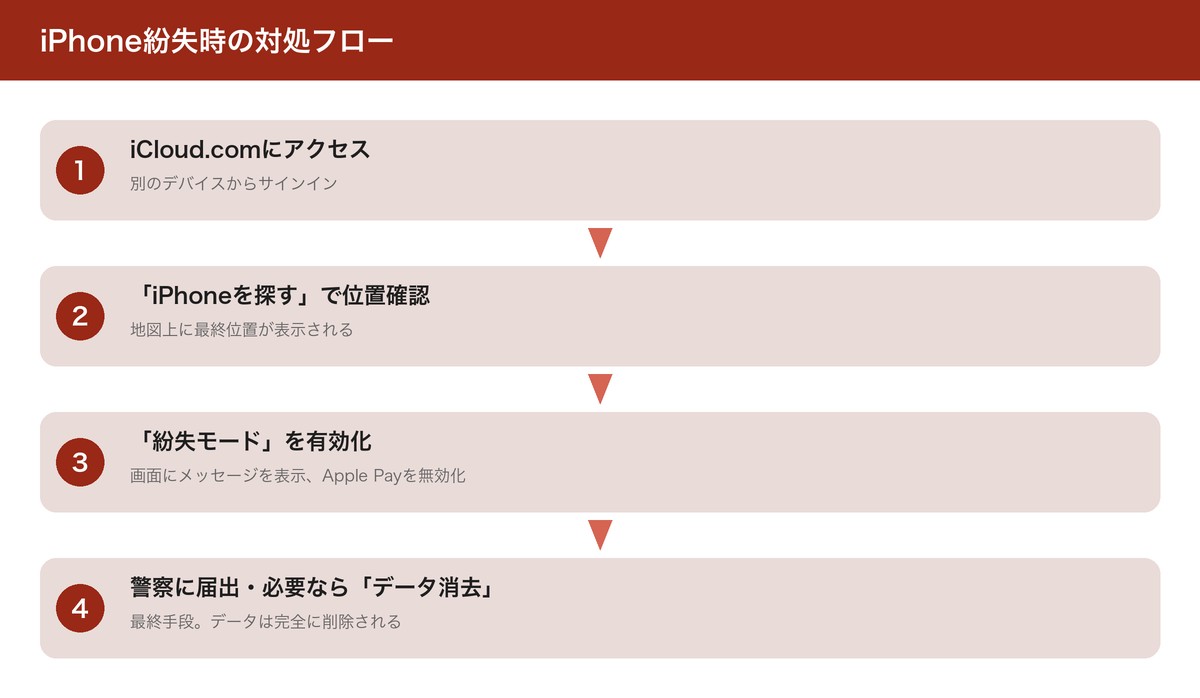
落ち着いて、以下のステップを順番に実行してください。
ステップ1:「探す」アプリで位置を確認
別のAppleデバイスまたはiCloud.comにログインし、「探す」でiPhoneの位置を確認します。家族や友人のiPhoneから「探す」アプリを使うこともできます。
ステップ2:紛失モードを有効にする
「探す」アプリで「紛失としてマーク」をオン。以下の効果があります。
- iPhoneがパスコードでロックされる
- Apple Payが無効化される
- 拾った人への連絡先メッセージを画面に表示
- 位置情報の追跡を継続
ステップ3:警察に届け出る
盗難の場合は警察に届け出ましょう。IMEI番号やシリアル番号が必要です(「設定」→「一般」→「情報」で確認可能。事前にメモしておくことを推奨)。
ステップ4:データをリモート消去(最終手段)
見つかる見込みがない場合は、「探す」からリモートでデータを消去。個人情報の流出を防ぐ最終手段です。消去後もアクティベーションロックは有効なので、第三者がiPhoneを使用することはできません。
iPhoneの基本的な設定手順については、iPhone初期設定の完全ガイドもあわせてご覧ください。
よくある質問
Q. iPhoneにウイルス対策アプリは必要?
基本的に不要です。iOSはサンドボックス構造により、アプリ同士が隔離されているため、パソコンのようなウイルス感染は原理的に発生しにくい設計です。App Storeの審査もセキュリティチェックを含んでいます。ただし、フィッシング詐欺や不正なプロファイルのインストールなど、ユーザー自身の操作に起因するリスクには注意が必要です。
Q. Apple IDが乗っ取られた場合はどうする?
すぐにiforgot.apple.comからパスワードをリセットしてください。それでもログインできない場合は、Apple サポート(0120-277-535)に電話して本人確認の上、アカウントを回復してもらいましょう。
Q. 無料Wi-Fiを使うときの注意点は?
カフェや空港の無料Wi-Fiは、通信が傍受されるリスクがあります。接続する場合はVPNを使用するか、少なくとも銀行アプリやクレジットカード情報の入力は避けてください。iOS 26の「プライベートWi-Fiアドレス」機能をオンにしておくことも推奨します。
Q. 不審なプロファイルがインストールされていないか確認するには?
「設定」→「一般」→「VPNとデバイス管理」を確認してください。身に覚えのないプロファイルがインストールされている場合は、すぐに削除しましょう。プロファイルを通じて通信の監視やフィルタリングが行われている可能性があります。
Q. iPhone 17のA19チップでセキュリティはどう強化された?
A19チップにはSecure Enclaveの強化版が搭載されており、Face IDの認証処理、パスキーの暗号処理、Apple Intelligenceのオンデバイス処理がすべてハードウェアレベルで保護されています。これにより、ソフトウェア的な攻撃でこれらの機能が突破されるリスクが大幅に低減されています。
まとめ
iPhoneのセキュリティ設定は、一度適切に行えば日常の操作に支障をきたさずに高い安全性を維持できます。この記事で紹介した12の設定を順番に確認し、自分のiPhoneを詐欺・ハッキング・情報漏えいから守りましょう。特に「フィッシングSMS対策」と「Face IDの追加設定」は今すぐ実施をおすすめします。
筆者の実体験・使用レビュー
筆者は以前、知人からのものに見せかけたフィッシングSMSを受信し、危うくApple IDの認証情報を入力しそうになった経験があります。当時はiPhoneの「不明な送信者をフィルタリング」設定をオフにしていたため、本物のメッセージに混じって表示されていました。それ以来この設定を即座にオンにしましたが、同時にロック画面のSiri機能も制限し、紛失時のリスクを下げています。実際に設定を変えてから、怪しいSMSが「不明な送信者」フォルダに振り分けられるようになり、見落とす前に気づけるようになりました。
二要素認証は「面倒くさい」と敬遠する方が多いですが、実際に使ってみると確認コードの入力は10秒程度で済みます。筆者はApple IDへの不正ログイン試行通知を受けたことがありますが、二要素認証のおかげで被害はゼロでした。この体験から、二要素認証の設定を家族や友人にも強くすすめるようにしています。設定の手間と守れる情報価値のバランスを考えると、投資対効果が最も高いセキュリティ対策だと感じています。
プライバシー設定では「アプリへの位置情報アクセス権限」の見直しが特に効果的でした。設定アプリで確認したところ、使っていないゲームアプリが「常に」位置情報を取得していたことが判明。即座に「使用中のみ」または「しない」に変更しました。バッテリー消費の節約にもなるので、年に一度は全アプリの権限を棚卸しすることをおすすめします。
よくある質問(FAQ)
Q. iPhoneがハッキングされているか確認する方法はありますか?
A. 確実な確認方法はいくつかあります。①設定→プライバシーとセキュリティ→「App のアクティビティ」で不審なアプリのアクセス履歴を確認、②バッテリー→バッテリー使用状況で見覚えのないアプリの消費が多くないか確認、③Apple IDのサインイン中デバイス一覧を確認(見知らぬデバイスがあれば即ログアウト)。
Q. 二要素認証を設定すると、iPhoneを紛失した時どうなりますか?
A. 信頼済みの別デバイス(Mac・iPadなど)があれば問題なくアクセス回復できます。デバイスが1台のみの場合は、あらかじめ「リカバリーキー」を生成して安全な場所に保管しておくことをおすすめします。設定→Apple ID→パスワードとセキュリティ→リカバリーキーから設定できます。
Q. 公共のWi-Fiを使うとき、何に注意すればいいですか?
A. カフェや空港のフリーWi-Fiは「なりすまし接続ポイント」のリスクがあります。個人情報の送受信・ネットバンキング・ショッピングはモバイル通信で行うのが安全です。どうしても使う場合はVPNアプリを利用してください。iOSの「プライベートリレー」(iCloud+)も有効な対策になります。
Q. フィッシング詐欺SMSを受け取ってしまったらどうすればいいですか?
A. リンクを絶対にタップしないこと、そのまま削除してください。もしタップしてしまった場合は、そのページで何も入力せず閉じ、iPhoneのブラウザの履歴・Cookie・キャッシュを削除します。Apple IDやパスワードを入力してしまった場合は、すぐにApple IDのパスワードを変更し、サポート(0120-993-993)に連絡してください。
関連記事
- iPhoneの通知設定完全ガイド【2026年最新】
- iPhoneスクリーンタイムの使い方完全ガイド【2026年最新】
- iPhoneセキュリティ設定完全ガイド【プライバシー・不正アクセス対策】
- iPhoneアクセシビリティ設定まとめ
- iPhoneのFace IDの設定・使い方と認識しないときの対処法
- iPhoneのマナーモード・消音設定の使い方
けい
Apple Tips Blog 運営者。iPhone・iPad・Macを10年以上使用し、Apple製品の使い方や格安SIM・光回線の比較情報を発信中。実機検証に基づいた正確な情報をお届けします。


コメント