Apple Payは、iPhoneやApple Watchを使ってお店での支払いや交通機関の乗り降りができる使い勝手のいい機能です。財布を出さずにiPhoneをかざすだけで支払いが完了するため、個人的にも、一度使い始めると現金払いには戻れなくなった。Apple Payの初期設定からSuicaやクレジットカードの登録方法、実際の使い方まで解説する。
Apple Payとは?使えるカード・サービス
Apple Payは、クレジットカード・デビットカード・プリペイドカード・Suicaなどの交通系ICカードをiPhoneやApple Watchに登録して使えるデジタルウォレットサービスです。iPhone 6以降のモデルで利用でき、NFC(近距離無線通信)技術を使って支払いを行います。Apple Payに登録できるカードは多く、Visa・Mastercard・JCB・American Expressのクレジットカード・デビットカードをはじめ、Suica・PASMO・ICOCAなどの交通系ICカード、iD・QUICPayなどの電子マネーにも対応しています。対応しているお店ではレジで「タッチして支払い」「iD/QUICPayで」と伝えて使えます。コンビニ・スーパー・ドラッグストアなど多くの店舗で利用可能です。
クレジットカードをWalletに登録する方法
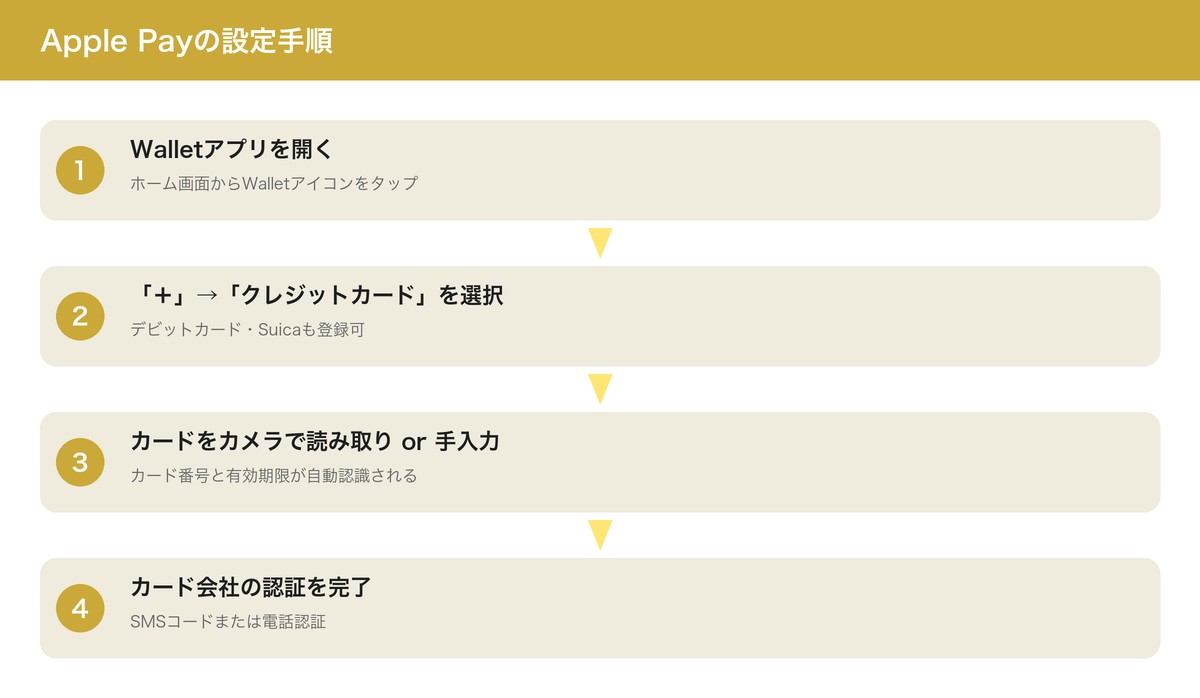
クレジットカードをApple Payに登録する手順を解説します。まずiPhoneの「Wallet」アプリを開きます。右上の「+(追加)」ボタンをタップします。「クレジットカードなど」を選択します。カードをスキャンするか、手動でカード番号・有効期限・セキュリティコードを入力しる。カード会社による本人確認(SMS認証・アプリ認証など)を行います。確認が完了するとカードがWalletに追加されます。登録したカードは「メインカード」として設定することができます。メインカードは、iPhoneを2回タップ(またはFace IDでロック解除後にかざす)した際にデフォルトで使用されます。複数のカードを登録した場合は、Walletアプリで支払い時に使いたいカードを選択することも可能です。
SuicaをApple Payに登録する方法
Suicaの登録方法は2種類あります。新しくSuicaを発行する場合は、Walletアプリ→「+」→「交通系ICカード」→「Suica」を選択し、画面の指示に従って初期チャージ(クレジットカードから)を行います。既存のSuicaカード(プラスチックのカード)を移行する場合は、Walletアプリ→「+」→「交通系ICカード」→「Suica」→「手持ちのSuicaカードを移行」を選択し、iPhoneの背面にSuicaカードをかざして読み取らせます。移行後はプラスチックカードのSuicaは使えなくなりますが、残高や定期券情報は引き継がれる。Apple Pay版のSuicaはオートチャージの設定も可能で、残高が一定以下になると自動的にチャージされるため便利である。Suicaの残高確認・チャージはWalletアプリから行えます。
Apple Payでの実際の支払い方法
Apple Payの支払い方法はシンプルだ。iPhoneを使う場合、Face ID搭載モデル(iPhone X以降)では、サイドボタンをダブルクリックしてFace IDで認証後、リーダーにかざします。Touch ID搭載モデル(iPhone SE・8以前)では、ホームボタンをダブルクリックし、Touch IDで認証後にかざします。Suicaで交通機関を利用する場合は認証不要で、ロック状態のままiPhoneを改札機にかざすだけでOKです(エクスプレスカード設定が必要)。エクスプレスカードの設定は、Walletアプリでカードを長押し→「エクスプレスカードとして設定」で行えます。
Apple Payのセキュリティについて
正直なところ、Apple Payのセキュリティは相当しっかりしている。実際のカード番号はAppleのサーバーにも加盟店にも送られず、デバイス固有の番号(デバイスアカウント番号)が使われます。万が一iPhoneを紛失した場合は、iCloud.comまたはiPhone「探す」アプリから遠隔でApple Payを一時停止・削除できます。また、Face IDやTouch IDによる本人認証なしには支払いができないため、不正使用のリスクが低いです。さらに、各取引に固有のセキュリティコードが生成されるため、取引情報が漏えいしても再利用できません。
詳しくはApple公式:Apple Watchもご確認ください。
Apple PayにSuica入れてから財布を持ち歩かなくなった。通勤の電車で毎朝iPhoneかざすだけで改札通れるのは快適。ここがポイントで、エクスプレスカードにSuicaを設定しておけば、Face ID認証なしでそのままタッチするだけで通過できる。残高不足でもオートチャージが効くから止められることもない。
まとめ
実際に使ってみると、Apple Payはセキュリティが高く、一度設定すれば日常の支払いが格段に便利になりる。クレジットカードとSuicaを登録しておくだけで、コンビニから交通機関まで幅広くiPhone一台でこなせるようになります。Apple Payを設定して、快適なキャッシュレス生活をスタートさせましょう。
関連記事
- Apple Watch初心者向け設定・使い方
- MacBook Air M5の特徴・発売日・スペック予想
- iPhoneのFace IDの設定・使い方と認識しないときの対処法
- iPhoneセキュリティ設定完全ガイド【プライバシー・不正アクセス対策】
- iPhone初期設定の手順を解説【新品・リセット後】
- AirPodsをiPhoneに接続する方法と使い勝手のいい設定まとめ
- iPhoneで画面録画する方法【設定・音声あり録画まで解説】
けい
Apple Tips Blog 運営者。iPhone・iPad・Macを10年以上使用し、Apple製品の使い方や設定方法・トラブル解決の情報を発信中。実機検証に基づいた正確な情報を届ける。
Apple Pay対応カードブランド・決済方式一覧
Apple Payに登録できるカードブランドと利用できる決済方式をまとめました。カード選びの参考にしてください。
| カードブランド | 対応決済方式 | 店舗での使い方 | 備考 |
|---|---|---|---|
| Visa | Visaのタッチ決済 | 「Visaで」と伝える | 一部カードでオンライン決済非対応 |
| Mastercard | Mastercardコンタクトレス / QUICPay+ / iD | 「クイックペイで」等 | オンライン決済も対応 |
| JCB | QUICPay+ / JCBコンタクトレス | 「クイックペイで」 | オンライン決済も対応 |
| American Express | QUICPay+ / Amexコンタクトレス | 「クイックペイで」 | オンライン決済も対応 |
| Diners Club | QUICPay+ | 「クイックペイで」 | 対応カード限定 |
| Suica | 交通系IC | かざすだけ | チャージ上限20,000円 |
| PASMO | 交通系IC | かざすだけ | チャージ上限20,000円 |
| nanaco | nanaco | 「ナナコで」 | チャージ上限50,000円 |
| WAON | WAON | 「ワオンで」 | チャージ上限50,000円 |


コメント