
※当サイトはアフィリエイト広告を利用しています
旅行で撮った1,200枚の写真、AirDropで一気に送ろうとしたらMacがフリーズした。200枚ずつ分けて送ったら15分で完了。自分の環境では数百枚を超えたあたりから不安定になったが、何枚から落ちるという決まった閾値があるわけではない。大量に送るなら最初から小分けにしたほうが結局早い。Windows使いの友達はケーブル接続で一瞬だったらしくて、正直ちょっと悔しい。
「iPhoneの写真をパソコンに取り込みたいけど方法がわからない」「たくさんの写真をまとめて転送したい」——そう思っている人は多いでしょう。iPhoneで撮った大切な写真をパソコンに保存しておけば、万が一の際のバックアップにもなりますし、パソコンの大画面で写真を編集・鑑賞することもできます。
この記事では、MacとWindows両方に対応した6つの転送方法を解説します。それぞれのメリット・デメリットに加えて、大量の写真を効率的に転送するコツ、HEIC形式の変換問題への対処法まで網羅しています。初心者の方でもわかりやすいように手順を丁寧に説明していますので、自分に合った方法を選んでください。
- 方法1:AirDropで転送する(Mac向け・ワイヤレス)
- 方法2:Finder接続で転送する(Mac向け・USB)
- 方法3:iCloud写真で自動同期する(Mac/Windows)
- 方法4:Windows用Apple Devicesアプリ経由で転送する
- 方法5:USBケーブルで直接転送する(Windows向け・最も確実)
- 方法6:Googleフォト経由で転送する(クラウド・クロスプラットフォーム)
- 各方法の比較表
- 大量の写真を効率的に転送する5つのコツ
- HEIC形式とJPEGの変換問題と対処法
- 転送時のよくあるトラブルと解決策
- まとめ
- 写真転送に便利なアイテム
- 関連記事
- PC取り込みで「JPEGに化ける/取り込めない」を防ぐ
方法1:AirDropで転送する(Mac向け・ワイヤレス)
個人的に一番よく使うのがAirDropだ。Apple製品同士で使えるワイヤレス転送機能で、少〜中程度の枚数の写真をMacに転送したいときに最適です。Wi-FiとBluetoothの近距離通信を組み合わせているため、高速かつ安全に転送できます。
AirDropの事前準備
- iPhone・Macの両方でWi-FiとBluetoothをオンにする(同じWi-Fiネットワークに接続していなくてもOK)
- MacでFinder → AirDropを開き、「このMacを検出可能な相手」を「連絡先のみ」または「すべての人」に設定する
- iPhone側でも設定 → 一般 → AirDropで受信設定を「連絡先のみ」または「すべての人(10分間)」にする
- iPhone・Macが同じApple IDでサインインしている場合は「連絡先のみ」で問題なし
- 「インターネット共有」(テザリング)がオンだとAirDropが使えない場合があるため、オフにしておく
AirDropで写真を送る手順
- iPhoneの「写真」アプリを開く
- 転送したい写真を選択する(右上の「選択」をタップし、複数枚を一括選択できる)
- 左下の共有ボタン(□↑)をタップ
- AirDropをタップし、表示されたMacのアイコンを選択
- Mac側で「受け入れる」をクリック(同じApple IDの場合は自動受信される)
- 写真はMacの「ダウンロード」フォルダに保存される
ポイント:AirDropは一度に数百枚でも送れますが、枚数が多いほど転送時間がかかります。100枚程度なら数分で転送可能です。もしAirDropで相手が表示されない場合は、両方のデバイスを再起動し、Wi-FiとBluetoothを一度オフにしてからオンに戻してみてください。なお、動画ファイルはサイズが大きいため、AirDropでの転送に時間がかかる場合はUSBケーブルでの転送を検討しましょう。
方法2:Finder接続で転送する(Mac向け・USB)
macOS Catalina(10.15)以降では、iPhoneをUSBケーブルで接続するとFinderに表示されます。Finderを使えば大量の写真をまとめて確実に取り込めます。macOS Mojave以前の場合はiTunesを使用してください。
Finderでの転送手順
- iPhoneをUSBケーブル(Lightning/USB-C)でMacに接続する
- iPhoneで「このコンピュータを信頼しますか?」と表示されたら「信頼」をタップし、パスコードを入力する
- MacでFinderを開くと、左サイドバーの「場所」にiPhoneが表示される
- iPhoneをクリックして選択すると、iPhoneの概要画面が表示される
「写真」アプリで取り込む方法(おすすめ)
- iPhoneを接続した状態でMacの「写真」アプリを開く
- 左サイドバーの「デバイス」にiPhoneが表示される
- 取り込み画面が表示され、iPhone内の写真一覧がサムネイルで確認できる
- 「すべての新しい写真を読み込む」で未取り込みの写真を一括取り込み、または個別に写真を選択して「選択項目を読み込む」をクリック
- 取り込み後は「写真」アプリのライブラリで管理・編集できる
「イメージキャプチャ」アプリを使う方法
Macに標準搭載されている「イメージキャプチャ」アプリを使えば、写真の保存先フォルダを自由に指定できます。「写真」アプリのライブラリに取り込まずに、任意の場所に直接ファイルを保存したい場合に便利です。
- Spotlight(⌘+Space)で「イメージキャプチャ」と検索して起動
- 左のデバイス一覧からiPhoneを選択
- 下部の「読み込み先」で保存先フォルダを指定(デスクトップや外付けHDDなど)
- 写真を選択して「ダウンロード」、またはすべて取り込む場合は「すべてをダウンロード」
ポイント:「イメージキャプチャ」は写真ライブラリに取り込まず、任意のフォルダに直接保存できるため、ファイル管理を自分でしたい方やバックアップ用に別ドライブへ保存したい方におすすめです。
方法3:iCloud写真で自動同期する(Mac/Windows)
iCloud写真を有効にすると、iPhoneで撮影した写真が自動的にiCloudにアップロードされ、同じApple IDでサインインしたすべてのデバイスから閲覧・ダウンロードできます。一度設定すれば手動転送の手間が一切なくなります。正直、この方法が一番ラクだ。
iPhoneでのiCloud写真の設定
- 設定 → [自分の名前] → iCloud → 写真を開く
- 「このiPhoneを同期」をオンにする
- ストレージオプションを選択する:
- 「iPhoneのストレージを最適化」:iPhone本体の容量を節約できる(オリジナルはiCloudに保存され、iPhone上では軽量版が表示される)
- 「オリジナルをダウンロード」:フル解像度の写真をiPhoneにも保持する(ストレージを多く消費する)
Macでの同期設定
- システム設定 → [自分の名前] → iCloud → 写真をオンにする
- Macの「写真」アプリを開くと、iPhoneで撮った写真が自動的に表示される
- 「写真」アプリ → 設定(⌘+,)→「iCloud」タブで同期設定の詳細を確認・変更できる
- Mac側でも「オリジナルをこのMacにダウンロード」を選択すれば、フル解像度の写真がMacに保存される
WindowsでiCloud写真を使う
- Microsoft Storeから「iCloud」アプリ(旧称iCloud for Windows)をインストール
- Apple IDでサインインする
- 「写真」にチェックを入れて「適用」をクリック
- エクスプローラーに「iCloud写真」フォルダが追加される
- このフォルダ内の写真がiCloudと自動同期される
iCloud.comからダウンロードする方法:アプリをインストールしなくても、ブラウザでiCloud.comにアクセスし、Apple IDでサインインすれば「写真」から個別にダウンロードできます。一時的にPCを借りて転送したい場合に使えます。
料金プラン:iCloudの無料容量は5GBです。写真が多い場合は有料プラン(50GB:月150円、200GB:月450円、2TB:月1,500円、6TB:月4,500円、12TB:月9,000円/いずれも税込)の契約が必要です。家族でシェアできる「ファミリー共有」を活用すれば、200GB以上のプランを家族最大6人で分け合えてコスパが良くなります。
方法4:Windows用Apple Devicesアプリ経由で転送する
Windows 11以降では、Microsoftストアから「Apple Devices」アプリをインストールすることで、iPhoneの管理がしやすくなります。旧iTunesの後継にあたるアプリで、iPhone・iPadの同期やバックアップも可能です。
- Microsoft Storeから「Apple Devices」をインストール
- iPhoneをUSBケーブルでWindows PCに接続
- iPhoneで「このコンピュータを信頼しますか?」→「信頼」をタップ
- Apple Devicesアプリが自動的にiPhoneを認識する
- Windowsの「フォト」アプリを開き、「インポート」→「USBデバイスから」を選択
- iPhoneの写真が一覧表示されるので、取り込みたい写真を選択してインポート
または、エクスプローラーで「PC」→「Apple iPhone」→「Internal Storage」→「DCIM」フォルダを開き、写真ファイルを直接コピーすることもできます。DCIMフォルダ内は「100APPLE」「101APPLE」のようなサブフォルダに分かれており、撮影日順ではなくフォルダ番号順に格納されています。
注意:Windows 10以前の場合は「Apple Devices」ではなく「iTunes」をインストールしてください。iTunesがインストールされていないとiPhoneのドライバが正しく認識されず、エクスプローラーにiPhoneが表示されない場合があります。
方法5:USBケーブルで直接転送する(Windows向け・最も確実)
特別なアプリを使わず、USBケーブルだけでWindowsパソコンに転送する基本的な方法です。インターネット環境がなくても使え、大量の写真を最も高速に転送できます。ネット環境が不安定な場所でも確実に転送できるのが最大の強みです。
エクスプローラーで直接コピーする手順
- iPhoneをUSBケーブルでPCに接続する
- iPhoneで「このコンピュータを信頼しますか?」→「信頼」をタップしてパスコードを入力
- エクスプローラーを開き、「PC」の下に表示される「Apple iPhone」をクリック
- 「Internal Storage」→「DCIM」フォルダを開く
- 写真を選択してデスクトップや任意のフォルダにドラッグ&ドロップ、またはCtrl+Cでコピー&Ctrl+Vで貼り付け
Windowsフォトアプリで一括取り込み
- iPhoneを接続した状態でWindowsの「フォト」アプリを起動
- 右上の「インポート」→「USBデバイスから」を選択
- iPhoneの写真一覧が表示されるので、取り込みたい写真にチェックを入れる
- 「選択した項目のインポート」をクリック
- インポート先フォルダを指定して取り込み開始
ポイント:iPhoneがPCに認識されない場合は、まずUSBケーブルがデータ転送対応か確認してください。100均などで販売されている充電専用ケーブルでは写真転送ができません。Apple純正またはMFi認証ケーブルの使用を推奨します。また、USBハブ経由ではなくPC本体のUSBポートに直接接続すると認識率が上がります。
方法6:Googleフォト経由で転送する(クラウド・クロスプラットフォーム)
Googleフォトを使えば、iPhoneの写真をGoogleのクラウドにバックアップし、あらゆるデバイスからアクセスできます。Mac・Windows問わず利用可能で、Androidスマホとの併用にも便利です。Apple以外のエコシステムとの連携を重視する方におすすめの方法です。
Googleフォトの設定手順
- App Storeから「Googleフォト」をインストール
- Googleアカウントでサインイン
- プロフィールアイコン → 「フォトの設定」→「バックアップ」をオンにする
- バックアップの画質を選択:
- 「元の画質」:オリジナルの解像度・画質をそのまま保存(ストレージ消費あり)
- 「保存容量の節約画質」:わずかに圧縮されるが見た目はほぼ変わらない(ストレージ節約)
- Wi-Fi接続時に自動でバックアップが開始される(モバイルデータ通信でのバックアップもオプションで設定可能)
PCでダウンロードする
- PCのブラウザでphotos.google.comにアクセス
- 同じGoogleアカウントでサインイン
- ダウンロードしたい写真を選択(Shift+クリックで範囲選択、Ctrl+クリックで個別選択が可能)
- 右上の「︙」→「ダウンロード」をクリック
- 複数枚選択した場合はZIPファイルとしてダウンロードされる
メリット:Googleアカウントで無料15GBまで使えます(Gmail・Googleドライブと共有)。複数端末間の写真共有にも最適で、家族や友人との共有アルバム機能も充実しています。
デメリット:元の画質でバックアップすると15GBはすぐに埋まるため、Google Oneの有料プラン(100GB:月250円、200GB:月380円、2TB:月1,300円)が必要になる場合があります。
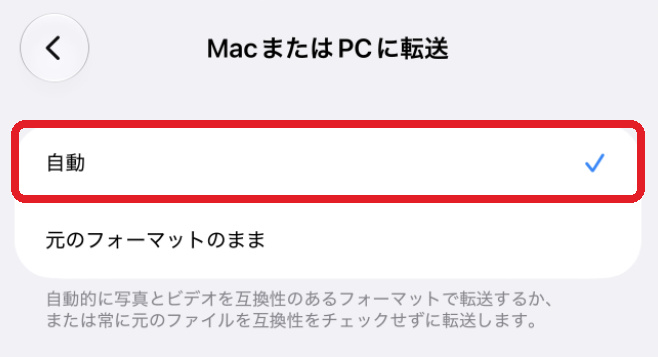
HEICのまま転送してWindowsで開けなくて焦った経験がある人は多いと思う。設定→写真→「MacまたはPCに転送」を「自動」にしておけば、転送時に自動でJPEG変換される。iCloud経由が一番楽だけど、5GBの無料プランだと200枚くらいで容量足りなくなるから、50GBプラン(月150円)への課金は早めに検討したほうがいい。
各方法の比較表
| 方法 | 転送速度 | コスト | 対応OS | おすすめシーン |
|---|---|---|---|---|
| AirDrop | 速い | 無料 | Macのみ | 少〜中枚数をサッと転送 |
| Finder / 写真アプリ | 非常に速い | 無料 | Macのみ | 大量の写真を確実に取り込み |
| iCloud写真 | 自動(Wi-Fi依存) | 5GBまで無料 | Mac・Windows | 常に自動同期したい方 |
| Apple Devices | 速い | 無料 | Windowsのみ | Windows 11でのiPhone管理 |
| USBケーブル直接 | 非常に速い | 無料 | Mac・Windows | 大量転送・ネット不要 |
| Googleフォト | 普通(Wi-Fi依存) | 15GBまで無料 | Mac・Windows | クラウドバックアップ兼用 |
大量の写真を効率的に転送する5つのコツ
iPhoneに数千枚〜数万枚の写真がある場合、転送に時間がかかったり、途中で止まったりすることがあります。以下の5つのコツで効率よく転送しましょう。
コツ1:USBケーブル接続を最優先にする
1,000枚以上の写真を転送する場合は、USBケーブル接続が圧倒的に高速で安定しています。Wi-Fi経由のAirDropやクラウド同期では、大量の写真は時間がかかりすぎることがあります。特にUSB 3.0以上(USB-C to USB-C)のケーブルを使うと転送速度がさらに向上します。
コツ2:分割して転送する
数万枚を一気に転送するとアプリがフリーズしたり、転送が途中で停止する場合があります。日付やアルバム単位で500〜1,000枚ずつ分割して転送すると安定して完了できます。Macの「イメージキャプチャ」やWindowsの「フォト」アプリでは日付フィルターが使えるので活用しましょう。
コツ3:不要な写真・動画を先に削除する
転送前にiPhoneの「写真」アプリで不要な写真・動画を削除しておくと、転送時間の短縮とPC側のストレージ節約になります。特に動画ファイルはサイズが大きいため、不要な動画の削除が効果的です。削除後は「最近削除した項目」も空にしてストレージを確保しておきましょう。
コツ4:iCloudの「オリジナルをダウンロード」を確認する
iCloud写真で「ストレージを最適化」を選んでいる場合、iPhone内には低解像度のサムネイル画像しか残っていないことがあります。USB転送でフル解像度の写真を取得するには、転送前に設定 → 写真 →「オリジナルをダウンロード」に切り替え、すべての写真のフルサイズデータがiPhoneにダウンロードされるのを待ってから転送しましょう。Wi-Fi環境下で数時間かかる場合があるので、前日の夜に設定しておくと良いでしょう。
コツ5:バッテリーと空き容量を確保する
大量転送には時間がかかるため、iPhoneは充電しながら行うのがベストです。また、PC側にも十分な空き容量(写真の合計サイズ+余裕10GB程度)を確保しておきましょう。外付けHDDやSSDに直接転送する方法もおすすめです。
HEIC形式とJPEGの変換問題と対処法
iPhone(iOS 11以降)で撮影した写真は、初期設定ではHEIC(HEIF)形式で保存されます。HEIC形式はJPEGの約半分のファイルサイズで同等の画質を保てる高効率フォーマットですが、Windows環境やSNS・Webサービスによっては対応していない場合があります。以下の4つの対処法を知っておけば、HEIC形式で困ることはありません。
対処法1:撮影時にJPEG形式で保存する
設定 → カメラ → フォーマット →「互換性優先」を選択すると、以降の写真がJPEG形式で保存されます。最もシンプルな方法ですが、ファイルサイズはHEICの約2倍になるため、iPhoneのストレージ消費が増えるというデメリットがあります。ストレージに余裕がある方にはおすすめです。
対処法2:転送時に自動変換する(おすすめ)
設定 → 写真 →「MacまたはPCに転送」→「自動」を選択すると、USB転送時にHEICが自動的にJPEGに変換されます。iPhone上ではHEICで容量を節約しつつ、PCに転送する際だけJPEGに変換されるため、手軽に互換性を確保できる最もバランスの良い設定です。
対処法3:WindowsにHEIC対応機能を追加する
Windows 10/11では、Microsoft Storeから「HEIF画像拡張機能」(無料)と「HEVCビデオ拡張機能」(有料120円)をインストールすると、HEIC/HEIF形式のファイルをそのまま開けるようになります。HEICをそのまま保存して管理したい方におすすめです。
対処法4:変換ツールを使う
すでにPC上にあるHEICファイルをJPEGに変換したい場合は、以下の無料ツールが便利です。
- macOS:「プレビュー」アプリで開き、「ファイル」→「書き出す」でJPEGを選択。複数ファイルは「プレビュー」でまとめて開いて一括書き出し可能
- Windows:「ペイント」アプリで開き、「名前を付けて保存」→「JPEG」を選択(HEIF拡張機能のインストールが必要)
- オンラインツール:「Convertio」や「CloudConvert」などのWebサービスで一括変換可能。ただしプライバシーが気になる方はオフラインツールを推奨
転送時のよくあるトラブルと解決策
写真の転送がうまくいかない場合、以下のよくあるトラブルと解決策を参考にしてください。
iPhoneがPCに認識されない
- USBケーブルがデータ転送対応か確認する(充電専用ケーブルは不可)
- 別のUSBポートに差し替えてみる(USBハブではなくPC本体のポートを使用)
- iPhoneとPCの両方を再起動する
- WindowsではApple Devicesアプリ(またはiTunes)をインストールして必要なドライバを取得する
- iPhoneのロックを解除した状態で接続する
写真が一部しか表示されない
- iCloud写真の「ストレージを最適化」が有効な場合、オリジナルがiPhoneに保存されていない可能性あり
- 「オリジナルをダウンロード」に設定変更して全写真のダウンロードを完了するまで待つ
- 「非表示」アルバムに入っている写真は転送対象に含まれない場合がある
転送が途中で止まる・フリーズする
- iPhoneのロックが自動的にかかると転送が中断される → 設定 → 画面表示と明るさ → 自動ロック → 「なし」に一時変更
- 一度に転送する枚数を減らし、分割して少しずつ転送する
- PC側のウイルス対策ソフトが転送を妨害している場合は一時停止する
- 別のUSBケーブルで試してみる
まとめ
iPhoneの写真をパソコンに転送する方法は、用途や環境に応じて使い分けるのがベストです。以下に各方法のおすすめの使い分けをまとめます。
- 少枚数をサッとMacに送りたい → AirDrop
- 大量の写真をMacに確実に取り込みたい → Finder接続 / 写真アプリ / イメージキャプチャ
- 常に自動同期して手間をゼロにしたい → iCloud写真
- WindowsのPCに転送したい → USBケーブル直接 / Apple Devicesアプリ
- クラウドバックアップも兼ねたい → Googleフォト
HEIC形式の問題が気になる方は、転送設定を「自動」にしておけばPCへの転送時に自動変換されるので安心です。大量の写真はUSBケーブルでの有線転送が最も確実で高速です。自分に合った方法で、大切な写真をしっかりパソコンに保存しましょう。
写真転送に便利なアイテム
- Apple USB-C – SDカードリーダー:一眼レフの写真をiPhoneに取り込む際にも便利。USB-C対応で高速転送。
- SanDisk USBメモリ(USB-C/USB-A両対応):PCとiPhoneの間で大容量データを手軽に移動できます。
関連記事
👉 iPhoneのバックアップ方法3選|iCloud・Mac・Windowsに対応
👉 iPhoneのストレージ不足を解消する方法|空き容量を劇的に増やす手順
PC取り込みで「JPEGに化ける/取り込めない」を防ぐ
iPhoneは標準で写真をHEIF、動画をHEVC(H.265)で記録します。古いWindowsで開けないことがあるため、[設定]→[カメラ]→[フォーマット]→[互換性優先]に変えると、以降の撮影はJPEG/H.264になります。すでに撮った分の自動変換を止めたい場合は、[設定]→[写真]→[MacまたはPCに転送]を[元のフォーマットのまま]に設定します。
もう一つの落とし穴がiCloud写真。「ストレージを最適化」中はオリジナルが端末になくクラウド上にしかないため、USBで繋いでも取り込めないことがあります。Windowsでの取り込みには「Apple Devices」アプリの導入が必要です。
転送が済んだあとにiPhone側の写真を整理して容量を空けたい場合は、こちらもあわせてどうぞ。


コメント