iOSアップデートはセキュリティパッチが含まれるため、最新版のリリース後はなるべく早めに適用することが推奨されています。
この記事では、iPhoneのiOSアップデート方法をOTA(無線)・Mac(Finder)・Windows(iTunes / Apple Devices)の3つの方法で詳しく解説します。さらに、よくあるエラーと対処法、バッテリー問題の解決策、対応機種一覧、ベータ版の導入方法まで網羅しています。
初心者から上級者まで、このページを見ればiOSアップデートで失敗することはありません。
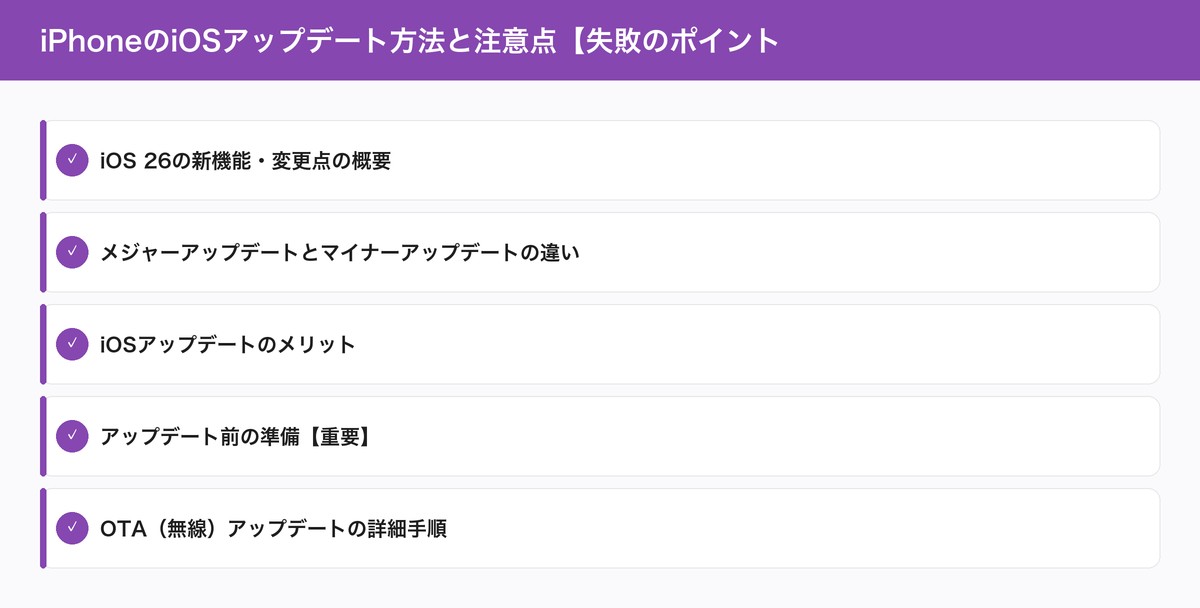
iOS 26の新機能・変更点の概要
2026年秋にリリースされたiOS 26は、Apple Intelligenceの大幅強化を中心に多くの新機能が搭載されています。主な変更点を確認しておきましょう。
Apple Intelligenceの進化
- パーソナルコンテキスト:Siriがユーザーの習慣・スケジュール・過去のやり取りを学習し、よりパーソナライズされた提案を行うようになりました
- 高度な文章生成・要約:メール・メモ・メッセージアプリで長文を自動要約し、返信の下書きを生成する機能が強化
- 画像生成の拡張:Image Playgroundアプリで、より高精細なイラストやスケッチ風画像を生成可能に
- オンデバイス処理の高速化:A17 Pro以降のチップでAI処理がさらに高速化され、レスポンスが向上
デザインとUIの変更
- コントロールセンターの再設計:カスタマイズ可能なウィジェットがさらに増加し、レイアウトを自由に変更可能
- ロック画面ウィジェットの拡張:ライブアクティビティの表示エリアが拡大し、より多くの情報を一目で確認可能
- 設定アプリの整理:カテゴリが再編成され、目的の設定項目により素早くアクセスできるように
その他の注目機能
- RCSメッセージ対応の強化:Androidユーザーとの間でも既読確認・高解像度メディア共有が可能
- Safariのインテリジェント検索:AIがページ内容を解析し、求める情報をハイライト表示
- ヘルスケアアプリの拡張:聴覚保護機能の強化と新しい健康指標の追加
- カメラアプリの改善:空間写真撮影の対応機種拡大とProRAW撮影のワークフロー改善
メジャーアップデートとマイナーアップデートの違い
iOSのアップデートには大きく分けてメジャーアップデートとマイナーアップデートの2種類があります。それぞれの特徴を理解しておくと、アップデートのタイミングを判断しやすくなります。
| 項目 | メジャーアップデート | マイナーアップデート |
|---|---|---|
| バージョン例 | iOS 18 → iOS 26 | iOS 26 → iOS 26 |
| リリース頻度 | 年1回(通常9月) | 数週間〜数ヶ月ごと |
| 主な内容 | 新機能追加・UIの大幅変更 | バグ修正・セキュリティパッチ |
| ファイルサイズ | 3〜8GB程度 | 200MB〜2GB程度 |
| 所要時間 | 20〜60分 | 5〜20分 |
| リスク | アプリの互換性問題が発生しやすい | 比較的安全 |
| 推奨タイミング | リリースから1〜2週間後 | できるだけ早く適用 |
ポイント:メジャーアップデートは新機能が魅力的ですが、リリース直後はアプリの互換性問題が報告されることがあります。急ぎでなければ1〜2週間ほど様子を見てからアップデートすると安心です。一方、マイナーアップデート(特にセキュリティ修正)はできるだけ早く適用することを推奨します。
緊急セキュリティ対応(RSR)とは
iOS 16.4.1以降、Appleは緊急セキュリティ対応(Rapid Security Response / RSR)を導入しています。これは通常のアップデートとは別に、深刻なセキュリティ脆弱性を迅速に修正するための仕組みです。
- バージョン表記例:iOS 26 (a)
- ファイルサイズが小さく(数十〜数百MB)、インストールも短時間
- 再起動のみで適用される(通常のアップデートのような長時間のインストール不要)
- 「設定 → 一般 → ソフトウェアアップデート → 自動アップデート」で「セキュリティ対応とシステムファイル」をオンにしておくと自動適用される
iOSアップデートのメリット
- セキュリティの強化:脆弱性の修正によりウイルス・不正アクセス・フィッシング詐欺などを防止できる
- バグの修正:既知の不具合(フリーズ・クラッシュ・通信障害など)が改善される
- 新機能の追加:iOS 26ではApple Intelligence機能が大幅に強化された
- パフォーマンス改善:アプリの起動速度やバッテリー効率が改善されることがある
- アプリの互換性維持:最新のアプリは古いiOSでは動作しないことがあるため、アップデートで対応を維持
アップデート前の準備【重要】
アップデートを失敗しないためには、事前準備が最も重要です。以下の項目を必ず確認してから実行してください。
1. バックアップを取る(必須)
万が一アップデートに失敗した場合でも、バックアップがあればデータを復元できます。
iCloudバックアップの手順:
- 「設定」→ 自分の名前(Apple ID)をタップ
- 「iCloud」→「iCloudバックアップ」をタップ
- 「今すぐバックアップを作成」をタップ
- バックアップが完了するまでWi-Fi接続を維持
Mac(Finder)でバックアップする場合:MacにiPhoneを接続 → Finderのサイドバーでデバイスを選択 →「今すぐバックアップ」をクリック。「ローカルバックアップを暗号化」にチェックを入れると、ヘルスケアデータやパスワードも保存されます。
2. ストレージの空き容量を確認
「設定」→「一般」→「iPhoneストレージ」で確認できます。メジャーアップデートの場合は最低5〜8GBの空きが必要です。空きが足りない場合は不要なアプリ・写真・動画を削除するか、「非使用のAppを取り除く」機能を活用してください。
3. バッテリー残量を確認
バッテリー残量が50%以上あることを確認してください。充電器に接続した状態でアップデートするのが最も安全です。アップデート中にバッテリーが切れると、最悪の場合iPhoneが起動しなくなる可能性があります。
4. Wi-Fiに接続
OTAアップデートには安定したWi-Fi接続が必要です。モバイルデータ通信でもダウンロード可能ですが、数GBのデータ量になるためWi-Fi環境を強く推奨します。公共Wi-Fiではなく、自宅や職場の安定したネットワークを使用してください。
5. Apple IDのパスワードを確認
アップデート後にApple IDの再認証を求められる場合があります。パスワードを忘れていないか事前に確認しておきましょう。
6. 重要なアプリの互換性を確認
メジャーアップデートの場合、一部のアプリが新しいiOSに対応していない場合があります。仕事で使う重要なアプリがある場合は、App Storeのアプリ情報やSNSでの報告を確認してからアップデートすると安心です。
OTA(無線)アップデートの詳細手順
OTA(Over-The-Air)は、iPhoneだけで完結する最も手軽なアップデート方法です。パソコン不要で、Wi-Fi環境があればどこでも実行できます。
手順
- iPhoneをWi-Fiに接続し、充電器に接続する
- 「設定」アプリを開く
- 「一般」をタップ
- 「ソフトウェアアップデート」をタップ
- 利用可能なアップデートが表示されるまで待つ(数秒〜数十秒)
- アップデート内容を確認し「ダウンロードしてインストール」をタップ
- パスコードを入力
- 利用規約が表示されたら「同意する」をタップ
- ダウンロードが完了するまで待つ(5〜30分、回線速度による)
- 「今すぐインストール」をタップ(または自動的にインストールが開始)
- iPhoneが自動的に再起動し、Appleロゴと進行状況バーが表示される
- インストール完了後、ロック画面が表示されたらパスコードを入力
- 「設定 → 一般 → 情報」でiOSバージョンを確認して完了
所要時間の目安:
- マイナーアップデート:ダウンロード5〜10分 + インストール5〜10分 = 合計10〜20分
- メジャーアップデート:ダウンロード10〜30分 + インストール10〜30分 = 合計20〜60分
自動アップデートの設定
毎回手動で行うのが面倒な場合は、自動アップデートを設定しておきましょう。
設定方法:「設定」→「一般」→「ソフトウェアアップデート」→「自動アップデート」→ 以下をオンにする
- iOSアップデートをダウンロード:Wi-Fi接続時に自動ダウンロード
- iOSアップデートをインストール:夜間充電中に自動インストール
- セキュリティ対応とシステムファイル:緊急セキュリティ対応を自動適用
自動アップデートは夜間(深夜1時〜5時頃)に充電器に接続されている状態で実行されます。インストール前に通知が届くため、キャンセルすることも可能です。
Mac(Finder)を使ったアップデート手順
macOS Catalina(10.15)以降ではiTunesが廃止され、FinderでiPhoneを管理します。Wi-Fi環境が不安定な場合や、OTAアップデートが失敗する場合はこの方法を試してください。
手順
- MacのmacOSを最新バージョンにアップデートしておく
- Lightningケーブル(またはUSB-Cケーブル)でiPhoneをMacに接続
- Finderを開く
- 左サイドバーの「場所」にiPhoneが表示されるのでクリック
- 初回接続時は「このコンピュータを信頼しますか?」と表示されるので「信頼」をタップし、パスコードを入力
- 「一般」タブが選択されていることを確認
- 「アップデートを確認」をクリック
- 利用可能なアップデートが見つかったら「ダウンロードしてアップデート」をクリック
- iPhone側でパスコードの入力を求められたら入力
- ダウンロード・インストールが完了するまでケーブルを抜かない
- iPhoneが再起動してアップデート完了
メリット:
- iPhone本体のストレージ空き容量が少なくてもアップデート可能
- ダウンロードはMac側で行うため、iPhoneの容量を消費しない
- 有線接続のため通信が安定している
- アップデートと同時にバックアップも取れる
Windows(iTunes / Apple Devices)を使ったアップデート手順
Windows PCを使う場合は、iTunesまたはApple Devicesアプリを使用します。Windows 10以前はiTunes、Windows 11ではApple Devicesアプリの使用が推奨されています。
iTunesを使った手順
- Microsoft StoreまたはApple公式サイトからiTunesをダウンロード・インストール
- iTunesを最新バージョンにアップデートする
- LightningケーブルまたはUSB-CケーブルでiPhoneをPCに接続
- iTunesを開く
- 左上のiPhoneアイコンをクリック
- 「概要」タブで「アップデートの確認」をクリック
- 「ダウンロードしてアップデート」をクリック
- iPhone側でパスコードの入力を求められたら入力
- 完了までケーブルを抜かない
Apple Devicesアプリを使った手順(Windows 11)
- Microsoft Storeから「Apple Devices」アプリをインストール
- iPhoneをUSBケーブルでPCに接続
- Apple Devicesアプリを開く
- サイドバーからiPhoneを選択
- 「一般」セクションで「ソフトウェア・アップデートを確認」をクリック
- 「アップデート」をクリックし、画面の指示に従う
注意点:WindowsのiTunesはMicrosoft Store版とApple公式サイト版の2種類があります。Microsoft Store版の方が自動更新に対応しており管理が簡単です。どちらでもアップデート機能は同じです。
アップデートでよくあるエラーと対処法
iOSアップデート中にエラーが発生した場合の対処法をエラーコード別にまとめました。
「アップデートを確認できません」エラー
原因:Apple のアップデートサーバーに接続できない状態です。リリース直後のアクセス集中時に多発します。
対処法:
- Wi-Fiの接続を確認し、ルーターを再起動する
- 時間をおいて再試行する(特にリリース直後は数時間待つ)
- 「設定 → 一般 → 日付と時刻」で「自動設定」がオンになっていることを確認
- VPNを使用している場合はオフにする
「アップデートをインストールできません」エラー
原因:ストレージ不足または一時ファイルの破損が考えられます。
対処法:
- 「設定 → 一般 → iPhoneストレージ」で空き容量を確認し、不要なデータを削除
- 「設定 → 一般 → iPhoneストレージ」でダウンロード済みのアップデートファイルを削除して再ダウンロード
- iPhoneを強制再起動してから再試行
エラーコード 4000
原因:iTunes / Finder でのアップデート時に発生。ソフトウェアの競合が主な原因です。
対処法:
- iTunes / Finder / Apple Devicesを最新バージョンにアップデート
- セキュリティソフトを一時的に無効化
- 別のUSBケーブル・USBポートを使用
- PCを再起動してから再試行
エラーコード 4013 / 4014
原因:アップデートまたは復元中に通信が中断された場合に発生します。
対処法:
- USBケーブルをApple純正品に変更
- 別のUSBポートに接続(USBハブは使わず直接接続)
- iPhoneを強制再起動してから再試行
- 改善しない場合はDFUモードで復元を試みる
エラーコード 14
原因:USBケーブルの接続不良、またはIPSWファイル(アップデートファイル)の破損。
対処法:
- Apple純正ケーブルを使用し、PC本体のUSBポートに直接接続
- iTunes / Finderを再起動して再試行
- Mac / PCのOSを最新にアップデート
エラーコード 3194
原因:Appleの認証サーバーに接続できない、またはダウングレードを試みている。
対処法:
- hostsファイルに「gs.apple.com」をブロックする記述がないか確認
- iTunes / Apple Devicesを最新バージョンにアップデート
- ファイアウォールやセキュリティソフトの設定を確認
リンゴループ(Apple ロゴで繰り返し再起動)
原因:アップデートの失敗によりシステムファイルが破損した状態です。
対処法:
- 強制再起動:音量上ボタンを押してすぐ離す → 音量下ボタンを押してすぐ離す → サイドボタンを長押し(Appleロゴが表示されるまで)
- リカバリモードで復元:上記操作をMac / PCに接続した状態で行い、「アップデート」を選択(データ保持)。改善しなければ「復元」を選択(データ消去)
- DFUモード:リカバリモードでも解決しない場合の最終手段。Appleサポートまたは正規サービスプロバイダに相談を推奨
アップデート後にバッテリー消耗が激しくなった場合の対処
iOSアップデート直後にバッテリーの減りが早くなることは珍しくありません。これはアップデート後のバックグラウンド処理が原因であることがほとんどです。
なぜアップデート後にバッテリーが減りやすい?
- Spotlightの再インデックス:iPhone内のデータを検索用に再構築する処理が実行される
- 写真の再解析:新しいAI機能のために写真ライブラリの再スキャンが行われる
- アプリのバックグラウンド最適化:新しいiOSに合わせてアプリが再コンパイルされる
- iCloudの同期処理:設定やデータの再同期が行われる
これらの処理は通常24〜72時間で完了し、バッテリー消費は通常に戻ります。
すぐにできる対処法
- 2〜3日様子を見る:バックグラウンド処理が完了するまで待つのが最も効果的
- iPhoneを再起動する:不要なバックグラウンドプロセスが終了し改善する場合がある
- バッテリー消費の多いアプリを確認:「設定 → バッテリー」で消費の大きいアプリを特定し、不要であればバックグラウンド更新をオフにする
- 位置情報サービスの見直し:「設定 → プライバシーとセキュリティ → 位置情報サービス」で不要なアプリの位置情報を「なし」または「使用中のみ」に変更
- 画面の明るさを調整:自動調整がオンになっていることを確認。手動で明るさを少し下げるだけでも効果あり
- Appのバックグラウンド更新を制限:「設定 → 一般 → Appのバックグラウンド更新」で使用頻度の低いアプリをオフにする
- メールのフェッチ頻度を変更:「設定 → メール → アカウント → データの取得方法」でプッシュからフェッチ(15分ごとなど)に変更
注意:3日以上経ってもバッテリーの異常消費が改善しない場合は、「設定 → バッテリー → バッテリーの状態と充電」で最大容量を確認してください。80%以下の場合はバッテリー自体の劣化が原因の可能性があるため、Apple StoreまたはApple正規サービスプロバイダでバッテリー交換を検討してください。
iPhoneの対応iOSバージョン一覧表
iPhone 8以降の各モデルが対応する最新iOSバージョンを一覧にまとめました。お使いのiPhoneがどのバージョンまで対応しているか確認してください。
| iPhoneモデル | 発売年 | 対応する最新iOS | iOS 26対応 |
|---|---|---|---|
| iPhone 8 / 8 Plus | 2017年 | iOS 16.x | 非対応 |
| iPhone X | 2017年 | iOS 16.x | 非対応 |
| iPhone XR | 2018年 | iOS 18.x | 非対応 |
| iPhone XS / XS Max | 2018年 | iOS 18.x | 非対応 |
| iPhone 11 | 2019年 | iOS 26 | 対応 |
| iPhone 11 Pro / Pro Max | 2019年 | iOS 26 | 対応 |
| iPhone SE(第2世代) | 2020年 | iOS 26 | 対応 |
| iPhone 12 / mini | 2020年 | iOS 26 | 対応 |
| iPhone 12 Pro / Pro Max | 2020年 | iOS 26 | 対応 |
| iPhone 13 / mini | 2021年 | iOS 26 | 対応 |
| iPhone 13 Pro / Pro Max | 2021年 | iOS 26 | 対応 |
| iPhone SE(第3世代) | 2022年 | iOS 26 | 対応 |
| iPhone 14 / Plus | 2022年 | iOS 26 | 対応 |
| iPhone 14 Pro / Pro Max | 2022年 | iOS 26 | 対応 |
| iPhone 15 / Plus | 2023年 | iOS 26 | 対応 |
| iPhone 15 Pro / Pro Max | 2023年 | iOS 26 | 対応 |
| iPhone 16 / Plus | 2024年 | iOS 26 | 対応 |
| iPhone 16 Pro / Pro Max | 2024年 | iOS 26 | 対応 |
| iPhone 16e | 2026年 | iOS 26 | 対応 |
| iPhone SE(第4世代) | 2026年 | iOS 26 | 対応 |
確認方法:「設定」→「一般」→「情報」→「機種名」でお使いのiPhoneモデルを確認できます。「ソフトウェアバージョン」で現在のiOSバージョンも確認できます。
Apple Intelligenceの対応機種について:Apple Intelligence機能はiOS 26を搭載していても、A17 Pro以降のチップ(iPhone 15 Pro / Pro Max以降(iPhone 17シリーズを含む))を搭載した機種でのみ利用可能です。iPhone 11〜15の標準モデルではiOS 26にアップデートできますが、Apple Intelligence機能は使用できません。
ベータ版iOSのインストール方法と注意点
Appleは正式リリース前のiOSを「ベータ版」として提供しています。新機能をいち早く試したい方向けの手順を解説します。
ベータ版の種類
- デベロッパベータ:Apple Developer Programメンバー向け(年額12,800円)。最も早くリリースされるが不具合も多い
- パブリックベータ:Apple IDがあれば誰でも参加可能(無料)。デベロッパベータより安定しているが、正式版よりは不安定
パブリックベータのインストール手順
- バックアップを必ず取る(ベータ版は不具合のリスクがあるため、必ず正式版の状態でバックアップを取っておく)
- iPhoneの「設定」→「一般」→「ソフトウェアアップデート」を開く
- 「ベータアップデート」をタップ
- 「iOS XX Public Beta」を選択(XXはバージョン番号)
- 前の画面に戻ると、ベータ版アップデートが表示される
- 「ダウンロードしてインストール」をタップ
ベータ版の注意点
- 不具合が発生する可能性:アプリのクラッシュ、バッテリーの異常消費、Wi-Fi/Bluetoothの接続問題などが発生することがある
- 一部アプリが動作しない:銀行アプリやセキュリティ関連アプリがベータ版iOSで正常に動作しないことがある
- メイン端末での使用は非推奨:日常的に使うiPhoneにはインストールしないことを強く推奨
- ベータ版から正式版への移行:正式版がリリースされたら「設定 → 一般 → ソフトウェアアップデート → ベータアップデート」で「オフ」に切り替えれば、次回以降は正式版が配信される
- ベータ版から元に戻す場合:正式版のiOSに戻すには、Mac / PCに接続してiPhoneを復元する必要がある。この際、ベータ版で作成されたバックアップからは復元できないため、ベータ版インストール前のバックアップが必要
アップデートを後回しにしても大丈夫?
「今のバージョンで問題なく使えているから」とアップデートを後回しにする方も多いですが、セキュリティの観点からはおすすめできません。
- Appleが公開するセキュリティアップデートの内容には、既に悪用されている脆弱性の修正が含まれることがある
- 古いiOSでは新しいアプリのインストールや既存アプリのアップデートができなくなる場合がある
- 特に「緊急のセキュリティ対応」と表示されたアップデートは、深刻な脆弱性の修正であるためすぐに適用してください
メジャーアップデートは1〜2週間様子を見ても構いませんが、セキュリティパッチは速やかに適用することを強くおすすめします。
詳しくはAppleサポート:iOSもご確認ください。
まとめ
iOSアップデートの方法と注意点を振り返りましょう。
- アップデート前:バックアップ → ストレージ確認 → バッテリー確認 → Wi-Fi接続
- アップデート方法:OTA(無線)が最も手軽。失敗する場合はMac / PCから実行
- エラーが出たら:再起動 → キャッシュ削除 → ケーブル変更 → リカバリモードの順に対処
- バッテリー消費:アップデート直後は2〜3日様子を見る。改善しなければバッテリー状態を確認
- セキュリティアップデート:できるだけ早く適用。自動アップデートの設定を推奨
正しい手順で行えば、iOSアップデートは安全に完了できます。この記事を参考に、常にiPhoneを最新の状態に保ちましょう。
よくある質問(FAQ)
iOSアップデートにはどのくらい時間がかかりますか?
マイナーアップデートは10〜20分程度、メジャーアップデートは20〜60分程度です。ダウンロード時間はインターネット回線の速度に依存し、インストール時間はiPhoneのモデルやデータ量によって変わります。充電器に接続し、時間に余裕があるときに実行することをおすすめします。
アップデート中にWi-Fiが切れたらどうなりますか?
ダウンロード中にWi-Fiが切れた場合は、ダウンロードが一時停止されます。Wi-Fiに再接続すれば、途中から再開されるため問題ありません。ただし、インストール中(再起動後のAppleロゴ表示中)にはWi-Fiは使用されないため、インストール段階では影響はありません。
iOSのダウングレード(前のバージョンに戻す)はできますか?
原則としてダウングレードはできません。Appleは古いバージョンのiOSへの署名(認証)を停止するため、一度アップデートすると元のバージョンに戻すことは通常不可能です。ただし、新しいバージョンのリリース直後の短い期間(通常1〜2週間)は、前バージョンの署名がまだ有効な場合があり、その間のみダウングレードが可能です。
アップデートするとアプリやデータは消えますか?
通常のアップデートでは、アプリ・写真・メッセージなどのデータは保持されます。ただし万が一に備えて、アップデート前にバックアップを取ることを強く推奨します。なお、32ビットアプリ(iOS 11以降非対応)など、非常に古いアプリは新しいiOSで動作しなくなる場合があります。
ストレージ不足でアップデートできない場合はどうすればいいですか?
以下の方法でストレージを確保してください。(1)「設定 → 一般 → iPhoneストレージ」で不要なアプリを削除またはオフロード。(2) 写真・動画をiCloudやPCに移動してから削除。(3) Safariのキャッシュを削除(設定 → Safari → 履歴とWebサイトデータを消去)。(4) それでも足りない場合はMac / PCに接続してアップデートする方法を使えば、iPhone本体の空き容量が少なくてもアップデートできます。
「iPhoneは使用できません」と表示された場合はどうすればいいですか?
パスコードを複数回間違えるとこのメッセージが表示されます。アップデート中にこの問題が発生した場合は、Mac / PCに接続してリカバリモードで復元する必要があります。データが消去されるため、事前にバックアップを取っていなかった場合はデータの復元ができません。
モバイルデータ通信でもアップデートできますか?
iOS 17以降では、モバイルデータ通信でもアップデートのダウンロードが可能です。「設定 → 一般 → ソフトウェアアップデート」画面で5G/4Gを使用してダウンロードするオプションが表示されます。ただし、メジャーアップデートは数GBのデータ量になるため、データ通信量の上限がある契約の場合はWi-Fi環境の利用を推奨します。
関連記事
- iOS 26の新機能まとめ【2026年最新】アップデート内容・対応機種・注意点を徹底解説
- iPhoneのバックアップ方法完全ガイド
- iPhoneのストレージを節約する方法8選
- iPhoneのバッテリーを長持ちさせる設定10選
- iPhoneの動作が遅い・重いときの対処法8選
けい
Apple Tips Blog 運営者。iPhone・iPad・Macを10年以上使用し、Apple製品の使い方や格安SIM・光回線の比較情報を発信中。実機検証に基づいた正確な情報をお届けします。


コメント