※当サイトはアフィリエイト広告を利用しています
iPhoneは他のスマートフォンと比べてセキュリティが堅牢ですが、設定次第でリスクは大きく変わります。
確かにiPhoneはAndroidと比べてセキュリティが高い設計になっています。しかし、フィッシング詐欺、Wi-Fi盗聴、個人情報の漏洩など、iPhoneユーザーが直面するリスクは年々増加しています。
この記事では、2026年最新のiPhoneセキュリティ対策を完全網羅。VPN、二段階認証、パスワード管理、フィッシング対策まで、iPhoneを守るために必要なすべてを解説します。
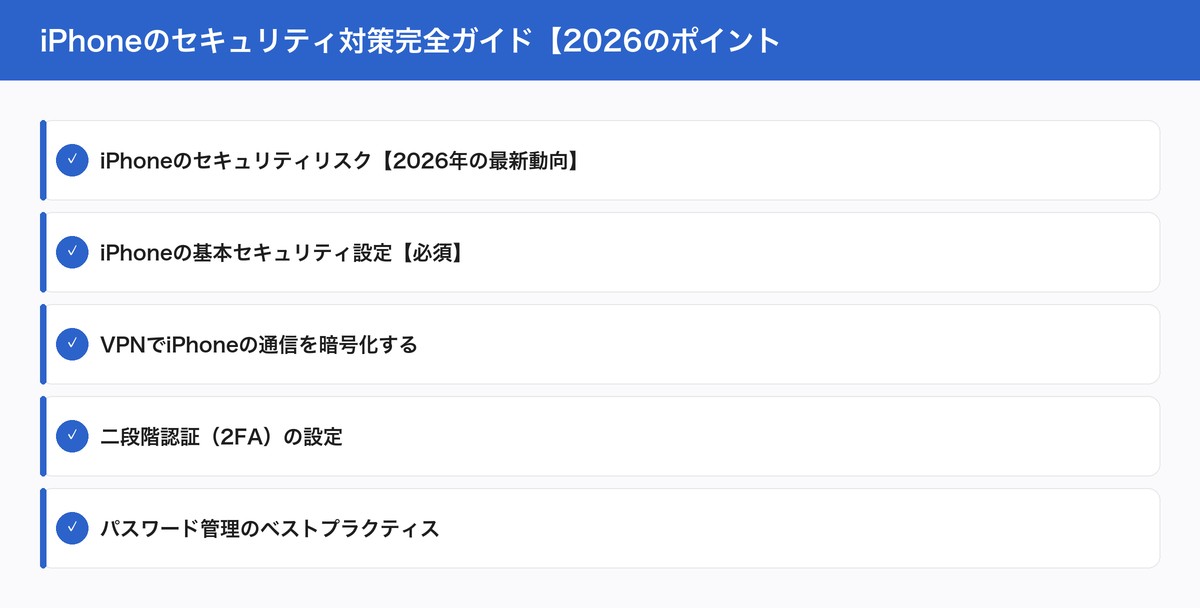
iPhoneのセキュリティリスク【2026年の最新動向】
2026年現在、iPhoneユーザーを狙った攻撃は高度化・巧妙化しています。
増加するフィッシング詐欺
AppleやAmazonを装った偽メール・SMSが急増しています。「Apple IDがロックされました」「お支払い方法に問題があります」といったメッセージに騙されてログイン情報を入力してしまうケースが後を絶ちません。
フリーWi-Fiによる情報漏洩
カフェや空港のフリーWi-Fiを利用する際、VPNを使わなければ通信内容が第三者に傍受される可能性があります。パスワードやクレジットカード情報が盗まれるリスクがあります。
アプリ経由のプライバシー侵害
一部のアプリが必要以上のデータを収集し、第三者と共有しているケースが報告されています。位置情報、連絡先、写真へのアクセス許可には注意が必要です。
SIMスワップ詐欺
電話番号を乗っ取ることで、SMSで届く二段階認証コードを傍受する手口が増えています。銀行口座やSNSアカウントが乗っ取られる深刻な被害につながります。
iPhoneの基本セキュリティ設定【必須】
まずは、iPhoneに標準搭載されているセキュリティ機能を最大限に活用しましょう。
1. iOSを常に最新に保つ
- 「設定」→「一般」→「ソフトウェアアップデート」
- 「自動アップデート」をオンにする
- アップデートがあれば即座に適用
Appleは定期的にセキュリティパッチをリリースしています。アップデートを怠ることは、鍵をかけずに家を出るようなものです。
2. Face ID / Touch ID の設定
- 「設定」→「Face ID とパスコード」
- Face ID(またはTouch ID)を登録
- パスコードは6桁以上の英数字に設定
4桁の数字パスコードは総当たりで突破される可能性があります。必ず6桁以上、できれば英数字混合のパスコードを設定しましょう。
3. 「iPhoneを探す」の有効化
- 「設定」→ 自分の名前 →「探す」
- 「iPhoneを探す」をオン
- 「探すネットワーク」をオン
- 「最後の位置情報を送信」をオン
紛失や盗難時に、リモートでiPhoneの位置を追跡したり、データを消去できます。
4. ロック画面の情報制限
- 「設定」→「Face ID とパスコード」
- 「ロック中にアクセスを許可」セクションで不要な項目をオフ
- 特に「通知センター」「Siri」「メッセージで返信」はオフを推奨
ロック画面から個人情報が見られないようにしましょう。
5. 自動ロックの設定
- 「設定」→「画面表示と明るさ」→「自動ロック」
- 「30秒」または「1分」に設定
VPNでiPhoneの通信を暗号化する
iPhoneのセキュリティを強化する上で、VPNの導入は最も効果的な対策の一つです。
VPNが必要な理由
- フリーWi-Fiでの通信を暗号化
- ISPによる通信の追跡を防止
- IPアドレスを隠してプライバシーを保護
- 広告トラッカーからの追跡を軽減
おすすめのVPNサービス
NordVPN
セキュリティと速度のバランスが最も良いVPNです。脅威対策機能で広告やマルウェアもブロックしてくれます。
ExpressVPN
通信速度の安定性に優れた老舗VPN。直感的なアプリで初心者にも使いやすいです。
Surfshark
デバイス接続台数無制限で、家族全員のデバイスを一つのアカウントで保護できます。
VPNの詳しい比較はこちらの記事をご覧ください。
二段階認証(2FA)の設定
パスワードだけでは不十分です。二段階認証を設定することで、アカウントの安全性が大幅に向上します。
Apple IDの二段階認証
- 「設定」→ 自分の名前 →「サインインとセキュリティ」
- 「二要素認証」をオンにする
- 信頼できる電話番号を登録
Apple IDの二段階認証は、iCloudやApp Storeのアカウント乗っ取りを防ぐ最重要設定です。
主要サービスの二段階認証
以下のサービスでも二段階認証を有効にしましょう。
- Google:Googleアカウントの設定 → セキュリティ → 2段階認証
- Amazon:アカウント設定 → ログインとセキュリティ → 2段階認証
- LINE:設定 → アカウント → ログイン許可の管理
- X(旧Twitter):設定 → セキュリティ → 2要素認証
- Instagram:設定 → セキュリティ → 二段階認証
認証アプリの活用
SMS認証よりも認証アプリ(Google Authenticator、Microsoft Authenticator)の方が安全です。SIMスワップ詐欺の被害を防げます。
パスワード管理のベストプラクティス
iCloudキーチェーンの活用
- 「設定」→ 自分の名前 →「iCloud」→「パスワードとキーチェーン」
- 「iCloudキーチェーン」をオン
iCloudキーチェーンは、パスワードを安全に保存・自動入力してくれるApple純正の機能です。
強力なパスワードのルール
- 12文字以上
- 英大文字・小文字・数字・記号を混合
- サービスごとに異なるパスワード
- 誕生日、名前、電話番号は絶対に使わない
パスワードの安全性チェック
- 「設定」→「パスワード」
- 「セキュリティに関する勧告」をチェック
- 漏洩済み・再利用・脆弱なパスワードを変更
iPhoneが自動的にパスワードの安全性を評価してくれます。警告が表示されたパスワードは即座に変更しましょう。
フィッシング詐欺対策
フィッシング詐欺の見分け方
- 送信元のメールアドレスを確認:apple.comやamazon.co.jpなど正規ドメインか
- URLを確認:リンク先が正規のURLか(長押しでプレビュー)
- 緊急性を煽る文面に注意:「24時間以内に対応しないとアカウント停止」等
- 個人情報の入力を求められたら警戒:正規のサービスがメールでパスワードを聞くことはない
iPhoneでできるフィッシング対策
- Safari:「設定」→「Safari」→「詐欺Webサイトの警告」をオン
- メール:不審なメールのリンクは絶対にタップしない
- SMS:知らない番号からのリンク付きメッセージは無視
アプリのプライバシー設定
アプリの権限を見直す
- 「設定」→「プライバシーとセキュリティ」
- 「位置情報サービス」:必要なアプリだけ「使用中のみ」に設定
- 「カメラ」「マイク」「連絡先」:不要なアプリのアクセスをオフ
- 「写真」:「選択した写真」で必要な写真だけ共有
Appトラッキング透明性
- 「設定」→「プライバシーとセキュリティ」→「トラッキング」
- 「Appからのトラッキング要求を許可」をオフ
アプリがあなたのアクティビティを他社のアプリやウェブサイトを横断して追跡することを防ぎます。
Safariのプライバシー設定
- 「設定」→「Safari」
- 「サイト越えトラッキングを防ぐ」をオン
- 「IPアドレスを非公開」をオン
- 「詐欺Webサイトの警告」をオン
高度なセキュリティ設定
ロックダウンモード(上級者向け)
国家レベルの標的型攻撃を受けるリスクがある方向けの最強セキュリティモードです。
- 「設定」→「プライバシーとセキュリティ」→「ロックダウンモード」
- 「ロックダウンモードをオンにする」
通常の使い方では必要ありませんが、特にセキュリティを重視する方は検討してください。
盗難デバイスの保護
- 「設定」→「Face ID とパスコード」
- 「盗難デバイスの保護」をオン
iPhoneが普段の場所から離れているとき、重要な操作に生体認証が必要になります。
iCloudプライベートリレー
- 「設定」→ 自分の名前 →「iCloud」→「プライベートリレー」
- 「プライベートリレー」をオン
Safariでのブラウジング時にIPアドレスと閲覧履歴を隠します。ただし、VPNほどの保護は提供しません。
セキュリティチェックリスト
以下のチェックリストで、あなたのiPhoneのセキュリティ状態を確認しましょう。
- □ iOSが最新バージョンになっている
- □ Face ID / Touch ID が設定されている
- □ 6桁以上の英数字パスコードを使用
- □ 「iPhoneを探す」がオン
- □ Apple IDの二段階認証がオン
- □ VPNがインストール・設定されている
- □ 「自動ロック」が1分以内に設定
- □ 不要なアプリの位置情報アクセスをオフ
- □ Appトラッキングをオフ
- □ 脆弱なパスワードが存在しない
- □ 「盗難デバイスの保護」がオン
セキュリティ設定が原因でiPhoneの動作に影響が出る場合もあります。動作が重いと感じたら、こちらの対処法も参考にしてください。
👉 iPhoneの動作が遅い・重いときの対処法8選【すぐ解決】
よくある質問(FAQ)
iPhoneの設定がわからない時はどうすればいい?
設定アプリ内の検索機能を使えば、キーワードで目的の設定項目を素早く見つけられます。また、Appleサポートアプリをインストールすれば、チャットや電話でAppleの専門スタッフに相談できます。
iPhoneのデータは安全ですか?
iPhoneはハードウェアレベルの暗号化、Face ID/Touch IDによる生体認証、iCloudキーチェーンなど多層のセキュリティを備えています。定期的なiOSアップデートでセキュリティパッチも適用されます。
古いiPhoneから新しいiPhoneへのデータ移行は簡単?
クイックスタート機能を使えば、古いiPhoneと新しいiPhoneを近づけるだけでデータ移行が完了します。Wi-Fi環境があれば約20-30分で完了し、アプリ・写真・設定がそのまま引き継がれます。
よくある質問(FAQ)
iPhoneの設定がわからない時はどうすればいい?
設定アプリ内の検索機能を使えば、キーワードで目的の設定項目を素早く見つけられます。また、Appleサポートアプリをインストールすれば、チャットや電話でAppleの専門スタッフに相談できます。
iPhoneのデータは安全ですか?
iPhoneはハードウェアレベルの暗号化、Face ID/Touch IDによる生体認証、iCloudキーチェーンなど多層のセキュリティを備えています。定期的なiOSアップデートでセキュリティパッチも適用されます。
古いiPhoneから新しいiPhoneへのデータ移行は簡単?
クイックスタート機能を使えば、古いiPhoneと新しいiPhoneを近づけるだけでデータ移行が完了します。Wi-Fi環境があれば約20-30分で完了し、アプリ・写真・設定がそのまま引き継がれます。
<

コメント