
iPhoneのスクリーンタイムにはコンテンツ制限・利用時間の上限・プライバシー設定のロックが統合されており、子ども向けの管理機能として非常に充実しています。
この記事でわかること
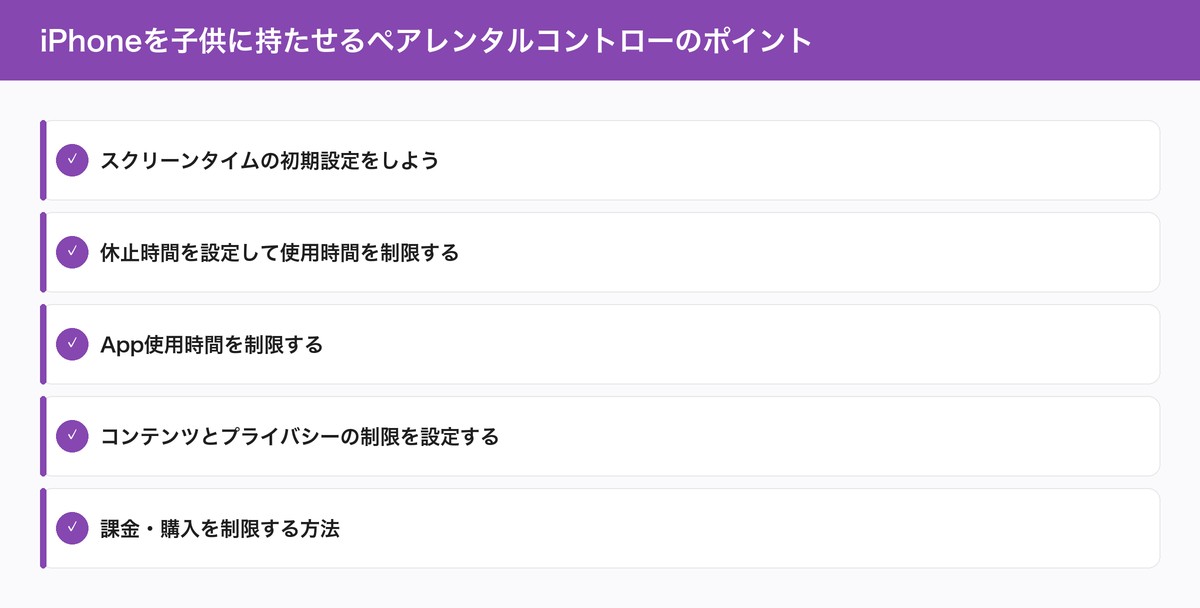
- スクリーンタイムの初期設定をしよう
- 休止時間を設定して使用時間を制限する
- App使用時間を制限する
- コンテンツとプライバシーの制限を設定する
- 課金・購入を制限する方法
スクリーンタイムの初期設定をしよう
スクリーンタイムを設定するには「設定」→「スクリーンタイム」を開きます。子供のiPhoneで直接設定する場合は「これは子供用iPhoneです」を選択します。ファミリー共有を設定している場合は、保護者のiPhoneから子供のデバイスを管理することもできます。スクリーンタイムには必ずパスコードを設定しましょう。設定した4桁のパスコードを知らないと設定を変更できないため、子供が制限を解除することを防げます。パスコードは子供に知られないよう管理してください。スクリーンタイムの画面では「使用時間」「コンテンツとプライバシーの制限」「休止時間」「App使用時間の制限」などの設定項目が並んでいます。それぞれの機能を順番に設定していきましょう。
休止時間を設定して使用時間を制限する
「休止時間」を設定すると、指定した時間帯はiPhoneが使えなくなります。就寝時間中はiPhoneを使えないよう設定することで、夜更かしや睡眠不足を防げます。設定は「スクリーンタイム」→「休止時間」→「スケジュールを設定」から行います。毎日同じ時間にするか、曜日ごとに異なる時間を設定するかも選べます。たとえば平日の夜21時〜翌朝7時を休止時間に設定するなどが一般的です。休止時間中は電話・FaceTime・時計など必要最低限のアプリしか使えなくなります。「常に許可」の設定で、休止中でも使えるアプリを個別に追加することもできます。緊急時の連絡用に電話は常に許可しておくとよいでしょう。
App使用時間を制限する
「Appの使用制限」機能では、カテゴリーまたは個別のアプリごとに使える時間の上限を設定できます。たとえば「ゲーム」カテゴリーを1日1時間に制限したり、特定のSNSアプリを30分に制限したりすることができます。設定は「スクリーンタイム」→「Appの使用制限」→「制限を追加」から行います。カテゴリー(ゲーム、SNS、エンタメなど)または個別のアプリを選び、時間を指定します。制限時間に達すると画面に警告が表示され、それ以上使えなくなります。子供が「もっと使いたい」と申請してきた場合、保護者はスクリーンタイムパスコードで延長を承認することができます。完全に禁止するのではなく、時間を決めて使わせることで自己管理の力も養えます。
コンテンツとプライバシーの制限を設定する
「コンテンツとプライバシーの制限」では、年齢に適さないコンテンツへのアクセスを防ぐ詳細な設定ができます。「コンテンツとプライバシーの制限」をオンにすると、さまざまな制限項目が有効になります。「コンテンツの制限」では、映画・テレビ番組・音楽・App・Webサイトの年齢制限を設定できます。たとえばApp Storeでは12歳以上対象のアプリはインストールできないよう制限できます。Webコンテンツは「コンテンツのフィルタリング」で「成人向けWebサイトを制限」を選択すると、不適切なWebサイトへのアクセスを自動でブロックします。特定のWebサイトを許可・禁止するリストも作成できます。「プライバシー」の設定では、位置情報・カメラ・マイクなどへのアクセスを変更できないようロックすることもできます。
課金・購入を制限する方法
スクリーンタイムの「コンテンツとプライバシーの制限」→「iTunes StoreとApp Storeでの購入」から、有料アプリのインストールやアプリ内課金を完全に禁止することができます。「インストール」「Appを削除」「アプリ内課金」それぞれを「許可しない」に設定するだけです。ファミリー共有の「購入の承認」機能(13歳未満向け)と組み合わせると、より強固に課金を管理できます。子供がアプリを購入しようとすると保護者の承認が必要になるため、知らないうちに高額な課金が発生する事態を防げます。定期的に子供のiPhoneの使用状況を「スクリーンタイム」の概要で確認し、不審な点があれば話し合うことも大切です。テクノロジーとの健全な付き合い方を家族で話し合いながら設定することをおすすめします。
詳しくはAppleサポート:スクリーンタイムもご確認ください。
まとめ
iPhoneのスクリーンタイム機能を活用することで、子供のiPhone利用を適切に管理することができます。休止時間の設定、使用時間の制限、コンテンツフィルタリング、課金の制限など、様々な観点から子供を守るための設定が揃っています。完全に制限するよりも、家族でルールを話し合いながら適切な使い方を育てることが長期的には大切です。この記事を参考に、お子さんに合った設定を見つけてみてください。
関連記事
- iPhoneのFace IDの設定・使い方と認識しないときの対処法
- iPhoneセキュリティ設定完全ガイド【プライバシー・不正アクセス対策】
- iPhone初期設定の手順を解説【新品・リセット後】
- AirPodsをiPhoneに接続する方法と便利な設定まとめ
- iPhoneで画面録画する方法【設定・音声あり録画まで解説】
けい
Apple Tips Blog 運営者。iPhone・iPad・Macを10年以上使用し、Apple製品の使い方や格安SIM・光回線の比較情報を発信中。実機検証に基づいた正確な情報をお届けします。


コメント