※当サイトはアフィリエイト広告を利用しています
新しいiPhoneを購入したときや、初期化後の設定方法がわからない方のために、iPhone初期設定の手順を順番に解説します。クイックスタートを使った簡単設定から、ゼロからの手動設定まで網羅しています。
初期設定に必要なもの
- Apple ID とパスワード(持っていない場合は設定中に作成可能)
- Wi-Fiのパスワード
- 旧iPhoneまたはiCloudバックアップ(データを引き継ぐ場合)
- クレジットカードまたはキャリア情報(Apple Payを設定する場合)
方法1:クイックスタートで設定する(旧iPhoneがある場合)
旧iPhoneが手元にある場合は「クイックスタート」が最も簡単です。
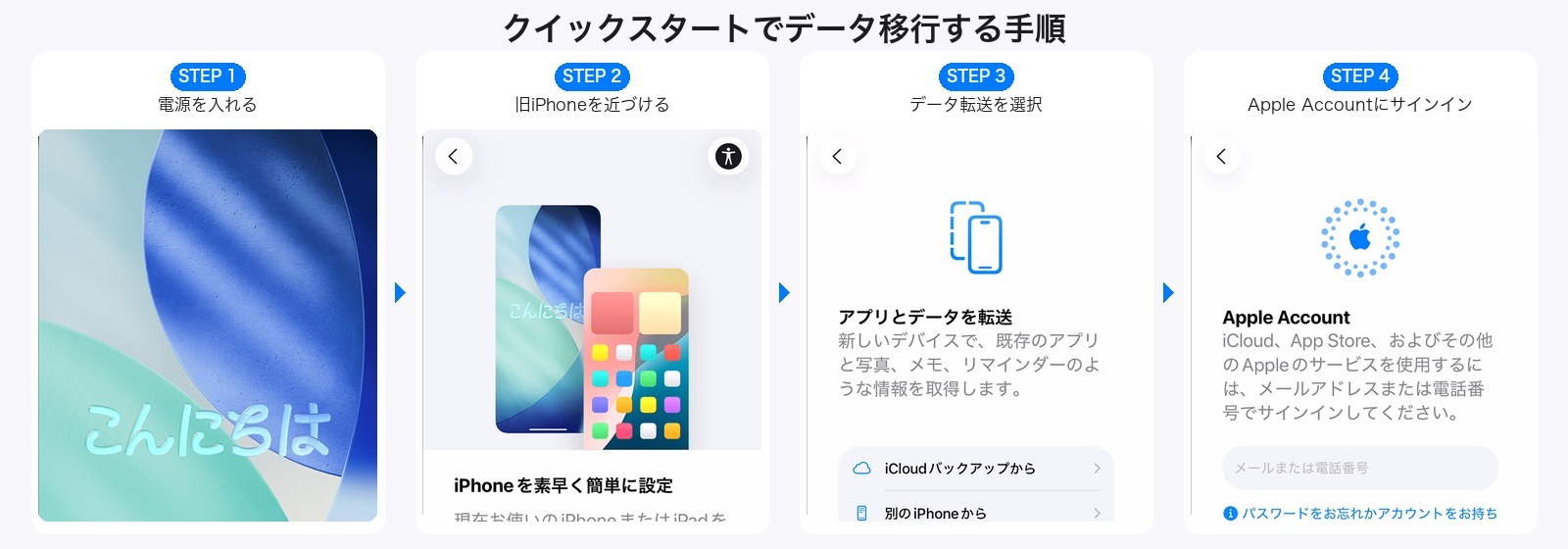
- 新しいiPhoneの電源を入れると「こんにちは」画面が表示される
- 旧iPhoneを近づけると「新しいiPhoneを設定」が表示されるので「続ける」をタップ → アニメーションを新iPhoneで読み取り、旧iPhoneのパスコードを入力
- Face IDの設定後、データ転送方法を選択する(「iCloudからダウンロード」または「iPhoneから転送」)
- Apple Accountにサインインし、利用規約に同意して転送完了を待つ(30分〜数時間)
方法2:ゼロから手動で初期設定する
Step 1:言語と地域の設定
言語「日本語」→ 地域「日本」を選択します。
Step 2:Wi-Fiに接続する
利用可能なWi-Fiネットワークの一覧からご自宅のWi-Fiを選び、パスワードを入力します。
Step 3:データとプライバシー
Appleのデータ利用ポリシーの説明が表示されます。「続ける」をタップ。
Step 4:Face ID / Touch IDの設定
顔認証(Face ID)または指紋認証(Touch ID)を設定します。後からでも設定できますが、最初に設定しておくと便利です。
Step 5:パスコードの設定
6桁の数字でパスコードを設定します。「パスコードオプション」からカスタム英数字コードにも変更できます。
Step 6:Appとデータの移行
以下から選択します。
- iCloudバックアップから復元
- Macまたは PCから復元
- iPhoneから直接転送
- Android からデータを移行
- 新しいiPhoneとして設定(データなし)
Step 7:Apple IDでサインイン
既存のApple IDでサインイン、または新規作成します。Apple IDはApp Store・iCloud・Apple Payなど全サービスの共通IDです。
Step 8:iCloudの設定
写真・連絡先・カレンダーなどをiCloudにバックアップするか選択します。「iCloudを使用」をおすすめします。
Step 9:Apple Payの設定
クレジットカード・デビットカードを追加します。後からでも設定可能なので、スキップしてもOKです。
Step 10:Siri・画面表示・その他の設定
Siriの設定、外観(ライト/ダーク)、テキストサイズなどを設定します。
初期設定後にやるべきこと
- iCloudバックアップをオンにする:設定 → [名前] → iCloud → iCloudバックアップ → オン
- ソフトウェアアップデートの確認:設定 → 一般 → ソフトウェアアップデート
- App Storeでアプリをインストール:よく使うアプリをインストール
- 通知設定の見直し:不要なアプリの通知はオフに
- プライバシー設定の確認:設定 → プライバシーとセキュリティ
初期設定後におすすめの設定ガイド
初期設定が完了したら、以下のガイドで各機能をさらに使いこなしましょう。
- ホーム画面のカスタマイズ
- 通知設定の最適化
- 集中モードの活用
- メールアカウントの追加設定
- カメラの使い方
- ウィジェットの設定
- スクリーンタイムの設定
- AirDropの設定
- セキュリティ設定の強化
- キーボード・文字入力の便利ワザ
- 画面録画・スクリーンショット
- 着信拒否・迷惑電話対策
- アクセシビリティ設定
- 着信音・通知音のカスタマイズ
- メモアプリの活用
- ショートカットでの自動化
- Wi-Fiパスワードの確認・共有
- PDFの保存・編集
- おやすみモードの設定
- 使いすぎ防止の設定
まとめ
iPhoneの初期設定は、旧iPhoneがある場合は「クイックスタート」が最も簡単です。新規の場合はApple IDの準備とWi-Fi接続があればスムーズに設定できます。初期設定後はiCloudバックアップを有効にしておくと、万が一の際にデータを守れます。
よくある質問(FAQ)
Q1. クイックスタートと手動設定、どちらがおすすめですか?
旧iPhoneが手元にある場合は「クイックスタート」が最も簡単でおすすめです。アプリ・設定・データを丸ごと移行でき、作業時間も短縮できます。新規購入でデータがない場合は手動設定を選びます。
Q2. Apple IDを持っていない場合、初期設定はどうすればいいですか?
初期設定中に「Apple IDを持っていない場合」を選択し、新規作成できます。iCloudメールアドレスまたは既存のメールアドレスで登録可能です。
Q3. 初期設定後にiCloudバックアップをオンにする必要はありますか?
強く推奨します。iCloudバックアップをオンにしておくと、毎日自動的にデータが保存され、機種変更や故障時にデータを復元できます。設定→自分の名前→iCloud→iCloudバックアップでオンにできます。
Q4. Face IDとTouch ID、設定しなくても使えますか?
設定しなくてもiPhoneは使えますが、セキュリティ向上のため設定を推奨します。後から設定する場合は設定→Face IDとパスコード(またはTouch IDとパスコード)から行えます。
新しいiPhoneと一緒に揃えたいアクセサリー
- NIMASO ガラスフィルム:初期設定が終わったら真っ先に貼りたい保護フィルム。気泡が入りにくく初心者にもおすすめ。
- Anker MagSafe充電器:ワイヤレス充電で毎日の充電がラクに。ケーブルを挿す手間がなくなります。
- iPhoneケース(耐衝撃):落下による画面割れを防ぐ必須アイテム。Spigen・iFaceなどが人気です。
関連記事
- iPhoneのFace IDの設定・使い方と認識しないときの対処法
- iPhoneキーボード設定・カスタマイズ方法
- iPhoneのSiriの使い方【便利な活用法・できること一覧】
- iPhoneのコントロールセンターのカスタマイズ方法と便利な使い方
- iPhoneのマナーモード・消音設定の使い方
- iPhone 16シリーズの特徴とモデル選び方
iPhone初期設定の詳細手順(機種変更・新規購入・初期化後)
iPhoneの初期設定は状況によって手順が異なります。ここでは「機種変更時」「新規購入時(Apple ID新規作成)」「初期化後の再設定」の3パターンを詳しく解説します。
機種変更時:クイックスタートを使った詳細手順
旧iPhoneと新iPhoneを近づけてデータを移行する「クイックスタート」は、最も簡単で確実な方法です。
- 新iPhoneの電源を入れる:電源ボタンを長押ししてAppleマークが表示されるまで待ちます。
- 言語・地域の選択:「日本語」→「日本」を選択します。
- 旧iPhoneを近くに置く:Bluetoothがオンの状態で旧iPhoneを近づけると「新しいiPhoneを設定」の画面が表示されます。表示されない場合は旧iPhoneのBluetooth設定を確認。
- アニメーションを読み取る:旧iPhoneのカメラで新iPhoneに表示されたアニメーションを読み取ります。
- 旧iPhoneのパスコードを新iPhoneで入力:移行先のiPhoneに旧機種のパスコードを入力します。
- Face ID / Touch IDの設定:顔または指紋を登録します。新iPhoneのセンサーを使って再登録が必要です。
- データ転送方法の選択:「iCloudバックアップから復元」または「iPhoneから直接転送」を選びます。直接転送は時間がかかりますがデータが新鮮なのでおすすめです。
- 転送完了を待つ:データ量によって30分〜数時間かかります。両iPhoneを同じWi-Fiに接続し、充電しながら待ちましょう。
注意:クイックスタートを使うには旧iPhoneがiOS 12.4以降、かつBluetoothとWi-Fiがオンであることが条件です。
新規購入時(Apple ID新規作成から始める手順)
初めてiPhoneを購入する場合、または以前のデータを引き継がない場合の手順です。
- 電源オン・言語・地域の設定:電源を入れ、日本語・日本を選択。
- Wi-Fiの設定:自宅や店舗のWi-Fiを選択してパスワードを入力します。
- データとプライバシー:Appleのデータ利用に関する説明を確認し「続ける」。
- Apple IDの設定:「Apple IDを持っていない場合」→「無料で作成」を選択。iCloud.comのメールアドレスを作成するか、既存のGmailなどを使ってApple IDを作成できます。生年月日・氏名・メールアドレス・パスワードを設定します。
- 利用規約に同意:「同意する」をタップ。
- Face ID / Touch IDの設定:画面の指示に従って顔または指紋を登録します。
- パスコードの設定:6桁の数字パスコードを設定します(英数字混在も選択可)。
- iCloudの設定:iCloudバックアップ・iCloud写真などを有効にするかどうかを選択。
- Apple Payの設定:クレジットカードや交通系ICカードを登録できます(後からでも可)。
- Siriの設定:Siriを有効にするかどうかを選択し、音声認識を設定します。
- スクリーンタイムの設定:子どもの利用制限などを設定する場合はここで。
- 設定完了:「設定を開始」をタップしてホーム画面へ。
初期化後の再設定手順
iPhoneを初期化した後は、いくつかの選択肢があります。
- iCloudバックアップから復元:「iCloudバックアップから復元」を選択し、Apple IDでサインインして最新のバックアップを選択。アプリや設定がほぼそのまま復元されます。
- MacのFinderバックアップから復元:MacにUSBで接続し、Finderから「バックアップを復元」を選択。暗号化バックアップならパスワードも含めて復元可能。
- 新しいiPhoneとして設定:データを一切引き継がない場合はこちら。
必須アプリの初期設定ガイド
iPhoneを快適に使うために、最初に設定しておくべきアプリと設定を解説します。
App Storeの設定
- 設定 → App Store → 自動ダウンロード:アップデート・App・Appダウンロードをオンに
- Face ID / Touch IDでの認証:設定 → Face IDとパスコード → iTunes StoreとApp Storeをオン
- ファミリー共有:設定 → 名前 → ファミリー共有で家族間でアプリの共有が可能
メールアプリの設定
- 設定 → メール → アカウント → アカウントを追加
- GmailはGoogleを選択し、Googleアカウントでサインイン
- 会社のメールはExchange(Microsoft)またはその他でIMAP/POP設定
- iCloudメールはApple IDと一緒に自動設定される
マップ・Siriの設定
- 設定 → プライバシーとセキュリティ → 位置情報サービス → マップ → 「このAppの使用中」に設定
- 設定 → Siriと検索 → 「”Hey Siri”を聞き取る」をオン
- 日本語認識のためSiriの言語が「日本語」になっていることを確認
セキュリティ設定の詳細ガイド
iPhoneのセキュリティをしっかり設定しておくことで、紛失・盗難時のリスクを大幅に減らせます。
Face ID / Touch IDの最適設定
- 設定 → Face IDとパスコード(またはTouch IDとパスコード)
- 「別の容姿を設定」で眼鏡をかけた状態・マスクをつけた状態なども登録(iPhone 12以降はマスク顔認証に対応)
- パスコードは英数字カスタムコードにすると安全性が高まる(「パスコードオプション」から変更可能)
「iPhoneを探す」の設定(必須)
- 設定 → 名前(Apple ID) → iCloud → iPhoneを探す
- 「iPhoneを探す」「ネットワークを検索」「最後の位置情報を送信」を全てオンに
- これで紛失・盗難時にfindmy.apple.comからiPhoneの位置を追跡できる
二段階認証(2ファクタ認証)の確認
- 設定 → 名前 → サインインとセキュリティ → 2ファクタ認証
- オンになっているか確認。信頼できる電話番号が登録されているか確認
- 2ファクタ認証により、新しいデバイスからApple IDにサインインする際に本人確認コードが必要になる
プライバシー設定の確認
- 位置情報:設定 → プライバシーとセキュリティ → 位置情報サービス → 各アプリの設定を確認し、不要なアプリのアクセスをオフに
- マイクと写真へのアクセス:設定 → プライバシーとセキュリティ → マイク / カメラ → 各アプリのアクセスを確認
- トラッキング:設定 → プライバシーとセキュリティ → トラッキング → 「Appにトラッキングを要求」をオフにすると広告トラッキングを拒否できる
iCloudの詳細設定ガイド
iCloudを適切に設定すると、写真・連絡先・メモ・パスワードなどのデータが自動的にバックアップ・同期されます。
iCloudストレージの確認と設定
- 設定 → 名前 → iCloud → 「ストレージを管理」でiCloudの使用状況を確認
- 無料のiCloudストレージは5GB。不足する場合は「ストレージプランを変更」からアップグレード可能(50GBで月130円、200GBで月400円など)
- 家族でiCloudストレージを共有する「ファミリー共有」も活用可能
iCloud写真の設定
- 設定 → 名前 → iCloud → 写真 → 「iCloud写真」をオン
- 「iPhoneのストレージを最適化」にするとiPhone本体には縮小版を保存し、オリジナルはiCloudに保存(ストレージ節約になる)
- 「オリジナルをダウンロードして保存」にするとオリジナル画像がiPhone本体にも保存される
iCloudバックアップの設定
- 設定 → 名前 → iCloud → iCloudバックアップ → 「iCloudバックアップ」をオン
- 「今すぐバックアップを作成」で手動バックアップも可能
- 自動バックアップは電源接続・Wi-Fi接続時に自動で行われる(毎晩充電しながらWi-Fiに接続するとほぼ毎日バックアップが更新される)
iCloudキーチェーン(パスワード管理)の設定
- 設定 → パスワード → iCloudパスワードとキーチェーン → オンに
- SafariやアプリのパスワードがiCloudに暗号化されて同期される
- 設定 → パスワード から保存されたパスワードの一覧を確認・管理できる
おすすめ初期設定一覧(プロが教える最適設定)
iPhoneをより快適に使うために、購入後すぐに設定しておくことをおすすめする項目です。
| 設定項目 | 場所 | おすすめ設定 |
|---|---|---|
| 文字サイズ | 設定 → アクセシビリティ → 画面表示とテキストサイズ | 見やすいサイズに調整 |
| ダークモード | 設定 → 画面表示と明るさ | 自動(時間帯に応じて切替) |
| Night Shift | 設定 → 画面表示と明るさ → Night Shift | 日没〜日の出に自動有効化 |
| バッテリー残量%表示 | 設定 → バッテリー → バッテリー残量(%) | オン(常に残量が数値で表示) |
| 低電力モード自動化 | 設定 → バッテリー → 低電力モード | バッテリー残量20%以下で自動オン(ショートカットで自動化も可) |
| 集中モード | 設定 → 集中モード | 「おやすみモード」を睡眠時間に設定 |
| コントロールセンター | 設定 → コントロールセンター | よく使う機能(画面録画・拡大鏡等)を追加 |
| アクセシビリティの裏タップ | 設定 → アクセシビリティ → タッチ → 裏面タップ | ダブルタップでスクリーンショット等に割り当て |
| 自動ロックの時間 | 設定 → 画面表示と明るさ → 自動ロック | 1〜2分(セキュリティと利便性のバランス) |
| Wi-Fiの自動接続 | 設定 → Wi-Fi → 既知のネットワークに自動接続 | オン(信頼できるWi-Fiに自動接続) |
| Handoffの有効化 | 設定 → 一般 → AirPlayとHandoff → Handoff | オン(Mac・iPad間でアプリを引き継げる) |
| AirDropの設定 | 設定 → 一般 → AirDrop | 「連絡先のみ」(セキュリティのため「すべての人」は避ける) |
よくある質問(初期設定編)
- Q1. 初期設定中にApple IDのパスワードを忘れました。どうすればいいですか?
- A. 初期設定中でもApple IDのパスワードリセットが可能です。「パスワードをお忘れですか?」をタップし、登録したメールアドレスや電話番号で本人確認してリセットしてください。
- Q2. クイックスタートが表示されません。
- A. 旧iPhoneのBluetoothとWi-Fiがオンになっているか確認。旧iPhoneのiOSが12.4以上であることを確認。旧iPhoneのロック画面を解除した状態で新iPhoneを近づけてみてください。
- Q3. iCloudバックアップが5GB以上あり、バックアップが取れません。
- A. iCloudの無料容量が不足している場合は、iCloudストレージをアップグレードするか(50GBで月130円)、不要なアプリのバックアップをオフにして容量を節約しましょう。設定 → 名前 → iCloud → ストレージを管理 → バックアップ → iPhone のバックアップ → 各アプリのオン/オフ切替で調整可能です。
- Q4. 新しいiPhoneで旧iPhoneのアプリが全部入っていません。
- A. iCloudバックアップからの復元直後はアプリの再ダウンロードが行われます。Wi-Fiに接続してホーム画面でしばらく待つと自動的にダウンロードされます。App Storeの「アカウント → 購入済み」から手動でダウンロードすることも可能です。
- Q5. LINEのトーク履歴を新しいiPhoneに移行したいです。
- A. LINE公式の「アカウントを引き継ぐ」機能を使いましょう。旧iPhoneのLINE → 設定 → アカウント → アカウントの引き継ぎをオンにし、有効な状態で新iPhoneにLINEをインストールしてサインインします。トーク履歴はLINEのバックアップ機能(iCloudバックアップ)から復元する必要があります。
まとめ:iPhone初期設定を完璧に仕上げよう
iPhoneの初期設定は、最初にしっかり行っておくことで長く快適に使える基盤ができます。特に以下の4点は必ず設定しておきましょう。
- セキュリティ:Face ID・パスコード・2ファクタ認証・iPhoneを探すの設定
- バックアップ:iCloudバックアップをオンにして自動的にデータを守る
- Apple Pay:Suicaやクレジットカードを登録してキャッシュレス生活を便利に
- iCloud写真:写真のバックアップをオンにして大切な思い出を守る
設定が終わったら、App Storeから必要なアプリをダウンロードして、新しいiPhoneライフをお楽しみください!
けい
Apple Tips Blog 運営者。iPhone・iPad・Macを10年以上使用し、Apple製品の使い方や格安SIM・光回線の比較情報を発信中。実機検証に基づいた正確な情報をお届けします。


コメント