
iPhoneのGPSや位置情報が正しく機能しない場合、地図アプリで現在地がずれる、ナビゲーションが正常に動かないなどの問題が発生します。位置情報のトラブルにはさまざまな原因が考えられますが、多くの場合は設定の見直しや簡単な操作で解決できます。本記事では、iPhoneのGPS・位置情報トラブルの原因と対処法を詳しく解説します。
この記事でわかること
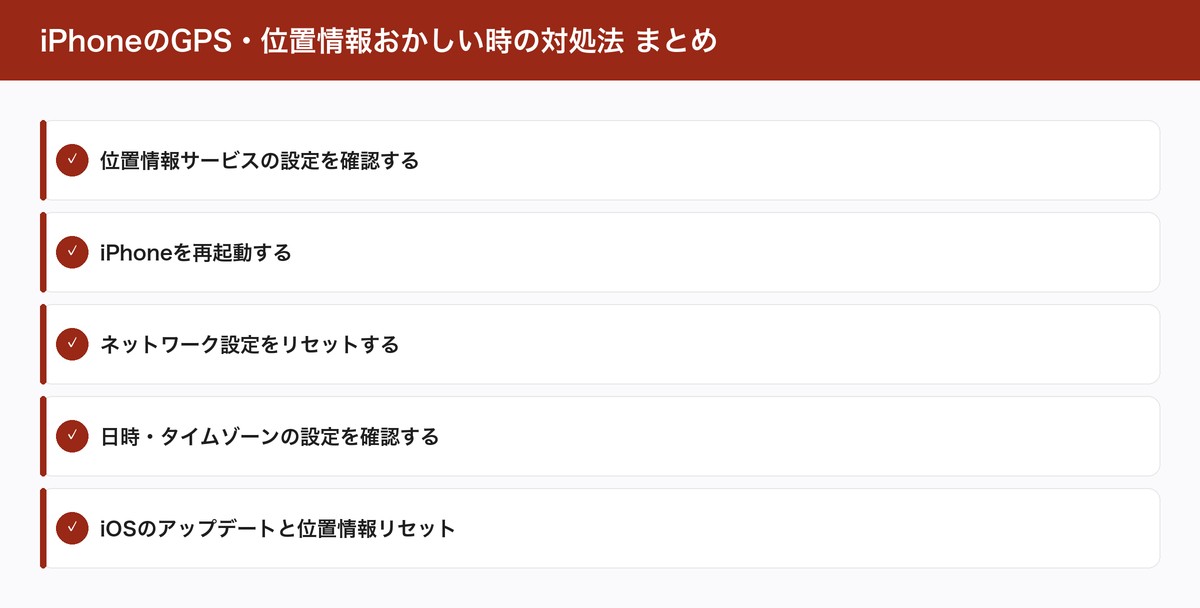
- 位置情報サービスの設定を確認する
- iPhoneを再起動する
- ネットワーク設定をリセットする
- 日時・タイムゾーンの設定を確認する
- iOSのアップデートと位置情報リセット
位置情報サービスの設定を確認する
まず最初に確認すべきは、位置情報サービスの設定です。「設定」→「プライバシーとセキュリティ」→「位置情報サービス」を開き、位置情報サービス全体がオンになっているか確認します。オフになっている場合はオンにしましょう。また、問題のある特定のアプリの位置情報アクセス設定も確認が必要です。例えばマップアプリの場合、「使用中のみ許可」または「常に許可」に設定されていないと正常に動作しません。アプリの位置情報設定が「なし」になっている場合は変更してください。さらに、「正確な位置情報」のトグルがオンになっているかも確認しましょう。このオプションがオフだとおおよその位置しか取得されず、ナビゲーション精度が下がります。
iPhoneを再起動する
位置情報の不具合は、iPhoneを再起動するだけで解決することがあります。GPSチップやソフトウェアが一時的に誤動作している場合、再起動でリセットされます。iPhone X以降では電源ボタンと音量ボタンを同時に長押しし、「スライドで電源オフ」をスライドして電源を切ります。30秒ほど待ってから電源ボタンを長押しして再起動します。再起動後、マップアプリや位置情報を使うアプリを起動して、位置情報が正しく表示されるか確認してください。屋外の開けた場所でテストすると、GPSの受信状態が良いため確認しやすいです。建物の中や地下では衛星信号が届きにくく、位置精度が低下することは仕様です。
ネットワーク設定をリセットする
iPhoneの位置情報はGPS衛星だけでなく、Wi-FiやモバイルデータによるA-GPS(アシストGPS)も使用しています。ネットワーク設定に問題があると位置情報の精度に影響が出ることがあります。「設定」→「一般」→「転送またはiPhoneをリセット」→「リセット」→「ネットワーク設定をリセット」を実行してみましょう。この操作を行うとWi-Fiのパスワードやモバイルデータの設定が初期化されるため、操作後は再度Wi-Fiに接続する必要があります。モバイルデータが有効で、データ通信が正常に行えるかも確認してください。機内モードをオンにして10秒待ってからオフにする操作で、ネットワーク接続をリフレッシュする方法も効果的です。
日時・タイムゾーンの設定を確認する
iPhoneの時刻やタイムゾーンの設定がずれていると、GPSの計算に影響が出ることがあります。「設定」→「一般」→「日付と時刻」を開き、「自動設定」がオンになっているか確認しましょう。自動設定がオンであれば、ネットワークから正確な時刻を取得します。オフになっている場合はオンに変更するか、手動で正確な日時を設定してください。また、「設定」→「プライバシーとセキュリティ」→「位置情報サービス」→「システムサービス」内の「コンパスキャリブレーション」と「ネットワーク測位」がオンになっているかも確認します。これらの設定は位置情報の精度向上に関係しています。
iOSのアップデートと位置情報リセット
iOSのバグによって位置情報が正常に機能しない場合があります。「設定」→「一般」→「ソフトウェア・アップデート」から最新バージョンへのアップデートを確認しましょう。Appleは定期的にバグ修正アップデートをリリースしており、位置情報に関する問題が修正されることもあります。また、「設定」→「プライバシーとセキュリティ」→「位置情報サービス」→「システムサービス」→「重要な位置情報」を一度オフにしてオンに戻す操作も効果的な場合があります。さらに、コンパスが狂っている場合はコンパスアプリを開いてキャリブレーション(8の字を描くように端末を動かす)を行いましょう。
それでも解決しない場合の対処
上記の対処法をすべて試しても位置情報の問題が解決しない場合は、iPhoneのハードウェア(GPSチップ)に問題がある可能性があります。まずiPhoneを初期化(すべてのコンテンツと設定を消去)してから設定し直し、それでも改善しない場合はAppleサポートに相談しましょう。Apple StoreやApple正規サービスプロバイダで診断を受けることをおすすめします。AppleCare+に加入している場合は修理費用を抑えられます。また、位置情報サービスを多用するアプリのバックグラウンド位置情報アクセスが多すぎると、バッテリーへの影響も大きいため、本当に必要なアプリにのみ許可するようにしましょう。
詳しくはAppleサポート:App Storeもご確認ください。
GPS・位置情報の不具合はiPhoneの動作が重い場合に起きやすくなります。動作改善の対処法もあわせてご確認ください。
👉 iPhoneの動作が遅い・重いときの対処法8選【すぐ解決】
まとめ
iPhoneのGPS・位置情報トラブルは、位置情報サービスの設定確認・再起動・ネットワーク設定リセット・日時設定の確認・iOSアップデートで多くの場合解決できます。屋外の開けた場所でテストし、それでも改善しない場合はAppleサポートに相談しましょう。
関連記事
- iPhoneのバッテリーを長持ちさせる設定10選【今すぐできる節電術】
- iPhone画面が割れたときの修理費用と修理方法【Apple・非正規比較】
- iPhoneのBluetoothが繋がらないときの対処法7選
- iPhoneのカメラが起動しない・黒い画面になるときの対処法7選
- iPhoneのSafariが遅い・重いときの対処法7選
けい
Apple Tips Blog 運営者。iPhone・iPad・Macを10年以上使用し、Apple製品の使い方や格安SIM・光回線の比較情報を発信中。実機検証に基づいた正確な情報をお届けします。


コメント