iPhoneの「ファミリー共有」機能を使うと、家族でApp Storeの購入コンテンツやApple Musicのサブスクリプションを共有したり、子供のデバイスを管理したりすることができます。最大6人まで参加でき、追加料金なしで多くのサービスを共有できます。この記事では、ファミリー共有の設定方法と活用法を詳しく解説します。
この記事でわかること
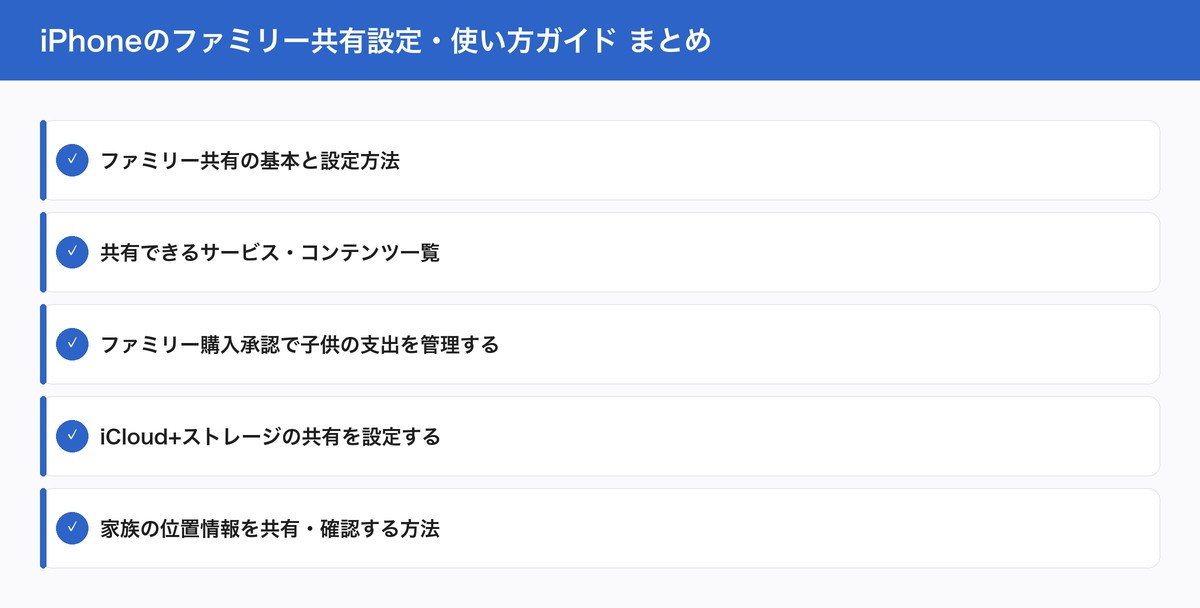
- ファミリー共有の基本と設定方法
- 共有できるサービス・コンテンツ一覧
- ファミリー購入承認で子供の支出を管理する
- iCloud+ストレージの共有を設定する
- 家族の位置情報を共有・確認する方法
ファミリー共有の基本と設定方法
ファミリー共有を設定するには、「設定」→「自分の名前」→「ファミリー共有」→「ファミリー共有を設定」をタップします。設定する人が「オーガナイザー」となり、家族を招待できます。招待は相手のApple IDのメールアドレスを入力するか、「近くにいる場合」を選んでQRコードやAirDropで招待することもできます。招待された側はメールまたはiPhone上の通知から承認するとグループに参加できます。ファミリー共有グループには最大5人のメンバーを追加でき(自分含めて6人まで)、一般的な家族構成であれば全員を招待できます。各メンバーは自分のApple IDを持ち続けながら、共有サービスを利用できる仕組みです。
共有できるサービス・コンテンツ一覧
ファミリー共有で共有できる内容はとても豊富です。Apple Music、Apple TV+、Apple Arcade、iCloud+(ストレージ共有)などのサブスクリプションサービスは、1人が契約するだけで家族全員が利用できます(ファミリープランに限る)。App Storeでの有料アプリ購入・アプリ内課金も共有可能です。ただし、すべてのアプリが共有対象ではなく、開発者が「ファミリー共有」に対応している必要があります。電子書籍(Apple Books)、映画・テレビ番組(iTunes Store)も共有できます。また、家族の「位置情報共有」機能もあり、「探す」アプリで家族のリアルタイム位置が確認できます。子供の帰宅確認や、離れて暮らす家族の安否確認に役立てられます。
ファミリー購入承認で子供の支出を管理する
13歳未満の子供がファミリーグループに参加している場合、「購入の承認」機能が自動的に有効になります。子供がアプリや有料コンテンツを購入しようとすると、保護者のiPhoneに承認リクエストが届きます。保護者が承認した場合のみ購入が完了するため、子供が勝手に高額な課金をしてしまうリスクを防げます。承認・拒否はiPhoneの通知からワンタップで行えます。「スクリーンタイム」と組み合わせれば、購入の制限だけでなく使用アプリの制限や使用時間の管理も一括でコントロールできます。なお、13歳以上のメンバーはデフォルトで自由に購入できますが、設定でオーガナイザーによる承認を要求するよう変更することも可能です。
iCloud+ストレージの共有を設定する
ファミリー共有でiCloud+を契約すると、ファミリー全員でストレージ容量をシェアして使えます。たとえば200GBプランを契約した場合、家族6人でその容量を分け合って使えます。ただし各自の使用量は独立しており、他のメンバーのデータにはアクセスできません。あくまで「容量のプール」が共有されるイメージです。iCloud+の料金プランは月額130円(50GB)、400円(200GB)、1300円(2TB)の3種類があります。200GBや2TBのプランはファミリー共有が可能です(50GBはファミリー共有不可)。設定は「設定」→「自分の名前」→「iCloud」→「iCloudを管理」から行えます。各メンバーが個別に容量を購入するよりも、まとめてプランを契約したほうが費用対効果が高くなります。
家族の位置情報を共有・確認する方法
ファミリー共有を設定すると、「探す」アプリで家族の位置情報をリアルタイムで確認できます。確認するには「探す」アプリを開き「人を探す」タブを選択します。ファミリーメンバーが位置情報の共有をオンにしていれば、地図上にメンバーの現在地が表示されます。この機能は子供の帰宅確認や外出中の家族の安全確認に役立ちます。位置情報の共有は任意であり、各メンバーが自分で共有するかどうかを「設定」→「プライバシーとセキュリティ」→「位置情報サービス」→「自分の位置情報を共有」から選択できます。また「探す」アプリ上でも共有のオン・オフが切り替えられます。プライバシーを大切にしながら、必要なときだけ共有するなど家族内でルールを決めておくとよいでしょう。
詳しくはAppleサポート:サブスクリプションの管理もご確認ください。
まとめ
iPhoneのファミリー共有機能を活用すると、Apple各種サービスのサブスクリプション費用を家族で節約しながら、子供の利用管理や家族の安全確認も一元的にできます。設定はオーガナイザーが行うだけでシンプルに開始できます。家族全員でAppleエコシステムを使っているなら、ぜひファミリー共有を積極的に活用してみてください。
関連記事
- Apple Music設定・活用完全ガイド2026
- AppleCare+は必要?料金と補償内容を解説
- 折りたたみiPhoneの噂・スペック・発売日まとめ
- iPhoneのFace IDの設定・使い方と認識しないときの対処法
- iPhoneセキュリティ設定完全ガイド【プライバシー・不正アクセス対策】
- iPhone初期設定の手順を解説【新品・リセット後】
- AirPodsをiPhoneに接続する方法と便利な設定まとめ
- iPhoneで画面録画する方法【設定・音声あり録画まで解説】
けい
Apple Tips Blog 運営者。iPhone・iPad・Macを10年以上使用し、Apple製品の使い方や格安SIM・光回線の比較情報を発信中。実機検証に基づいた正確な情報をお届けします。


コメント