iPhoneでメールが受信できない、または送信できないというトラブルは日常的によく起きる問題のひとつです。仕事やプライベートでメールを多用している方にとって、このようなトラブルは非常に困りますよね。本記事では、iPhoneのメールトラブルの原因と、順番に試せる解決策を詳しく解説します。
メールアカウントの設定を確認する
まず最初に確認すべきは、メールアカウントの設定が正しいかどうかです。「設定」→「メール」→「アカウント」を開き、問題のあるメールアカウントをタップします。アカウントが「オフ」になっていないか、またはアカウント自体が削除されていないかを確認してください。アカウントの設定画面で「メール」のスイッチがオンになっているか確認します。もし設定が消えていたり変わっていたりする場合は、再度アカウントを追加し直す必要があるかもしれません。Gmailを使用している場合はGoogleアカウントの設定、iCloudメールの場合はApple IDの設定もそれぞれ確認しましょう。また、メールサーバーのアドレスやポート番号が変更されていないかも確認が必要です。
ネットワーク接続状況を確認する
メールが届かない・送れない原因として、インターネット接続の問題がよくあります。Wi-Fiまたはモバイルデータに正常に接続されているか確認しましょう。機内モードがオンになっていないかも確認してください。「設定」から機内モードのスイッチを確認します。Wi-Fiに接続している場合でも、Wi-Fiルーターの不具合でインターネットに繋がっていない場合があります。SafariなどのブラウザでWebサイトを開いてみて、正常に表示されるか確認してください。また、モバイルデータの設定で「メール」アプリへのデータ通信が許可されているかも確認しましょう。「設定」→「モバイル通信」→「メール」がオンになっているか確認します。
メールアプリを強制終了して再起動する
メールアプリが一時的に誤動作している場合は、強制終了して再起動することで解決することがあります。画面下から上にスワイプしてApp Switcherを表示し、メールアプリのカードを上にスワイプして閉じます。その後、再度メールアプリを起動してください。また、iPhoneを再起動することも効果的です。再起動後にメールアプリを開き、受信トレイを手動で更新(画面を下に引っ張ってリリース)して、新しいメールが受信されるか確認します。送信できない場合は、「送信済み」や「送信トレイ」フォルダを確認し、未送信のメールが残っていないかチェックしてみましょう。未送信メールが滞留している場合はそれらを一旦削除してから再送信を試みましょう。
メールアカウントを削除して再追加する
設定の確認や再起動を試しても改善しない場合は、メールアカウントを一度削除して再追加する方法が有効です。「設定」→「メール」→「アカウント」からアカウントを選択し、「アカウントを削除」をタップします。削除後、再度「アカウントを追加」から同じアカウント情報を入力して設定し直します。Gmailのような一般的なサービスは自動設定されますが、会社のメールなど独自のサーバー設定が必要な場合はサーバー情報・ポート番号・SSL設定などを正確に入力する必要があります。設定が不明な場合はメールサービスのサポートや会社のシステム担当者に確認しましょう。アカウントを削除してもメールサーバー上のメールは消えないため安心してください。
iOSアップデートとパスワードの確認
iOSのバグによってメールが正常に機能しない場合があります。「設定」→「一般」→「ソフトウェア・アップデート」から最新バージョンへのアップデートを確認しましょう。また、メールアカウントのパスワードが最近変更された場合、iPhoneのメール設定のパスワードも更新する必要があります。「設定」→「メール」→「アカウント」からアカウントを選び、パスワードが最新のものになっているか確認してください。二段階認証を有効にしているGoogleアカウントの場合、通常のパスワードではなく「アプリパスワード」が必要になることがあります。Googleのアカウント設定ページからアプリパスワードを生成して設定しましょう。
迷惑メールフィルターと受信設定の確認
メールが届いていない場合、迷惑メールとして振り分けられている可能性もあります。メールアプリの「迷惑メール」フォルダを確認し、本来届くはずのメールがないか確認しましょう。また、メールの受信設定で「プッシュ」ではなく「フェッチ」になっている場合、設定した間隔でしかメールを取得しないため、リアルタイムで受信できないことがあります。「設定」→「メール」→「アカウント」→「データの取得方法」から設定を確認し、「プッシュ」に変更するか、フェッチ間隔を短くしましょう。ただしプッシュ設定はバッテリー消費が増加する場合があります。
詳しくはAppleサポート:iPhoneもご確認ください。
メールの不具合はiPhoneの動作が重い場合にも発生しやすくなります。動作全般の改善方法も参考にしてください。
👉 iPhoneの動作が遅い・重いときの対処法8選【すぐ解決】
まとめ
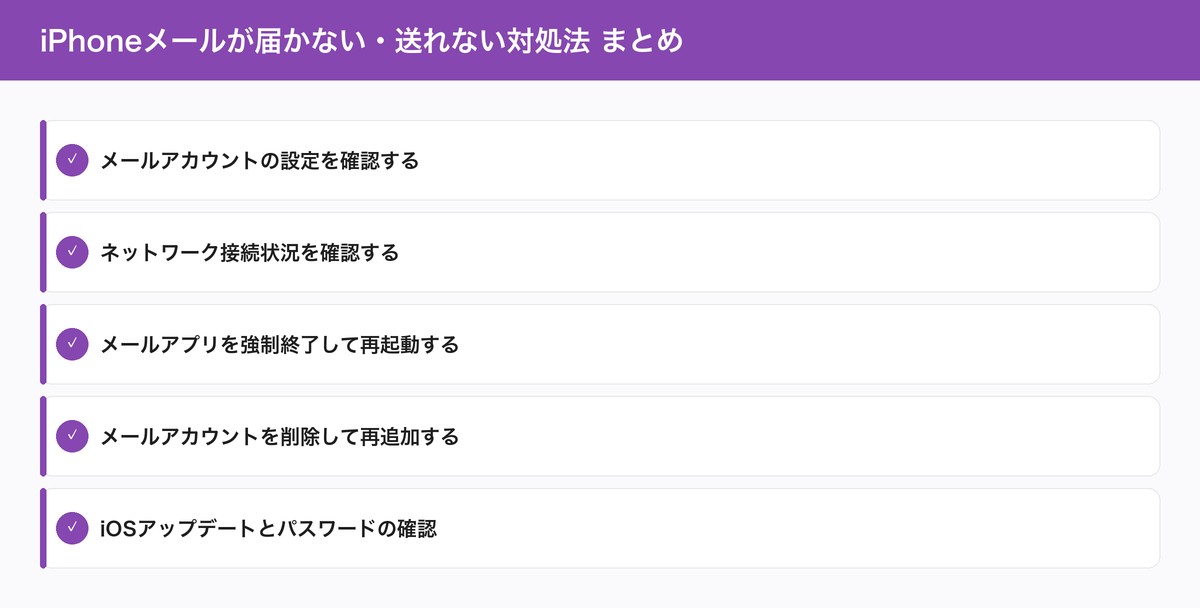
iPhoneのメールトラブルは、設定確認・ネットワーク確認・アプリ再起動・アカウント再設定の手順で多くの場合解決できます。パスワードの変更やiOSのバグも原因になるため、最新iOSへのアップデートも欠かさず行いましょう。それでも解決しない場合はAppleサポートかメールサービスのサポートに相談してください。
関連記事
- iPhone写真・動画が消えた時の復元方法
- iPhoneのバッテリーを長持ちさせる設定10選【今すぐできる節電術】
- iPhone画面が割れたときの修理費用と修理方法【Apple・非正規比較】
- iPhoneのBluetoothが繋がらないときの対処法7選
- iPhoneのカメラが起動しない・黒い画面になるときの対処法7選
- iPhoneのSafariが遅い・重いときの対処法7選
けい
Apple Tips Blog 運営者。iPhone・iPad・Macを10年以上使用し、Apple製品の使い方や格安SIM・光回線の比較情報を発信中。実機検証に基づいた正確な情報をお届けします。


コメント