iPhoneのカメラは年々進化を続けており、設定次第でさらに美しい写真・動画を撮ることができます。デフォルトの設定のままでも十分きれいに撮れますが、いくつかの項目を最適化するだけで写真のクオリティが格段に上がります。この記事では、iPhoneカメラのおすすめ設定から実際の撮影テクニックまで詳しく紹介します。
この記事でわかること
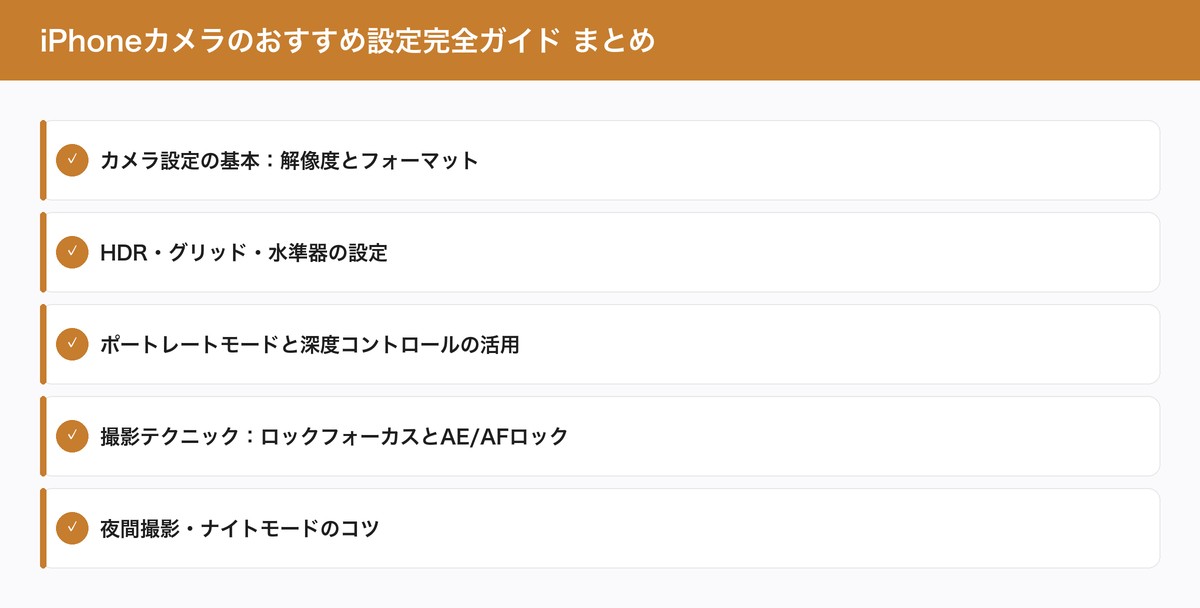
- カメラ設定の基本:解像度とフォーマット
- HDR・グリッド・水準器の設定
- ポートレートモードと深度コントロールの活用
- 撮影テクニック:ロックフォーカスとAE/AFロック
- 夜間撮影・ナイトモードのコツ
カメラ設定の基本:解像度とフォーマット
まず確認しておきたいのが写真の解像度とフォーマットです。「設定」→「カメラ」→「フォーマット」を開くと、「高効率」(HEIF形式)と「互換性優先」(JPEG形式)を選べます。HEIFは同じ画質でファイルサイズが約半分になるため、ストレージの節約になりますが、古いPCやWindowsでは扱いにくい場合があります。動画は「設定」→「カメラ」→「ビデオ撮影」から解像度とフレームレートを設定できます。通常の用途では1080p/30fpsで十分ですが、よりなめらかな映像が欲しい場合は1080p/60fps、高精細な動画が必要な場合は4K/30fpsを選びましょう。ただし解像度が高いほどストレージ消費が大きくなるので、バランスを考えて選んでください。
HDR・グリッド・水準器の設定
HDR(高ダイナミックレンジ)はiPhone 12以降で「スマートHDR」として自動的に適用されます。HDR撮影をオンにすると、明るい部分と暗い部分の両方を自然に表現した写真が撮れます。「設定」→「カメラ」でHDRの設定を確認しましょう。グリッド表示は写真の構図を整えるのに非常に役立ちます。「設定」→「カメラ」→「グリッド」をオンにすると、カメラの画面に3×3のグリッド線が表示されます。写真の「三分割法」(重要な被写体や地平線をグリッドの交点や線に合わせる)を意識するだけで、見栄えの良い写真が撮れます。また「水準器」をオンにすると、画面に傾き表示が出て、水平な写真が撮りやすくなります。
ポートレートモードと深度コントロールの活用
ポートレートモードは背景をぼかして被写体を際立たせる機能で、iPhone 7 Plus以降で利用できます(機種によって機能範囲が異なります)。カメラアプリで「ポートレート」を選択するだけで、自動的に背景がぼけた本格的なポートレート写真が撮れます。撮影後に「写真」アプリで写真を開き「編集」→「f値スライダー」でぼけの強さを後から調整できます。また、照明エフェクト(スタジオ照明・輪郭強調照明など)を選ぶことで、スタジオで撮影したような光の表現も可能です。人物だけでなく、食べ物やアクセサリーの撮影にも応用できるので、ぜひ活用してみましょう。
撮影テクニック:ロックフォーカスとAE/AFロック
iPhoneカメラはタップした場所にピントと露出を自動的に合わせますが、被写体が動くたびにピントが動いてしまうことがあります。被写体を長押しすると「AE/AFロック」が設定され、ピントと明るさが固定されます。この機能を使うと、被写体が動いても安定したピントで撮影できます。また、露出(明るさ)を手動で調整したい場合は、画面をタップして表示される太陽のアイコンを上下にスライドすることで調節できます。暗い場所での撮影では太陽を上にスライドして明るく、明るすぎる場面では下にスライドして適切な明るさに調整しましょう。
夜間撮影・ナイトモードのコツ
iPhone 11以降に搭載されたナイトモードは、暗い場所での撮影を劇的に改善します。暗い環境を検知すると自動的にナイトモードがオンになり、画面左上に月のアイコンが表示されます。数字は撮影にかかる秒数(1秒〜最大30秒)を示しています。ナイトモードを最大限活用するためには、撮影中にiPhoneをできるだけ安定させることが重要です。壁やテーブルに置いて固定すると、よりシャープな夜景写真が撮れます。手持ちで長時間露光すると手ブレが発生するため、三脚の使用もおすすめです。ナイトモードの秒数は画面上の月アイコンをタップして手動調整することもできます。
ビデオ・シネマティックモードの活用
iPhone 13以降で使えるシネマティックモードは、映画のような自動ピント追従・背景ぼけ動画が撮れる機能です。カメラアプリで「シネマティック」を選ぶだけで、被写体の顔などを自動でトラッキングしながら美しい映像が撮れます。撮影後に「写真」アプリで動画を編集すると、ピントを当てる被写体を変更したり、背景のぼけ量を調整したりすることもできます。4Kシネマティックは iPhone 14 Pro以降で対応しています。動画全体で画質を向上させるには、光の多い場所での撮影、「設定」→「カメラ」→「ビデオ撮影」でビデオスタビライゼーションを確認することもポイントです。
詳しくはAppleサポート:iPhoneのカメラの使い方もご確認ください。
関連記事
- iPhoneで海外旅行するときのSIM・eSIM設定ガイド【2026年最新】
- iPhoneアクセシビリティ設定まとめ
- iPhoneのファミリー共有設定・使い方ガイド
- iPhoneのFace IDの設定・使い方と認識しないときの対処法
- iPhoneヘルスケアアプリの設定・活用方法
- iPhoneキーボード設定・カスタマイズ方法
- Apple Pay設定と使い方【Suica・クレカ登録】
お使いのiPhoneで利用できるiOSの最新機能については、iOS 26の新機能まとめ15選|対応機種一覧とアップデート方法もあわせてご覧ください。


コメント