Apple Watchを初めて手に入れた方の中には「何から設定すればいいの?」と迷ってしまう方も多いでしょう。Apple Watchはスマートウォッチとして高機能ですが、最初の設定と基本的な使い方を押さえるだけで、日常生活が格段に便利になります。この記事では、初心者の方が最初に押さえておくべき設定と使い方を丁寧に解説します。
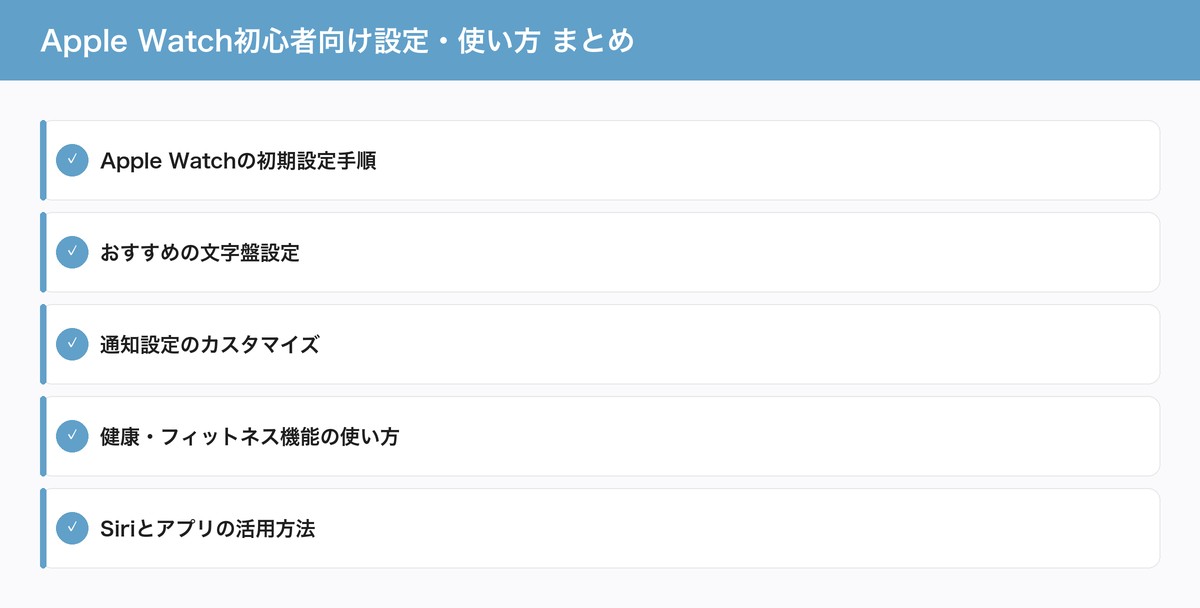
この記事でわかること
- Apple Watchの初期設定手順
- おすすめの文字盤設定
- 通知設定のカスタマイズ
- 健康・フィットネス機能の使い方
- Siriとアプリの活用方法
Apple Watchの初期設定手順
Apple Watchを初めて使う際は、iPhoneとのペアリングが必要です。まず、Apple WatchとiPhoneを近づけた状態で、iPhoneにインストールされている「Watch」アプリを開きます。「ペアリングを開始」をタップし、Apple Watchの画面をiPhoneのカメラでスキャンしてください。ペアリングが完了したら、利き手の設定、パスコードの設定、Apple Payの設定などを順に行います。iCloudやApp Storeのアプリも自動的に同期されるので、設定が終わればすぐに使い始められます。初期設定には10〜15分程度かかることが多いので、充電しながら行うとよいでしょう。
おすすめの文字盤設定
Apple Watchの魅力のひとつが豊富な文字盤のカスタマイズです。初心者におすすめの文字盤は「モジュラー」です。コンプリケーション(追加情報を表示する小窓)を複数配置でき、時刻・天気・活動状況・バッテリー残量などを一目で確認できます。文字盤の変更は、Apple Watch画面を長押し→左右スワイプで選択→「編集」でカスタマイズできます。また、iPhoneの「Watch」アプリ→「文字盤ギャラリー」からも設定可能です。よく使うアプリのコンプリケーションを文字盤に配置することで、素早くアクセスできるようになります。複数の文字盤を登録しておき、シーンに合わせて切り替えるのも便利です。
通知設定のカスタマイズ
Apple WatchはiPhoneと連動して通知を受け取ることができますが、全ての通知が届くと煩わしく感じることもあります。通知のカスタマイズはiPhoneの「Watch」アプリ→「通知」から行います。アプリごとに通知のオン・オフを切り替えられるので、本当に必要な通知だけを受け取るよう設定しましょう。例えば、メール通知はオフにして、メッセージとカレンダーの通知だけオンにするなど、自分のライフスタイルに合わせた設定がおすすめです。また、映画や会議中などに通知を全て止めたい場合は、コントロールセンターから「集中モード」を素早くオンにできます。
健康・フィットネス機能の使い方
Apple Watchの最大の強みのひとつが健康管理機能です。毎日の活動状況は「アクティビティ」アプリで確認でき、ムーブ(消費カロリー)・エクササイズ・スタンドの3つのリングを毎日埋めることを目標にしましょう。心拍数は常時モニタリングされており、異常な心拍数が検出された場合は通知が来ます。Apple Watch Series 4以降では心電図(ECG)機能も利用可能です(日本では対応モデルのみ)。血中酸素ウェルネス機能(Series 6以降)では、血中酸素濃度を計測できます。睡眠追跡機能を使うには、就寝前にApple Watchを装着して「睡眠」アプリを設定しておきましょう。
Siriとアプリの活用方法
Apple WatchでSiriを使うには、「Hey Siri」と話しかけるか、デジタルクラウン(横のボタン)を長押しします。「明日の8時にアラームをセット」「今日の天気を教えて」「メッセージを送って」など、日常的なタスクを声で素早く操作できます。Appleマップでナビゲーションを使えば、腕への振動でハプティクス(触覚フィードバック)によって曲がり角を教えてくれるので、スマートフォンを取り出さなくても道案内が受けられます。また、Apple PayをApple Watchに設定しておけば、腕をかざすだけで電子決済も可能です。サイドボタンをダブルクリックしてApple Payを起動できます。
バッテリーを長持ちさせるコツ
Apple Watchのバッテリーは通常モデルで約18時間持続しますが、使い方によっては短くなることがあります。バッテリーを長持ちさせるためのポイントをいくつか紹介します。常時表示(Always On Display)はバッテリー消費が大きいので、必要ない場合はオフにしましょう。「Watch」アプリ→「一般」→「常時表示」から設定できます。また、心拍数の計測頻度を下げる、バックグラウンドアプリの更新を制限するなどの設定も有効です。低電力モード(watchOS 9以降)をオンにすれば、一部機能を制限して長時間使用できます。毎晩寝る前に充電するルーティンを作ることで、バッテリー不足に悩まされることなく使えます。
詳しくはApple公式:Apple Watchもご確認ください。
関連記事
- シネマティックモード動画撮影完全ガイド
- Apple Pay設定と使い方【Suica・クレカ登録】
- Apple Intelligence日本語対応の使い方【2026年最新】
- iPhoneのファミリー共有設定・使い方ガイド
- iPhoneのFace IDの設定・使い方と認識しないときの対処法
- Appleイベント2026年3月の発表内容まとめ
iOSの最新アップデート情報や新機能については、iOS 26の新機能まとめ15選|対応機種一覧とアップデート方法もあわせてご覧ください。


コメント