
iPhoneで撮影した写真や動画は、気づけば数千枚にのぼることも珍しくありません。整理されていないと、あの時の思い出の一枚を探し出すのに時間がかかってしまいます。この記事では、iPhoneの写真アプリに備わっているアルバム機能をフル活用して、写真・動画をすっきり整理する方法を解説します。
写真アプリのアルバム機能を使いこなそう
iPhoneの「写真」アプリには、標準でアルバム機能が備わっています。画面下の「アルバム」タブをタップすると、自動生成されたアルバムと手動で作成したアルバムが一覧表示されます。新しいアルバムを作るには、画面左上の「+」ボタンをタップし「新規アルバム」を選択するだけです。わかりやすい名前を付けて保存すれば、すぐに写真を追加できます。旅行先や季節ごと、あるいは家族・友人ごとにアルバムを分けると、後から探しやすくなります。アルバムに追加した写真は「すべての写真」からも引き続き閲覧できます。アルバムへの追加はあくまで分類であり、元の写真が削除されるわけではないので安心してください。
スマートアルバムを活用する
iPhoneの写真アプリには「スマートアルバム」という自動分類機能があります。「ポートレート」「バースト」「スクリーンショット」「セルフィー」「Live Photo」など、撮影方法や種類別に自動でまとめてくれます。これを活用すると、特定の種類の写真をすぐに見つけ出すことができます。特に「スクリーンショット」アルバムは、不要な画像がたまりやすい場所です。定期的に確認して削除することで、ストレージの節約にもなります。また「最近削除した項目」アルバムでは、誤って削除した写真を30日以内であれば復元できます。削除した覚えのない写真がなくなった場合は、まずここを確認してみましょう。
共有アルバムで家族・友人とシェアする
「共有アルバム」機能を使うと、特定の相手と写真・動画をリアルタイムで共有できます。設定するには「写真」アプリの「アルバム」タブ下部にある「共有アルバム」から「+」を選択し、アルバム名と招待する相手のApple IDを入力します。共有された相手はそのアルバムを閲覧したり、自分の写真を追加したりすることができます。家族旅行の写真を全員でまとめたり、友人との思い出をシェアしたりするのに最適な機能です。この機能を使うにはiCloudの設定から「共有アルバム」をオンにする必要があります。「設定」→「自分の名前」→「iCloud」→「写真」→「共有アルバム」をオンにしておきましょう。なお、共有アルバムに追加された写真はiCloudのストレージ容量には含まれません。
写真の検索機能を使いこなす
写真アプリの検索機能は非常に高性能で、AIを使って写真の内容を自動認識しています。「犬」「海」「誕生日」などキーワードを入力するだけで、関連する写真を自動で抽出してくれます。場所や日付での検索も可能で、「去年の夏の旅行写真」なども簡単に見つかります。人物を自動で認識する「顔認識」機能も備わっており、特定の人物が写った写真だけをまとめて表示することも可能です。「アルバム」→「ピープル&ペット」から確認できます。顔認識は自動で行われますが、名前を登録しておくとより使いやすくなります。この機能を活用すれば、アルバムを手動で細かく整理しなくても、必要な写真を素早く見つけられます。
不要な写真を定期的に削除してストレージを確保する
iPhoneのストレージを圧迫する原因の多くは写真・動画です。定期的に不要なものを削除することが大切です。似たような写真が多数ある場合は、写真アプリが自動で「重複写真」として検出してまとめてくれます。「アルバム」タブの「ユーティリティ」セクションに「重複項目」が表示されていれば、まとめて整理できます。また「iCloud写真」を有効にすると、写真はiCloudにアップロードされ、iPhoneのストレージを節約する「ストレージを最適化」機能が使えます。フルサイズの写真はiCloudに保存され、iPhoneには軽量版が保存されるため、端末のストレージを大幅に節約できます。ただしiCloudの無料容量は5GBのため、写真が多い方は容量の追加購入(iCloud+)を検討してみてください。
詳しくはAppleサポート:iCloud写真を設定・使用するもご確認ください。
よくある質問(FAQ)
アルバムを削除すると写真も消える?
自分で作成したアルバムを削除しても、写真自体は消えません。アルバムはあくまで「整理用のフォルダ」のような役割で、写真へのリンク(ショートカット)が格納されているだけです。アルバムを削除しても、元の写真は「すべての写真」や「ライブラリ」に残り続けます。ただし、「すべての写真」から写真を削除した場合は、その写真が含まれるすべてのアルバムからも消えるため注意が必要です。削除した写真は「最近削除した項目」に30日間保存されるので、誤削除の場合は復元可能です。
共有アルバムの上限は?
共有アルバムには以下の上限があります。
- 1つの共有アルバムに保存できる写真・動画:最大5,000件
- 1人のユーザーが作成できる共有アルバム数:最大200個
- 1つの共有アルバムに招待できる参加者数:最大100人
- 共有アルバムの合計参加数(自分が参加しているもの含む):最大200個
共有アルバムに保存した写真・動画はiCloudストレージの容量にカウントされません。そのため、無料の5GBプランでも共有アルバムを積極的に活用することで、実質的にストレージを節約できます。ただし、共有アルバムに保存された写真は元の解像度から若干圧縮される場合があります。
Googleフォトとの違いは?
iPhoneの写真アプリ(iCloud写真)とGoogleフォトの主な違いは以下のとおりです。
| 比較項目 | iPhone写真アプリ(iCloud) | Googleフォト |
|---|---|---|
| 無料容量 | 5GB(iCloud全体で共有) | 15GB(Gmail・Drive共有) |
| 自動バックアップ | iPhoneとシームレス連携 | アプリインストールが必要 |
| AI検索 | 高精度(オンデバイスAI) | 非常に高精度(クラウドAI) |
| 共有機能 | 共有アルバム(Apple ID必要) | リンク共有(誰でも閲覧可) |
| クロスプラットフォーム | Apple製品中心 | Android/PC/Macすべて対応 |
| 編集機能 | 基本的な編集が可能 | 消しゴムマジック等の高度な編集 |
Apple製品のみを使っている方はiCloud写真が最も便利です。AndroidスマホやWindows PCも併用している方はGoogleフォトを併用するのがおすすめです。両方を使い分けることも可能で、iCloud写真をメインにしつつGoogleフォトを無料バックアップ先として活用するユーザーも多くいます。
まとめ
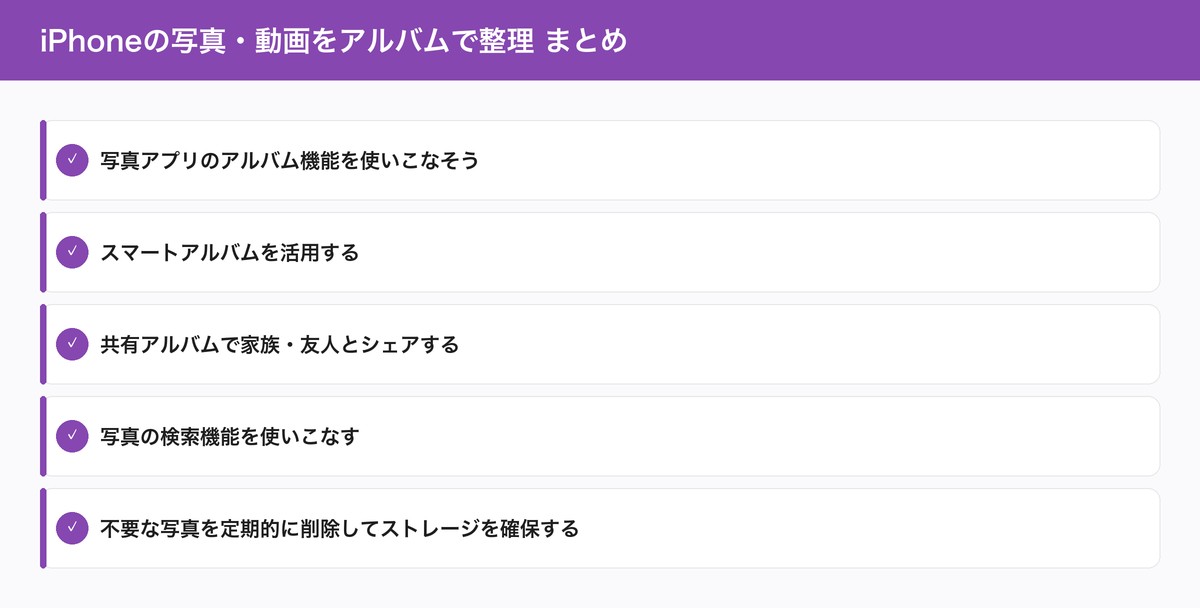
iPhoneの写真・動画をアルバム機能で整理することで、思い出の写真をすぐに見つけられるようになります。手動アルバムの作成、スマートアルバムの活用、共有アルバムでのシェア、検索機能の活用など、さまざまな方法を組み合わせて自分に合った整理スタイルを見つけてみましょう。定期的な整理でストレージも快適に保てます。
関連記事
- iPhoneのHEIF/HEVC設定ガイド|写真・動画の容量を半分にする方法【2026年版】
- iPhoneの写真管理・整理術【2026年完全版】容量節約からバックアップまで
- iPhoneのバックアップ方法完全ガイド【iCloud・PC対応】
- iPhoneのストレージを節約する方法8選【空き容量を増やす対処法】
- iPhoneのFace IDの設定・使い方と認識しないときの対処法
- iPhoneセキュリティ設定完全ガイド【プライバシー・不正アクセス対策】
- iPhone初期設定の手順を解説【新品・リセット後】
- iPhoneの写真をパソコンに転送する方法4選【Mac・Windows対応】
- AirPodsをiPhoneに接続する方法と便利な設定まとめ


コメント