iPhoneの着信音や通知音を自分好みにカスタマイズしたい、という方は多いでしょう。デフォルトの「Opening」や「Reflection」などから変更することで、自分だけのサウンド設定を楽しめます。本記事では、iPhoneの着信音・通知音の変更方法から、オリジナル着信音の作り方まで詳しく解説します。
この記事でわかること
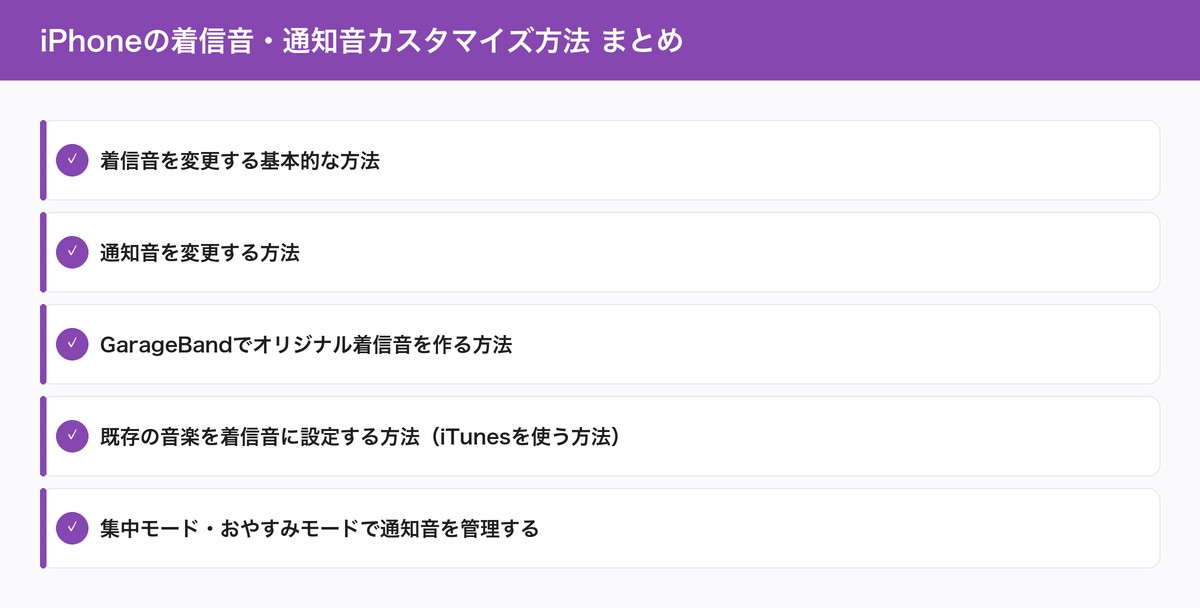
- 着信音を変更する基本的な方法
- 通知音を変更する方法
- GarageBandでオリジナル着信音を作る方法
- 既存の音楽を着信音に設定する方法(iTunesを使う方法)
- 集中モード・おやすみモードで通知音を管理する
着信音を変更する基本的な方法
iPhoneの着信音を変更する最も基本的な方法は、設定アプリから変更することです。「設定」→「サウンドと触覚」→「着信音」の順にタップすると、プリインストールされている着信音の一覧が表示されます。一覧から聴きたい音をタップするとプレビュー再生され、決定したいものをタップして選択します。iPhone標準搭載の着信音は数十種類あり、クラシックな電話音からモダンなサウンドまで幅広く揃っています。「ストア」をタップするとiTunes Storeで追加の着信音を購入することもできます(多くは250円程度)。特定の連絡先の着信音だけを変えたい場合は、連絡先アプリでその人のページを開き、「編集」→「着信音」から個別設定が可能です。
通知音を変更する方法
メッセージやメール、各種アプリからの通知音も変更できます。設定→「サウンドと触覚」から、「メッセージ」「新着メール」「新着留守番電話」「送信済みメール」「カレンダーの通知」「リマインダーの通知」などの各項目の通知音を個別に設定できます。各項目をタップするとサウンド一覧が表示され、プレビューを聴きながら選択できます。「なし」を選ぶと音を出さないサイレント設定にすることもできます。アプリごとの通知音は、設定→「通知」→各アプリを選択→「サウンド」から変更できる場合もありますが、アプリ側がカスタマイズに対応している必要があります。
GarageBandでオリジナル着信音を作る方法
無料アプリ「GarageBand」を使うと、自分だけのオリジナル着信音を作成してiPhoneに設定できます。まずApp StoreからGarageBandをインストールします。GarageBandを開き、新規プロジェクトを作成します(「Audio Recorder」などを選択)。30秒以内の音源を作成または録音し、「マイソング」に保存します。「マイソング」で作成したプロジェクトを長押しし、「共有」→「着信音」を選択します。着信音に名前をつけて「続ける」→「書き出し」をタップします。書き出しが完了すると着信音として設定するかどうかのダイアログが表示されるので、「デフォルトの着信音として使用」または「標準の着信音として使用」を選択します。
既存の音楽を着信音に設定する方法(iTunesを使う方法)
パソコンのiTunes(MacではFinderまたはミュージックアプリ)を使って、購入済みの音楽を着信音に変換することもできます。Macのミュージックアプリで着信音にしたい曲を選択し、「ファイル」→「変換」→「AAC バージョンを作成」で30秒以内にトリミングしたバージョンを作成します。作成したファイルの拡張子を「.m4r」に変更し、iPhoneにドラッグ&ドロップで同期します。この方法はやや手順が複雑ですが、自分の好きな曲を着信音にできる自由度の高い方法です。GarageBandを使った方法の方が簡単なので、初心者の方にはGarageBandをおすすめします。
集中モード・おやすみモードで通知音を管理する
着信音・通知音の設定に合わせて、「集中モード」の活用もおすすめします。集中モードを使うと、特定の時間帯や状況に応じて通知を制限できます。「設定」→「集中モード」から、「おやすみモード」「仕事」「読書」などのモードを設定できます。それぞれのモードで、特定の連絡先やアプリからの通知だけを許可することも可能です。サイレントモード(マナーモード)は本体左側のサイレントスイッチで素早く切り替えられます。スイッチをオンにすると着信音・通知音がバイブレーションのみになります。バイブレーションのパターンも設定→「サウンドと触覚」→「着信音」→「バイブレーション」からカスタマイズできます。
詳しくはAppleサポート:通知の管理もご確認ください。
まとめ
iPhoneの着信音・通知音のカスタマイズは、設定アプリから簡単に行えます。プリインストール済みのサウンドに飽きたら、GarageBandを使ったオリジナル着信音作成にも挑戦してみてください。自分だけのサウンド設定で、より個性的なiPhoneライフを楽しみましょう。
関連記事
- iPhoneのFace IDの設定・使い方と認識しないときの対処法
- iPhoneのコントロールセンターのカスタマイズ方法と便利な使い方
- iPhoneセキュリティ設定完全ガイド【プライバシー・不正アクセス対策】
- iPhone初期設定の手順を解説【新品・リセット後】
- AirPodsをiPhoneに接続する方法と便利な設定まとめ
けい
Apple Tips Blog 運営者。iPhone・iPad・Macを10年以上使用し、Apple製品の使い方や格安SIM・光回線の比較情報を発信中。実機検証に基づいた正確な情報をお届けします。


コメント