※当サイトはアフィリエイト広告を利用しています
iPhoneは個人情報の宝庫です。写真・連絡先・銀行アプリ・パスワード・メール・位置情報など、盗まれると取り返しのつかないデータが詰まっています。この記事ではiPhoneのセキュリティを固めるための設定を、2ファクタ認証、盗難デバイスの保護、プライバシー設定、Safari保護、VPN、フィッシング対策まで一通り取り上げます。
iPhoneのパスコードを4桁のままにしていた頃、電車で覗き見されてパスコードを知られた人が、そのあと端末ごと奪われてApple IDまで乗っ取られるという手口を知って背筋が凍った。覗き見されただけなら何も起きない。危ないのは、パスコードを知られたうえで端末そのものを奪われることだ。Apple自身、iOS 17.3で追加した「盗難デバイスの保護」を、たとえパスコードを盗難犯に知られていても「アカウントやデバイスに致命的な変更を加えられる事態を阻止」する機能だと説明している。すぐ6桁に変えて2ファクタ認証もオンにした。パスコード4桁→6桁の変更だけで組み合わせが1万通りから100万通りに増える。
最重要セキュリティ設定5選
まず必ず押さえておきたい5つの項目をまとめました。これだけで iPhoneのセキュリティが格段に向上します。
- 強力なパスコード(英数字混在推奨)
- Face ID / Touch IDの設定
- Apple IDの2ファクタ認証
- 「iPhoneを探す」の有効化
- 盗難デバイスの保護の有効化(iOS 17.3以降)
基本のセキュリティ設定
1. 強力なパスコードを設定する
「6桁の数字では危険、英数字にすべき」と説明されることがありますが、総当たり攻撃を心配して英数字にする必要は、実際にはほとんどありません。理由はAppleが公表している仕組みにあります。
iPhoneはパスコードの入力に失敗するたびに待機時間が延びます。Appleのプラットフォームセキュリティ資料に記載されている待機時間は次のとおりです。
| 失敗した回数 | 次に入力できるまでの待機時間 |
|---|---|
| 3回まで | なし |
| 4回 | 1分 |
| 5回 | 5分 |
| 6回 | 15分 |
| 7回 | 1時間 |
| 8回 | 3時間 |
| 9回 | 8時間 |
| 10回以上 | デバイスがロックされ、パソコンとの接続が必要になる |
6桁の数字は100万通りありますが、この待機時間があるため、片っ端から試すという攻撃は成立しません。9回失敗した時点で次の入力まで8時間待たされ、10回でロックされます。さらに後述の設定を有効にしていれば、10回失敗した時点でデータが消去されます。
それでも強度を上げたい場合は、英数字のカスタムパスコードにできます。Appleは6文字の英数字(小文字と数字)の全組み合わせを試すには5年半以上かかると見積もっており、1回の試行に約80ミリ秒かかる設計だとしています。
設定手順:
- 設定 → Face IDとパスコード(またはTouch IDとパスコード)
- 現在のパスコードを入力
- 「パスコードを変更」をタップ
- 現在のパスコードを入力
- 「パスコードオプション」をタップ
- 「カスタムの英数字コード」を選択
- 英字・数字・記号を組み合わせた8文字以上のパスコードを設定
避けるべきパスコード:誕生日、電話番号、「123456」、「000000」、同じ数字の繰り返し
2. Face ID / Touch IDを設定する
生体認証を使えば、パスコードを人前で入力する回数そのものが減ります。前項の覗き見リスクに対して、これが最も効く対策です。
精度についてAppleは、ランダムな他人がFace IDでロックを解除できる確率を100万分の1未満としています。ただし双子や似ている兄弟姉妹、顔の特徴が成長途中である13歳未満の子供では、この確率が高くなるとも明記しています。該当する場合はパスコードの管理をより慎重にしてください。
また、Face IDには目が開いていて意識してデバイスを見ているかを確認する仕組みがあり、Appleは寝ている間に無断でロックを解除されることは困難だとしています。
設定:設定 → Face IDとパスコード → Face IDをセットアップ
設定:設定 → Face IDとパスコード → Face IDをセットアップ
3. 自動ロックを短くする
席を外した隙に不正アクセスされるのを防ぎます。30秒〜1分がおすすめです。
設定:設定 → 画面表示と明るさ → 自動ロック → 30秒または1分
4. 「iPhoneを探す」を有効にする
紛失・盗難時にiPhoneの位置を追跡し、遠隔でロック・データ消去ができます。
設定手順:
- 設定 → [自分の名前] → 探す → iPhoneを探す
- 「iPhoneを探す」をオン
- 「”探す”ネットワーク」をオン(電源が切れていても他のApple製品が位置を検出)
- 「最後の位置情報を送信」をオン(バッテリー残量が少ないときに位置情報を自動送信)
2ファクタ認証(二要素認証)
Apple IDの2ファクタ認証は、iPhoneのセキュリティで最も重要な設定の一つです。パスワードが漏洩しても、信頼済みのデバイスに送信される6桁の確認コードがなければログインできません。
2ファクタ認証の設定方法
- 設定 → [自分の名前] → サインインとセキュリティ
- 「2ファクタ認証」をタップ → オン
- 信頼できる電話番号を入力(確認コードの受信用)
- SMSまたは電話で受信した確認コードを入力して有効化
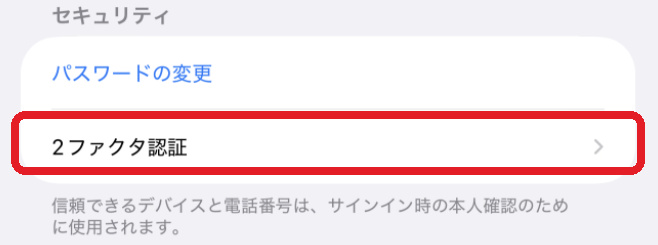
2ファクタ認証の仕組み
- 新しいデバイスやブラウザからApple IDにログインすると、信頼済みデバイスに通知が届きます
- 通知に表示される6桁のコードを入力することでログインが完了します
- パスワードだけでは不正ログインが不可能になります
リカバリーキーの設定
信頼済みデバイスが手元にない場合に備えて、リカバリーキーを生成して安全な場所に保管しておきましょう。
設定:設定 → [自分の名前] → サインインとセキュリティ → アカウントの復旧 → リカバリーキー
盗難デバイスの保護(iOS 17.3以降)
iOS 17.3で追加された「盗難デバイスの保護」は、iPhoneが盗まれた場合に第三者が重要な設定を変更するのを防ぐ強力な機能です。
盗難デバイスの保護でできること
- 生体認証の必須化:パスコードだけでは重要な操作(Apple IDパスワード変更、Face IDリセットなど)ができなくなり、必ずFace ID/Touch IDでの認証が必要
- セキュリティ遅延:Apple IDパスワードの変更やデバイスの消去など、重要な操作には1時間のセキュリティ遅延が発生(自宅や職場など、よく行く場所では遅延なし)
- 対象となる操作:Apple IDパスワードの変更、Face ID/Touch IDのリセット、パスコードの変更、「iPhoneを探す」のオフ、保護のオフ
設定方法
- 設定 → Face IDとパスコード
- パスコードを入力
- 「盗難デバイスの保護」をオン
プライバシー設定
5. 位置情報のアクセスを制限する
多くのアプリが不必要に位置情報を取得しています。各アプリの権限を見直しておきましょう。
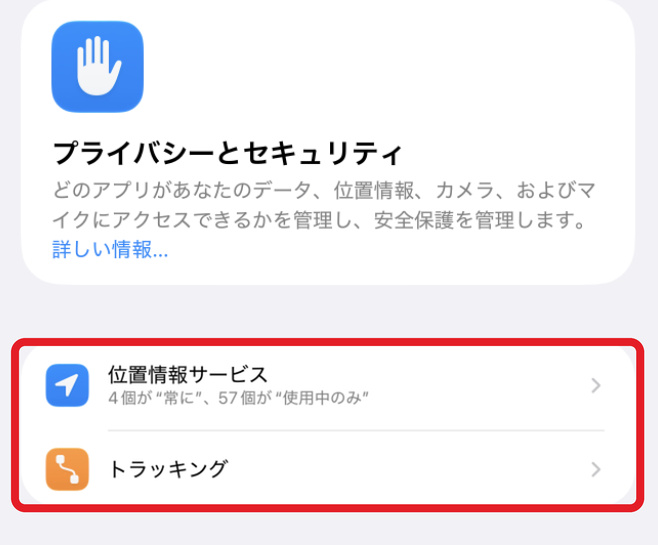
設定:設定 → プライバシーとセキュリティ → 位置情報サービス
推奨設定:
- 地図・ナビアプリ →「使用中のみ許可」
- 天気アプリ →「使用中のみ許可」
- SNS・ゲームアプリ →「しない」または「使用中のみ許可」
- 「正確な位置情報」はナビアプリ以外はオフ推奨
6. トラッキングを制限する
アプリが他社サービスと連携してあなたの行動を追跡するのを防ぎます。
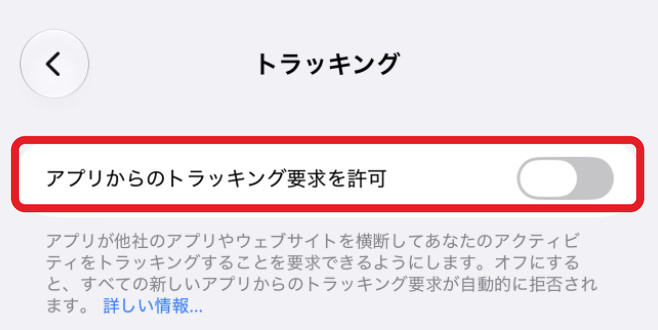
設定:設定 → プライバシーとセキュリティ → トラッキング → 「Appにトラッキングを要求」をオフ
これにより、すべてのアプリのトラッキングが自動的に拒否されます。
7. ロック画面からのアクセスを制限する
ロック画面から通知の詳細やコントロールセンターにアクセスできると、情報漏洩のリスクがあります。
設定:設定 → Face IDとパスコード →「ロック中にアクセスを許可」セクションで以下をオフにすることを検討
- 通知センター:ロック画面で通知内容を表示しない
- コントロールセンター:ロック画面からのアクセスを制限
- Siri:ロック画面からのSiri起動を無効化
- メッセージで返信:ロック画面からのメッセージ返信を無効化
- ウォレット:ロック画面からのApple Pay起動を無効化
8. アプリのアクセス権限を定期的に確認する
インストールしたアプリが不必要にカメラ・マイク・連絡先などにアクセスしていないか確認しておきましょう。
設定:設定 → プライバシーとセキュリティ
以下の項目を定期的にチェック:
- カメラ:カメラを使う必要のないアプリの権限をオフ
- マイク:録音機能を使わないアプリの権限をオフ
- 連絡先:連絡先へのアクセスが不要なアプリの権限をオフ
- 写真:「選択した写真」に制限するか、不要なアプリはオフ
9. Appプライバシーレポートを活用する
iOS 15.2以降で使える「Appプライバシーレポート」で、各アプリがどの権限にいつアクセスしたかを確認できます。
設定:設定 → プライバシーとセキュリティ → Appプライバシーレポート → オン
Safariのセキュリティ設定
10. 詐欺Webサイトの警告をオンにする
設定:設定 → Safari → 「詐欺Webサイトの警告」をオン
フィッシングサイトにアクセスしようとすると警告が表示されます。
11. プライベートブラウズを活用する
プライベートブラウズモードでは、閲覧履歴・Cookie・検索履歴が保存されません。共有のデバイスやプライバシーを重視する場面で活用しましょう。
使い方:Safariでタブ一覧を表示 → 「プライベート」をタップ
12. クロスサイトトラッキングを防止する
設定:設定 → Safari → 「クロスサイトトラッキングを防ぐ」をオン
Webサイト間での行動追跡を制限します。
13. 「IPアドレスを非公開」を有効にする
設定:設定 → Safari → 「IPアドレスを非公開」→「トラッカーと知られているWebサイトに対して」
iCloud+加入者はさらに「すべてのブラウズ」を選択可能です。
VPN(仮想プライベートネットワーク)の活用
カフェやホテルのフリーWi-Fiを利用する際は、個人的にはVPNの使用を強くすすめたい。iPhoneにおすすめのVPN5選では、速度・価格・安全性を比較して最適なVPNを紹介しています。VPNは通信を暗号化し、同じWi-Fiネットワーク上の第三者による通信傍受を防ぎます。
VPNの設定方法
- App StoreからVPNアプリをインストール(NordVPN、ExpressVPN、Surfsharkなどが代表的)
- アプリを開いてアカウントを作成・ログイン
- 「接続」ボタンをタップ
- 初回はVPN構成の追加を許可するダイアログが表示される → 「許可」をタップ
iCloud+プライベートリレー
iCloud+に加入していれば「プライベートリレー」機能が利用可能です。Safariでのブラウズ時にIPアドレスと閲覧先を暗号化し、AppleもインターネットプロバイダもWebサイトも、あなたの完全な閲覧情報を把握できなくなります。
設定:設定 → [自分の名前] → iCloud → プライベートリレー → オン
「盗難デバイスの保護」は意外と見落としがちな機能。iOS 17.3で追加された機能で、設定から手動でオンにできる(Apple IDの2ファクタ認証やパスコード、「探す」がオンであることが前提)。自宅以外ではApple IDのパスワード変更に1時間の待機時間がかかる仕組み。正直ちょっと面倒だけど、盗まれた時に犯人が即座にパスワード変更できないのは大きい。設定→Face IDとパスコード→盗難デバイスの保護で確認できる。
フリーWi-Fiでの不正アクセス対策
- 自動接続をオフにする:設定 → Wi-Fi → 「ネットワークに自動接続」の設定を「しない」または「確認」に
- 知らないネットワークに接続しない:「Free_WiFi」などの不審なネットワーク名に注意
- VPNを必ず使用する:フリーWi-Fi接続時はVPNを有効にしてから利用
- 重要な操作は避ける:フリーWi-Fi接続中は銀行アプリやクレジットカード入力を避ける
フィッシング詐欺対策
フィッシング詐欺は、偽のメールやSMSでAppleや銀行を装い、パスワードやクレジットカード情報を盗む手口です。
フィッシング詐欺の見分け方
- 送信元のメールアドレスを確認:Apple公式は「@apple.com」のドメインを使用。「@apple-support.xyz」などは偽物
- URLを確認:リンク先が「apple.com」ではなく似たドメインになっていないか確認
- 緊急性を煽る文面に注意:「24時間以内にアカウントが停止されます」などは典型的な詐欺文面
- 個人情報の入力を求めるメール:Appleがメールでパスワードやクレジットカード情報を要求することはありません
フィッシング対策の設定
- メールのプライバシー保護:設定 → メール → プライバシー保護 → 「メールプライバシーを保護」をオン
- 不明な送信者のフィルタリング:設定 → メッセージ → 「不明な送信者をフィルタ」をオン
- Safariの詐欺サイト警告:設定 → Safari → 「詐欺Webサイトの警告」をオン
パスワード管理の強化
iPhoneの「パスワード」アプリ(iOS 18〜iOS 26)
iOS 18では独立した「パスワード」アプリが追加され、パスワード管理がより使いやすくなりました。
- 強力なパスワードの自動生成:新規アカウント作成時にランダムな強力パスワードを自動提案
- iCloudキーチェーンで全デバイス同期:iPhone・iPad・Mac間でパスワードを共有
- 漏洩パスワードの検出:既知のデータ漏洩に含まれるパスワードを使っている場合に警告
- パスキー対応:パスワードの代わりにFace ID/Touch IDで認証する新しい認証方式
設定:「パスワード」アプリを開く → セキュリティの問題があるパスワードを確認 → 順次変更
緊急時の設定
緊急SOSの設定
サイドボタンといずれかの音量ボタンを同時に長押しすると、緊急通報できます。
設定:設定 → 緊急SOS → 以下をオン
- 「長押しして通報」— ボタン長押しで自動通報
- 「5回押して通報」— サイドボタンを5回連続で押して通報
- 「衝突事故検出」— 自動車事故を検出して自動通報(iPhone 14以降)
メディカルIDの設定
緊急時に救急隊員が確認できるよう、アレルギー情報や血液型、緊急連絡先をメディカルIDに登録しておきましょう。
設定:ヘルスケアアプリ → プロフィール写真 → メディカルID → 編集
今すぐオンにすべきセキュリティ設定の優先順位
設定項目は多いですが、効果が高い順は決まっています。
土台は2ファクタ認証。これは後述の機能の前提でもあります。次に「盗難デバイスの保護」(iOS 17.3以降)。オンにすると、自宅・職場など「よく行く場所」以外では、保存パスワードの使用などにFace ID/Touch IDが必須になり、パスコードへの切り替えができなくなります。さらにパスコード変更やApple ID操作には1時間の遅延+再認証がかかり、パスコードを盗み見た犯人の即時乗っ取りを防ぎます。フィッシングに強いパスキー、標的型攻撃向けのロックダウンモードもあります。


コメント