
居酒屋にiPhone置き忘れた時、「探す」アプリでMacから位置特定したらまだお店の中だった。音を鳴らす機能で店員さんが見つけてくれて30分で回収。「探す」はオフラインでも位置を送信できる「探すネットワーク」が有効になっていれば、電源が切れた後もしばらく追跡できる。
iPhoneをなくしてしまったとき、すぐに適切な対処をすれば見つかる可能性はぐっと高まります。個人情報の流出も防げます。この記事では「iPhoneを探す」の事前設定から、紛失時の具体的な対処法、盗難対策、保険情報まで網羅しました。
この記事でわかること:
- 「iPhoneを探す」の事前設定方法(画像付き手順)
- オフラインでもiPhoneが見つかる「探すネットワーク」の仕組み
- 紛失モード・遠隔消去の手順
- 盗難デバイスの保護(iOS 17.3以降)
- AirTagを活用した紛失対策
- 保険(AppleCare+盗難紛失プラン)の情報
なくしたらまず最初にすること【3ステップ】
iPhoneを紛失したことに気づいたら、まずは落ち着いて以下の3ステップを試してみてください。
- 落ち着いて最後に使った場所を思い出す — カフェ、電車、タクシーなど、直前の行動をたどりましょう
- 「iPhoneを探す」で現在地を確認する — 別のAppleデバイスまたはPCから即座にチェック
- 別の電話から自分のiPhoneに電話をかける — 近くにあれば着信音で発見できることがあります
この3つを試して見つからない場合は、すぐに「紛失モード」を有効にして個人情報を保護しましょう。
【重要】「iPhoneを探す」の事前設定方法
iPhoneを紛失してからでは遅い設定があります。必ず事前に設定しておきましょう。この設定が有効になっていないと、紛失時にiPhoneの位置を確認したり、遠隔操作したりすることができません。
ステップ1:「iPhoneを探す」をオンにする
- 「設定」アプリを開く
- 画面上部の自分の名前(Apple ID)をタップ
- 「探す」をタップ
- 「iPhoneを探す」をタップ
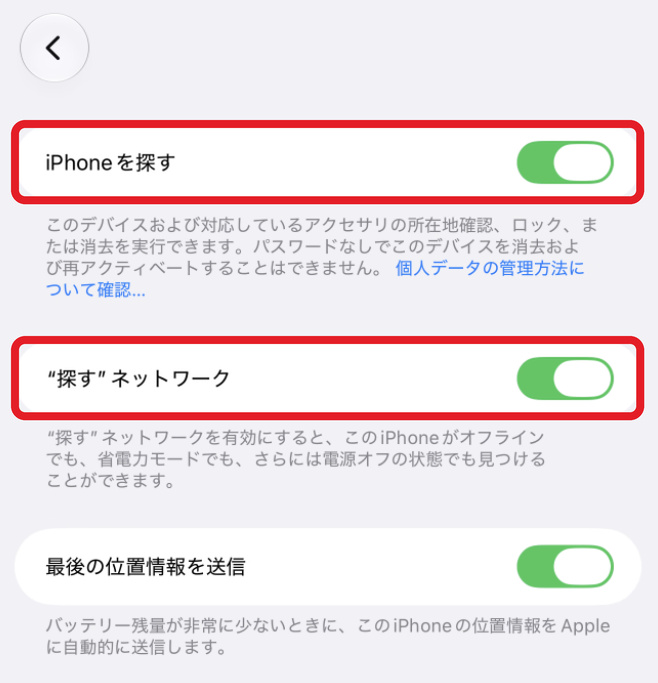
- 以下の3つの項目をすべてオン(緑色)にする:
- 「iPhoneを探す」 — 基本となる位置情報の追跡機能
- 「”探す”ネットワーク」 — オフラインでもiPhoneを探せる機能(後述)
- 「最後の位置情報を送信」 — バッテリーが切れる直前に位置情報をAppleに自動送信
ステップ2:位置情報サービスを有効にする
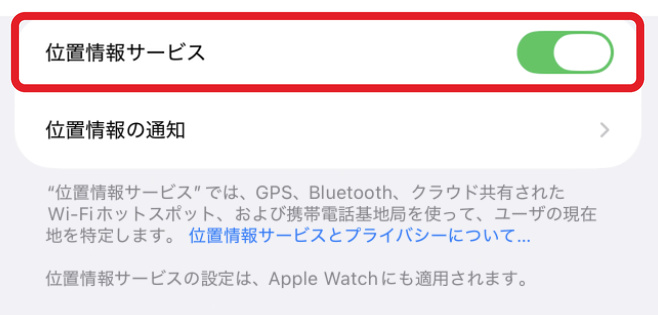
- 「設定」→「プライバシーとセキュリティ」→「位置情報サービス」を開く
- 「位置情報サービス」がオン(緑色)になっていることを確認
- 下にスクロールして「探す」をタップ
- 「このAppの使用中」または「常に」を選択
ステップ3:Apple IDの2ファクタ認証を有効にする
「iPhoneを探す」を最大限活用するには、Apple IDの2ファクタ認証が必要です。
- 「設定」→ 自分の名前 →「サインインとセキュリティ」を開く
- 「2ファクタ認証」がオンになっていることを確認
- オフの場合は「2ファクタ認証を有効にする」をタップして設定
ポイント:2ファクタ認証を有効にすると、アクティベーションロックも自動的に有効になります。万が一iPhoneを盗まれても、あなたのApple IDとパスワードがなければiPhoneを初期化して使うことができなくなります。
「iPhoneを探す」で現在地を確認する方法
方法1:別のiPhone/iPadから探す
- 家族や友人のAppleデバイスで「探す」アプリを開く
- 画面下部の「デバイス」タブをタップ
- なくしたiPhoneを選択(自分のApple IDでサインインしている場合は自動表示)
- 地図上に現在地が表示される
- 必要に応じて「経路」をタップしてナビゲーションを開始
補足:他人のデバイスで「探す」アプリを使った場合でも、サインアウトすれば自分のApple ID情報は残りません。使い終わったら必ずサインアウトすること。
方法2:MacまたはPCのブラウザから探す
- ブラウザでicloud.com/findにアクセス
- Apple IDでサインイン
- 「iPhoneを探す」の画面が表示される
- 「すべてのデバイス」から対象のiPhoneを選択
- 地図上でiPhoneの位置を確認
ブラウザからも「サウンドを再生」「紛失モード」「iPhoneの消去」が実行できます。
方法3:Siriを使って探す
もう一台のAppleデバイスがある場合、「Hey Siri、私のiPhoneを探して」と話しかけるだけでもiPhoneを探すことができます。近くにある場合はサウンドが鳴ります。
「探すネットワーク」とは?オフラインでも見つかる仕組み
iOS 14以降で利用できる「探すネットワーク」は、iPhoneがインターネットに接続されていなくても位置情報を取得できる仕組みです。
仕組みの詳細
探すネットワークは以下のように動作します。
- 紛失したiPhoneはBluetooth Low Energy(BLE)信号を常に発信し続けます
- 近くを通りかかった他のAppleデバイス(iPhone、iPad、Macなど世界中に数億台)がそのBluetooth信号をキャッチ
- キャッチしたデバイスが、紛失したiPhoneのおおよその位置情報を暗号化してAppleのサーバーに送信
- あなたが「探す」アプリで位置を確認すると、暗号化されたデータを復号して地図上に表示
プライバシーへの配慮
このネットワークではエンドツーエンド暗号化が使われており、Apple自身を含め、第三者が位置情報を知ることはできません。中継したデバイスの持ち主にも、あなたのiPhoneの情報は一切わかりません。
探すネットワークの有効化方法
「設定」→ 自分の名前 →「探す」→「iPhoneを探す」→「”探す”ネットワーク」をオンにするだけです。デフォルトではオンになっているはずだが、一度確認しておくと安心です。
注意点:探すネットワークが機能するには、紛失したiPhoneの近くに他のAppleデバイスが通りかかる必要があります。人通りの少ない場所では、位置情報の更新が遅くなる場合があります。
家族や友人のデバイスから探す方法
自分のAppleデバイスが手元にない場合でも、いくつかの方法でiPhoneを探すことができます。
方法1:ファミリー共有を利用する
ファミリー共有を設定している場合、家族のデバイスの「探す」アプリで自動的にあなたのデバイスが表示されます。
- 家族のiPhone/iPadで「探す」アプリを開く
- 「デバイス」タブであなたのiPhoneを選択
- 位置の確認・サウンド再生・紛失モードなどを操作
方法2:友人のデバイスを借りる
- 友人のiPhone/iPadで「探す」アプリを開く
- 画面右上の「自分」タブをタップ
- 「友達を助ける」をタップ
- iCloud.comのサインイン画面が表示されるので、自分のApple IDとパスワードでサインイン
- 自分のデバイス一覧が表示されるので、なくしたiPhoneを選択
重要:他人のデバイスを使った場合は、操作後に必ずサインアウトしてください。
方法3:PCやスマートフォンのブラウザから
Appleデバイスがなくても、任意のWebブラウザからicloud.com/findにアクセスして探すことができます。AndroidスマートフォンやWindowsパソコンからでもOKです。
「サウンドを再生」機能の使い方
iPhoneが近くにあると思われる場合、最大音量でサウンドを鳴らすことができます。
操作手順:
- 「探す」アプリまたはicloud.comでiPhoneを選択
- 「サウンドを再生」をタップ
- iPhoneから約2分間、大音量のアラーム音が鳴り続ける
ポイント:
- iPhoneがマナーモード(消音モード)でも大音量で鳴ります
- iPhoneがオフラインの場合、オンラインになった時点で鳴ります
- ソファのクッションの間、車の座席の下など、意外な場所で見つかることが多いです
「紛失モード」の詳細な設定手順
iPhoneが見つからない場合や、他人に拾われた可能性がある場合は直ちに「紛失モード」を有効にしましょう。
紛失モードでできること
- iPhoneをパスコードでロック — パスコードを設定していなかった場合でも、新しいパスコードを設定可能
- Apple Payを自動的に無効化 — クレジットカード・デビットカードの不正利用を防止
- 画面にカスタムメッセージを表示 — 「このiPhoneをなくしました。見つけた方はこちらにご連絡ください:090-XXXX-XXXX」など
- 位置情報を継続的に追跡 — iPhoneが移動しても追跡し続ける
- 通知をロック画面に非表示 — メッセージやメール内容を他人に見られない
紛失モードの設定手順(iPhone/iPadから)
- 「探す」アプリを開く
- 「デバイス」タブでなくしたiPhoneを選択
- 下にスクロールして「紛失としてマーク」をタップ
- 「有効にする」をタップ
- 電話番号を入力(拾った人が連絡できるように)
- 必要に応じてメッセージをカスタマイズ
- 「有効にする」をタップして完了
紛失モードの設定手順(iCloud.comから)
- icloud.com/findにアクセスしてサインイン
- 「すべてのデバイス」からiPhoneを選択
- 「紛失モード」をクリック
- 電話番号とメッセージを入力
- 「完了」をクリック
紛失モードの解除方法:iPhoneが見つかったら、「探す」アプリで「紛失としてマーク」をオフにするか、iPhone本体でパスコードを入力すれば解除されます。
Apple Payの無効化手順
紛失モードを有効にするとApple Payは自動的に無効化されますが、紛失モードを使わずにApple Payだけを無効化したい場合もあります。
iCloud.comからApple Payを無効化する方法
- icloud.comにアクセスしてサインイン
- 「アカウント設定」をクリック
- 「マイデバイス」セクションで対象のiPhoneを選択
- 「Apple Payのカードをすべて削除」をクリック
Apple Walletアプリから確認する方法(別のデバイス)
別のAppleデバイスからApple IDにサインインし、「設定」→「WalletとApple Pay」で登録デバイスを確認・管理できます。
重要:Apple Payのカードを削除しても、カード自体が解約されるわけではありません。実際のクレジットカードは引き続き利用できます。iPhoneが見つかったら、再度カードを追加すれば使えるようになります。
iPhoneを遠隔消去する(最終手段)
個人情報の流出が心配で、iPhoneが見つかる可能性が低い場合は遠隔消去を実行します。
操作手順:
- 「探す」アプリまたはicloud.comでiPhoneを選択
- 「このデバイスを消去」をタップ
- 確認画面で「消去」を選択
- Apple IDのパスワードを入力して実行
消去前に知っておくべきこと:
- 消去後もアクティベーションロックは維持されます(iOS 15以降)。そのため、iPhoneを消去しても「探す」で位置を確認し続けることが可能です
- 消去したデータは元に戻せません。必ず事前にiCloudバックアップがあるか確認してください
- iCloudバックアップがあれば、新しいiPhoneにすべてのデータを復元できます
- iPhoneがオフラインの場合、次にオンラインになった時点で消去が実行されます
盗難デバイスの保護(iOS 17.3以降)
iOS 17.3で追加された「盗難デバイスの保護」は、万が一パスコードを知られた状態でiPhoneを盗まれても、重要な操作を制限できる強力なセキュリティ機能です。
盗難デバイスの保護でブロックされる操作
自宅や職場など「よく使う場所」以外では、以下の操作にFace ID/Touch IDによる認証が必須になります(パスコードでは代替不可)。
- iCloudキーチェーンに保存されたパスワードの使用
- Safari に保存されたクレジットカードのオートフィル
- 紛失モードの解除
- すべてのコンテンツと設定の消去
以下の操作はFace ID/Touch ID認証に加えて、1時間の「セキュリティ遅延」が必要になります。
- Apple IDのパスワード変更
- Apple IDからのサインアウト
- 「iPhoneを探す」の無効化
- Face IDの登録変更
- iPhoneのパスコード変更
- デバイスの全設定リセット
盗難デバイスの保護を有効にする方法
- 「設定」を開く
- 「Face IDとパスコード」をタップ
- パスコードを入力
- 下にスクロールして「盗難デバイスの保護」をタップ
- 「盗難デバイスの保護」をオンにする
この設定だけは絶対にやっておくべきです。iOS 17.3以降にアップデート済みなら今すぐ有効にしてください。電車内やカフェでパスコードを盗み見されてiPhoneを盗まれるケースが増えています。
AirTagを使った紛失対策
「iPhoneを探す」をオフにしてると、なくした時に位置が一切わからない。実際、設定を見直す前にオフのまま紛失したことがあって、交番で見つかるまでの2日間は生きた心地がしなかった。冒頭に書いた「30分で回収できた」のは、この一件のあとで両方オンに変えてからの話だ。意外と見落としがちだけど、設定→Apple ID→「探す」で「iPhoneを探す」と「探すネットワーク」の両方をオンにしておくこと。教訓として高くついた。
AppleのAirTagは、鍵やバッグなどの持ち物に取り付けてiPhoneの「探す」アプリで位置を追跡できるアクセサリです。iPhoneの紛失対策としても非常に有効です。
AirTagの活用方法
- バッグに入れておく — iPhoneと一緒にバッグに入れておけば、バッグごと紛失してもAirTagで追跡可能
- 財布に入れておく — AirTagカードケースを使えば薄型で財布に収納可能
- 車のキーホルダーに付ける — 車内に忘れたiPhoneも車の位置から推測可能
AirTagの機能
- 正確な場所を見つける — iPhone 11以降のUWB(Ultra Wideband)対応モデルでは、「正確な場所を見つける」機能で数センチの精度で位置を特定
- 探すネットワーク対応 — 世界中のAppleデバイスを利用して位置を追跡
- サウンド再生 — AirTagから音を鳴らして近くで探す
- 紛失モード — AirTagにも紛失モードを設定可能。NFC対応スマホをかざすと連絡先が表示される
- 電池寿命 — CR2032ボタン電池1個で約1年間使用可能。電池交換も簡単
AirTagのセットアップ手順
- AirTagのフィルムを剥がして電池を有効にする
- iPhoneの近くに置くと自動的に検出画面が表示される
- 「接続」をタップ
- AirTagに名前を付ける(「バッグ」「鍵」など)
- Apple IDに自動的に登録される
価格:AirTag 1個 4,780円(税込)、4個セット 15,980円(税込)。個人的には、紛失による被害を考えると4,780円は安い保険だと思う。
警察・キャリアへの連絡
「iPhoneを探す」で見つからない場合は、以下の機関に連絡しましょう。
警察への届け出
- 遺失物届を最寄りの警察署で提出
- オンラインでは各都道府県警察の落とし物検索サイトで検索可能
- 届出時にIMEI番号(設定 → 一般 → 情報 で確認可能、または購入時の箱に記載)を伝えると照合がスムーズ
キャリアへの連絡
- SIMカードの一時停止を依頼(不正通話・データ通信を防止)
- 各キャリアの連絡先:
- ドコモ:0120-524-360
- au:0077-7-113
- ソフトバンク:0800-919-0113
- 楽天モバイル:050-5434-4653
Appleサポートへの連絡
- Appleサポート(0120-277-535)に連絡してシリアル番号を伝える
- デバイスの使用状況について相談可能
AppleCare+盗難紛失プランについて
iPhoneの紛失・盗難に備えるなら、AppleCare+ 盗難・紛失プランは検討する価値があります。
通常のAppleCare+との違い
| 補償内容 | AppleCare+ | AppleCare+ 盗難・紛失プラン |
|---|---|---|
| 画面修理 | 3,700円 | 3,700円 |
| その他の修理 | 12,900円 | 12,900円 |
| 盗難・紛失 | ×(対象外) | 12,900円で交換 |
盗難・紛失プランの利用条件
- 紛失・盗難時に「iPhoneを探す」が有効になっていること(必須)
- 利用回数は12か月間で2回まで
- 交換品は新品同等のリフレッシュ品
- 自己負担額は12,900円(税込)
月額料金の目安
- iPhone 16:月額1,340円(税込)
- iPhone 16 Pro:月額1,540円(税込)
- iPhone 16 Pro Max:月額1,740円(税込)
上はiPhone 16シリーズの料金です。AppleCare+の価格は機種と時期で改定されるため、iPhone 17シリーズを含む最新の料金は必ずApple公式のAppleCare+ページで確認してください。本記事では、金額そのものより「盗難・紛失プランに入るかどうか」の判断材料を示すことを目的にしています。
補足:iPhone購入から30日以内であれば加入できます。紛失リスクを考えると、盗難・紛失プランの差額はわずかなので、入っておいた方がいいでしょう。
紛失を防ぐための日常の対策
- 「iPhoneを探す」を常にオンにしておく
- 盗難デバイスの保護を有効にする(iOS 17.3以降)
- AirTagをバッグや財布に入れておく
- Face ID/Touch IDを設定しておく(他人に勝手に使われないように)
- 6桁以上のパスコードを設定する(4桁は推測されやすい)
- iCloudバックアップを常に最新の状態に保つ
- Apple Watchを持っていれば「iPhoneを探す」がすぐに使える
- 電車やタクシーではiPhoneを必ずポケットではなくバッグに入れる
まとめ
iPhoneをなくしたら、まず「iPhoneを探す」で現在地を確認し、サウンドを再生して探しましょう。見つからない場合は「紛失モード」で個人情報を保護します。
結局、事前の備えがすべてを決めます。
- 「iPhoneを探す」と「探すネットワーク」を有効にする
- 盗難デバイスの保護をオンにする(iOS 17.3以降)
- iCloudバックアップを最新に保つ
- AirTagでの二重対策を検討する
- AppleCare+ 盗難・紛失プランへの加入を検討する
万が一のとき慌てないよう、この記事をブックマークしておくと安心です。
電源が切れたiPhoneも探せる?「探す」ネットワークの仕組み
「探す」は世界に10億台超あるApple端末がBluetoothで構成する仕組みで、紛失したiPhoneがWi-Fiやモバイル通信に繋がっていなくても、近くの他人のiPhone/iPad/Macが検知して位置を持ち主に届けます(位置情報はエンドツーエンド暗号化され、Appleにも見えません)。
さらにiPhone 11以降では、電源オフ後も最大24時間、パワーリザーブ状態でも最大5時間は位置を特定できます。「紛失としてマーク」を使うとパスコードでロックされApple Payも一時停止。「盗難デバイスの保護」を併用すれば、パスコードを知られていても解除にFace ID/Touch IDが必要になります。


コメント