インストラクターとしてサポートしていると、「iCloudバックアップはオンにしていたのに、いざ復元しようとしたら最終バックアップが半年前だった」という相談を何度も受けてきた。水没や紛失で端末が手元にない状態で気づくので、その時点でもう打つ手がない。写真3,000枚とLINE履歴がまとめて消えた人もいた。なぜ止まっていたのかを後から特定する方法はないので、原因探しより「最後のバックアップを作成した日時」を時々見る習慣のほうが効く。iCloudバックアップはオンにしておけば自動で走るが、条件がある。Appleが挙げているのは「デバイスを電源に接続します」「デバイスをWi-Fiネットワークに接続します」「デバイスの画面がロックされていることを確認します」の3つ。寝る前に充電器へ挿してロックしておけば満たせるが、充電せずに寝る日が続くと、オンにしていてもバックアップは走らない。「オンにしたはずなのに最終バックアップが2週間前だった」という時は、まずこの3条件が満たせていたかを疑う価値がある。設定→Apple ID→iCloud→iCloudバックアップをオンにするだけなら、所要時間は30秒。
iPhoneには写真、連絡先、メッセージ、アプリのデータなど、かけがえのない情報がたくさん詰まっています。これらを守るために欠かせないのがバックアップです。
この記事では、iCloudバックアップとPC(Mac/Windows)バックアップの両方の方法を初心者の方にもわかりやすく解説します。「バックアップなんて面倒…」と思っている方も安心してください。たった数分の設定で、毎日自動でバックアップが取れます。
iPhoneのバックアップが必要な理由
「自分は大丈夫」と思っていませんか?実は、バックアップが必要になるシーンは意外と身近にあります。
紛失・盗難
iPhoneを電車やタクシーに置き忘れたり、盗難に遭うケースは少なくありません。バックアップさえあれば、新しいiPhoneにすべてのデータを復元できます。「探す」アプリでリモート消去した場合でも、データを取り戻すことが可能です。
故障・画面割れ
画面が割れて操作できなくなったり、突然電源が入らなくなることは珍しくありません。バックアップがあれば、修理中に代替機へデータを移行できますし、修理で初期化が必要になっても安心です。
機種変更
新しいiPhoneに買い替えるとき、バックアップがあればアプリ・写真・設定・LINEトーク履歴まで丸ごと移行できます。クイックスタートを使う場合でも、念のためバックアップを取っておくと安心です。
水没・水濡れ
最新のiPhoneはIP68の耐水性能を備えていますが、完全防水ではありません。海水やプール、洗剤を含む水に浸かると故障の原因になります。水没して電源が入らなくなったとき、バックアップがなければ写真や連絡先をすべて失ってしまう可能性があります。
iOSアップデートの不具合
iOSのメジャーアップデートでは、まれにデータに影響が出る不具合が報告されることがあります。アップデート前にバックアップを取っておけば、万が一問題が起きても元の状態に戻せます。
バックアップで保存されるデータ・されないデータ
「バックアップって、どこまで保存されるの?」と気になる方も多いと思います。バックアップの方法によって保存されるデータが異なるので、以下の表で確認しておきましょう。
| データの種類 | iCloudバックアップ | PCバックアップ(暗号化あり) |
|---|---|---|
| 写真・動画 | ○(iCloud写真オフ時) | ○ |
| アプリデータ・設定 | ○ | ○ |
| 連絡先・カレンダー・メモ | ○ | ○ |
| iMessage・SMS・MMS | ○ | ○ |
| ホーム画面レイアウト | ○ | ○ |
| Safariブックマーク・履歴 | ○ | ○ |
| Wi-Fiパスワード | ○ | ○ |
| ヘルスケアデータ | ○ | ○(暗号化必須) |
| キーチェーン(パスワード) | △(iCloudキーチェーン別管理) | ○(暗号化必須) |
| Apple Pay情報 | × | × |
| Face ID / Touch ID設定 | × | × |
| LINEトーク履歴 | ×(LINE独自バックアップ必要) | ×(LINE独自バックアップ必要) |
| 音楽(iTunes Store購入以外) | × | × |
iCloudの5GBが足りなくて50GBプランに上げたけど、写真が多いとこれでもギリギリ。PCバックアップなら容量無制限なのは良いけど、毎回ケーブル繋ぐのが面倒で結局iCloudに課金してる。200GBプランにすると写真もバックアップも余裕ができて、容量を気にするストレスから解放される。楽さには勝てない。
方法1:iCloudでバックアップする(おすすめ)
個人的には、iCloudバックアップが一番手軽でおすすめです。PCを使わずiPhone単体で完結します。一度設定してしまえば、あとはWi-Fi接続中・充電中・画面ロック中に毎日自動でバックアップが行われます。
iCloudバックアップのメリット・デメリット
メリット:
- PCが不要。iPhone1台で完結する
- Wi-Fi+充電中+画面ロックで毎日自動実行
- 外出先でもWi-Fiがあれば復元できる
- 複数のiPhoneのバックアップを一元管理できる
デメリット:
- 無料で使えるのは5GBまで。写真や動画が多いとすぐに足りなくなる
- 大容量データはバックアップに時間がかかることがある
- 復元時にもWi-Fi環境が必要
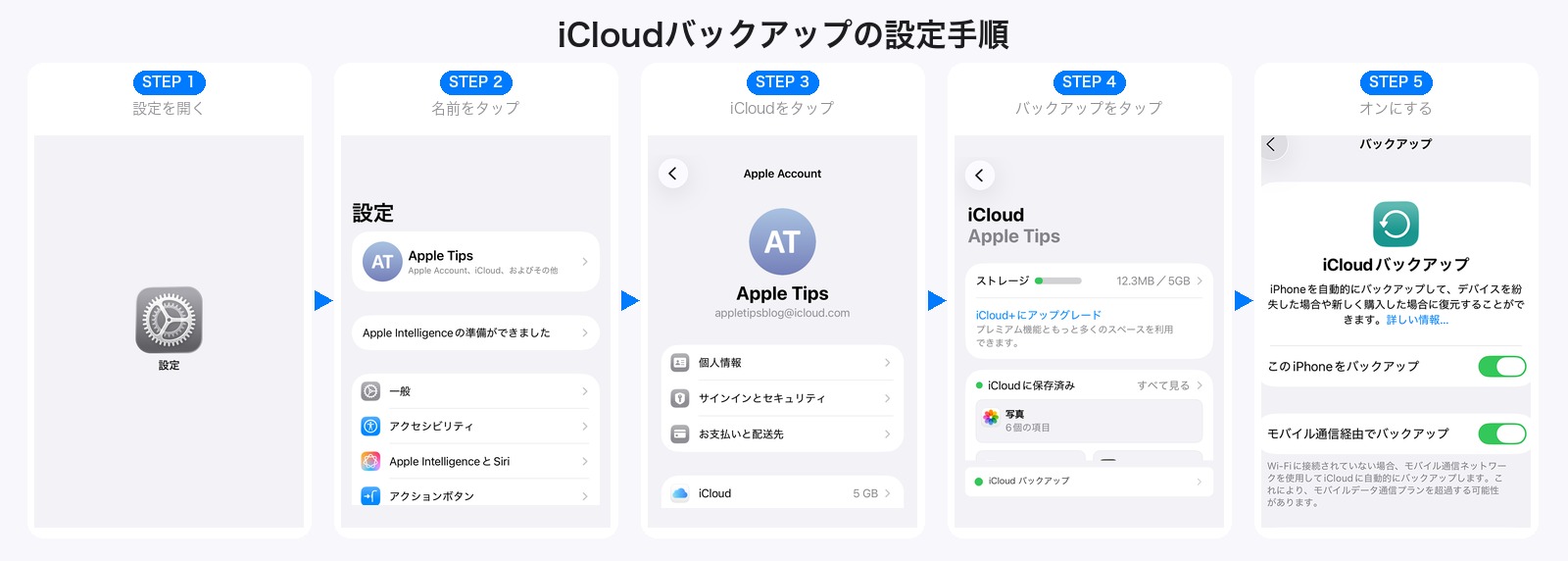
iCloudバックアップを有効にする手順
- 「設定」アプリを開く
- 画面上部の自分の名前をタップ
- 「iCloud」をタップ
- 「iCloudバックアップ」をタップ
- 「このiPhoneをバックアップ」をオンにする(確認ダイアログが表示されたら「OK」をタップ)
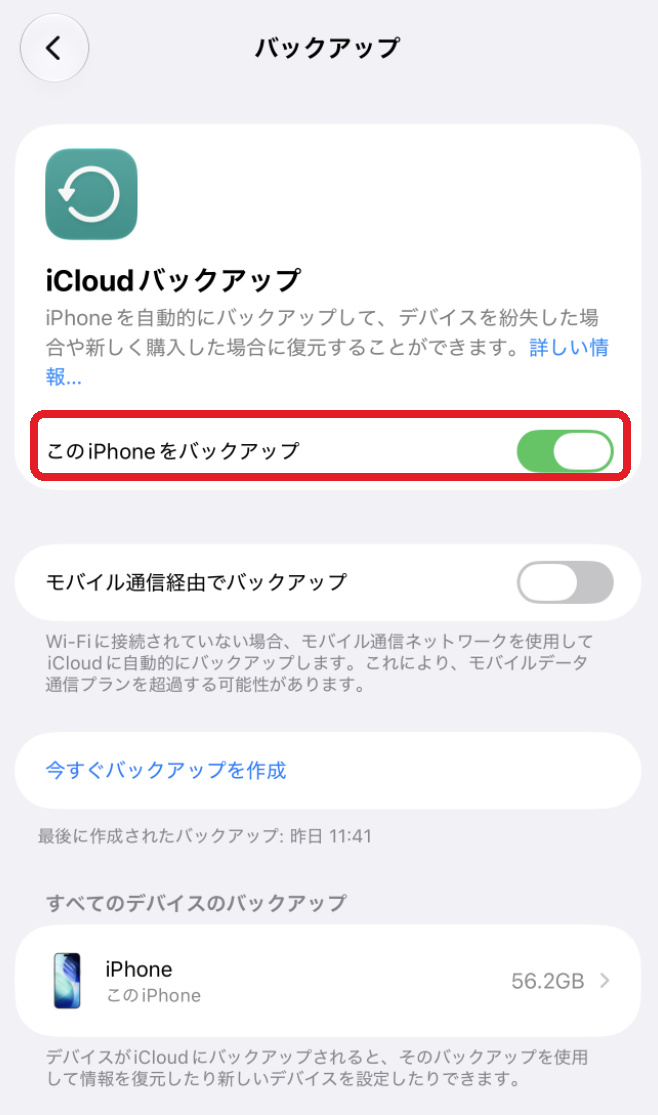
これで設定は完了です。あとはiPhoneがWi-Fiにつながった状態で充電しておけば、画面ロック中に自動でバックアップが実行されます。就寝中に充電しておくだけで、毎晩バックアップが取れるというわけです。
手動でバックアップを作成する
機種変更やiOSアップデートの前など、「今すぐバックアップを取りたい」というときは手動で実行できます。
- 「設定」→自分の名前→「iCloud」→「iCloudバックアップ」の順にタップ
- 「今すぐバックアップを作成」をタップ
- Wi-Fi接続が必要です。データ量に応じて数分〜数十分かかります
- 「最後に作成されたバックアップ」の日時が更新されたら完了
iCloudストレージのプランと料金
iCloudの無料容量は5GBですが、写真や動画が増えるとすぐに足りなくなります。そんなときは有料プラン(iCloud+)へのアップグレードを検討しましょう。
| プラン | 容量 | 月額料金(税込) | 家族共有 | おすすめ対象 |
|---|---|---|---|---|
| 無料 | 5GB | 0円 | × | 写真をほとんど撮らない方 |
| iCloud+ 50GB | 50GB | 150円 | ○(5人) | 一般的な利用者(コスパ◎) |
| iCloud+ 200GB | 200GB | 450円 | ○(5人) | 写真・動画が多い方、家族共有 |
| iCloud+ 2TB | 2TB | 1,500円 | ○(5人) | 4K動画を大量に撮る方 |
| iCloud+ 6TB | 6TB | 4,500円 | ○(5人) | プロカメラマン・動画クリエイター |
| iCloud+ 12TB | 12TB | 9,000円 | ○(5人) | 大量のデータを扱う業務用 |
すべてのiCloud+プランには、以下の便利な機能もついてきます。
- iCloudプライベートリレー — Safariでのブラウジング時にプライバシーを保護
- メールを非公開 — ランダムなメールアドレスで登録でき、プライバシーを守れる
- カスタムメールドメイン — 独自ドメインでiCloudメールを利用可能
- HomeKitセキュアビデオ — 対応カメラの映像を暗号化して保存
方法2:Mac(Finder)でバックアップする
macOS Catalina以降では、iTunesの代わりにFinderでiPhoneのバックアップを管理します。PCにバックアップすればiCloudの容量を気にする必要がなく、大容量データも高速に保存できるのがメリットです。
必要なもの
- 最新バージョンのmacOS
- LightningまたはUSB-Cケーブル(Apple純正推奨)
- Macに十分な空き容量(iPhone使用量+数GB程度)
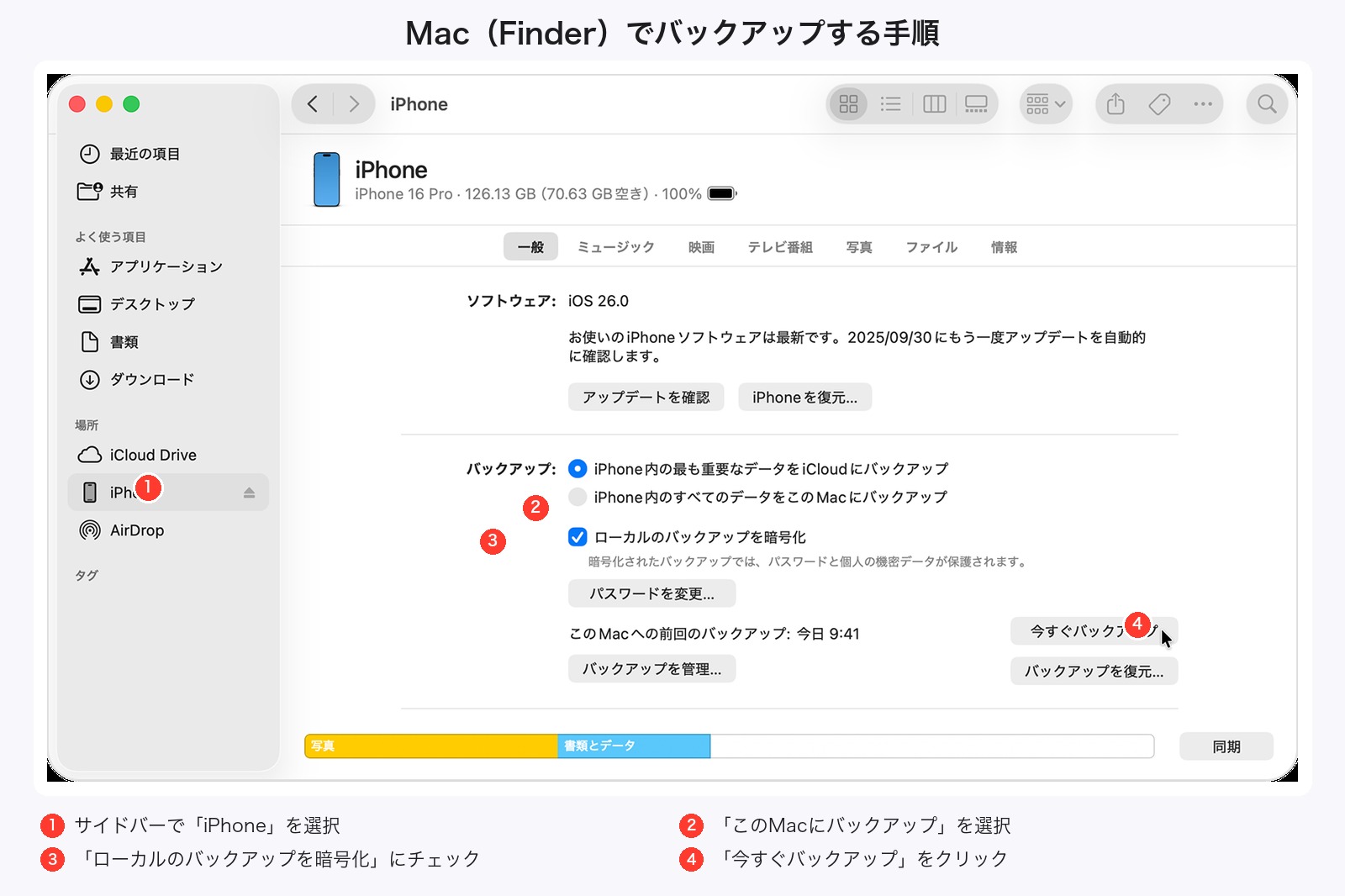
Finderでバックアップを取る手順
- iPhoneをケーブルでMacに接続する
- iPhoneに「このコンピュータを信頼しますか?」と表示されたら「信頼」をタップし、パスコードを入力
- Finderを開き、サイドバーの「場所」に表示されるiPhoneの名前をクリック
- 「一般」タブで「iPhone内のすべてのデータをこのMacにバックアップ」を選択
- 「ローカルのバックアップを暗号化」にチェックを入れる(強く推奨、詳しくは後述)
- 暗号化パスワードを設定する(忘れると復元できなくなるので必ずメモ!)
- 「今すぐバックアップ」をクリック
- 進行状況バーが完了するまで待つ(初回は30分〜1時間程度)
バックアップの保存先
Macでのバックアップデータは以下のフォルダに保存されます。通常は操作不要ですが、外付けHDDに移動したい場合などに確認できます。
~/Library/Application Support/MobileSync/Backup/
方法3:Windows PC(iTunes / Apple Devices)でバックアップする
Windows PCではiTunes(Windows 10以前)またはApple Devicesアプリ(Windows 11 / Microsoft Store版)を使ってバックアップを取ります。
必要なもの
- 最新版のiTunes(Apple公式サイトまたはMicrosoft Storeから入手)、もしくはApple Devicesアプリ
- LightningまたはUSB-Cケーブル
- PCに十分な空き容量
iTunesでバックアップを取る手順
- iTunesを起動し、最新版であることを確認
- iPhoneをUSBケーブルでPCに接続
- iPhoneに「このコンピュータを信頼しますか?」と表示されたら「信頼」をタップ
- iTunesの左上に表示されるiPhoneのアイコンをクリック
- 「概要」画面で「このコンピュータ」を選択
- 「ローカルのバックアップを暗号化」にチェックを入れる(推奨)
- 暗号化パスワードを設定
- 「今すぐバックアップ」をクリック
Apple Devicesアプリでバックアップを取る手順(Windows 11推奨)
- Microsoft Storeから「Apple Devices」をインストール
- アプリを起動し、iPhoneをUSBケーブルで接続
- iPhoneをクリックし「一般」タブを選択
- 「このコンピュータにすべてのデータをバックアップ」を選択
- 「ローカルのバックアップを暗号化」にチェック
- 「今すぐバックアップ」をクリック
バックアップの保存先
- iTunes(デスクトップ版):
\Users\[ユーザー名]\AppData\Roaming\Apple Computer\MobileSync\Backup\ - iTunes(Microsoft Store版)/ Apple Devices:
\Users\[ユーザー名]\Apple\MobileSync\Backup\
暗号化バックアップの重要性と設定方法
PCでバックアップを取るなら、暗号化バックアップを有効にすることを強くおすすめします。なぜなら、暗号化しないと保存されない重要なデータがあるからです。
暗号化バックアップでのみ保存されるデータ
- 保存済みパスワード(Safari・アプリのログイン情報)
- Wi-Fiの設定・パスワード
- ヘルスケアデータ(歩数・心拍数・睡眠データなど)
- Webサイトの閲覧履歴
- 通話履歴
暗号化バックアップなら、機種変更のときにパスワードの再入力が不要になるなど、メリットは非常に大きいです。面倒がらずにぜひ設定しておきましょう。
暗号化バックアップの設定手順
- Finder(Mac)またはiTunes(Windows)でiPhoneを選択
- 「ローカルのバックアップを暗号化」にチェックを入れる
- パスワードを設定する(絶対に忘れないようにメモしておくこと!)
- 「パスワードを設定」をクリックすると、自動的にバックアップが開始される
バックアップが失敗するときの対処法
「バックアップがうまくいかない!」というときは、以下の原因と対処法をチェックしてみてください。
iCloudストレージの容量不足
「iCloudストレージに十分な空き領域がない」と表示される場合は、以下を試してみましょう。
- 「設定」→ 自分の名前 →「iCloud」→「ストレージを管理」で不要なデータを削除
- 古いバックアップデータを削除
- iCloud+の上位プランにアップグレード
- iCloud写真をオフにしてGoogleフォトなど他サービスで管理する
Wi-Fiの接続が不安定
バックアップが途中で止まったり、「バックアップを完了できませんでした」と表示される場合は、以下を試してみてください。
- Wi-Fiルーターを再起動する
- iPhoneのWi-Fiをオフ→オンにして再接続
- 5GHz帯のWi-Fiに切り替える(速度が安定しやすい)
ソフトウェアのバージョンが古い
PC接続時にエラーが出る場合は、以下をアップデートしてみましょう。
- iPhoneのiOS(「設定」→「一般」→「ソフトウェアアップデート」)
- MacのmacOS(「システム設定」→「一般」→「ソフトウェアアップデート」)
- WindowsのiTunesまたはApple Devicesアプリ
PCのストレージ容量不足
PCの空き容量が足りない場合は、不要なファイルを削除するか、古いiPhoneバックアップを削除しましょう。Finder / iTunesの環境設定の「デバイス」タブから不要なバックアップを削除できます。
USBケーブルの接触不良
iPhoneがPCに認識されない、途中で切断されるといった場合は、以下を試してみてください。
- Apple純正またはMFi認証のケーブルを使用する
- USBハブを使わず、PC本体のポートに直接接続する
- ケーブルの端子を清掃する
- iPhoneとPCを再起動する
「前回のバックアップが完了しなかった」と表示される場合
- 古いバックアップを一度削除して、新規バックアップを作成する
- iPhoneを再起動してから再試行
- iCloudからサインアウト → 再サインインしてから試す
バックアップからの復元手順
ここからは、作成したバックアップからiPhoneにデータを復元する方法を紹介します。
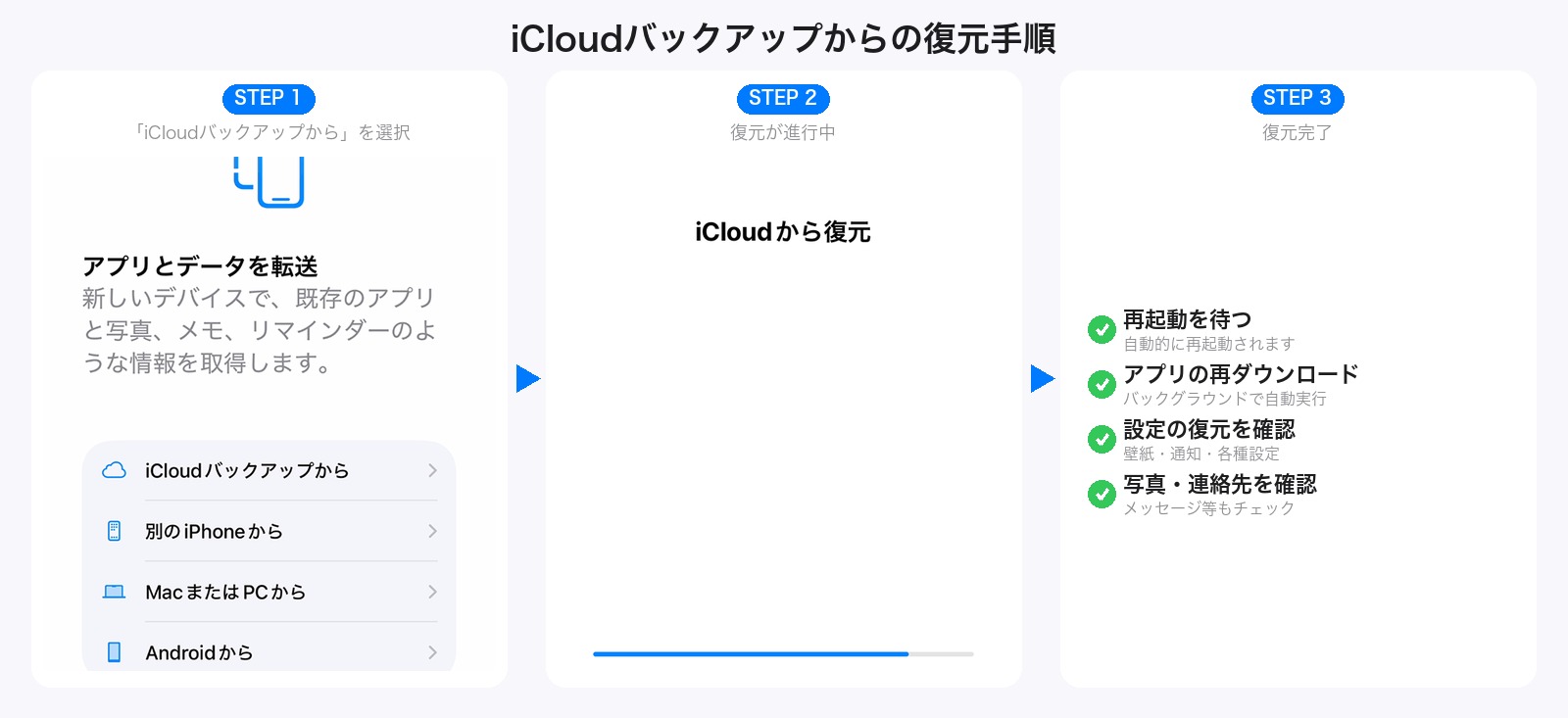
iCloudバックアップから復元する
新しいiPhone、または初期化済みのiPhoneで行います。
- iPhoneの電源を入れ、初期設定を進める
- 「クイックスタート」画面が表示されたら「手動で設定」をタップ
- Wi-Fiネットワークに接続する
- Face ID / Touch IDを設定する(後からでもOK)
- 「Appとデータの転送」画面で「iCloudバックアップから」を選択
- Apple IDでサインイン
- バックアップの一覧から最新のバックアップを選択
- 復元が完了するまでWi-Fi接続を維持(データ量により数十分〜数時間)
- 復元完了後、アプリが順次ダウンロードされる(バックグラウンドで自動実行)
Mac(Finder)のバックアップから復元する
- iPhoneをケーブルでMacに接続
- FinderのサイドバーからiPhoneを選択
- 「一般」タブで「バックアップを復元」をクリック
- 復元するバックアップを選択(日時で確認)
- 暗号化バックアップの場合はパスワードを入力
- 「復元」をクリックし、完了まで待つ。復元中はケーブルを抜かないこと
Windows(iTunes / Apple Devices)のバックアップから復元する
- iPhoneをケーブルでPCに接続
- iTunes(またはApple Devices)でiPhoneを選択
- 「バックアップを復元」をクリック
- 復元するバックアップを選択
- 暗号化バックアップの場合はパスワードを入力
- 「復元」をクリックし、完了までiPhoneを接続したまま待つ
LINEトーク履歴のバックアップ方法
LINEのトーク履歴は、iCloudバックアップやPCバックアップには含まれません。意外と見落としがちですが、LINEアプリ独自のバックアップ機能を使って別途保存する必要があります。
トーク履歴をバックアップする
- LINEアプリを開く
- 「ホーム」タブ → 右上の歯車アイコン(設定)
- 「トークのバックアップ」をタップ
- 「今すぐバックアップ」をタップ
- 完了すると日時とデータサイズが表示される
自動バックアップを設定する
- LINE設定 →「トークのバックアップ」
- 「バックアップ頻度」をタップ
- 「自動バックアップ」をオンにする
- 頻度を選択(毎日・3日ごと・1週間ごと・2週間ごと・1か月ごと)
バックアップ用PINコードを設定する
LINEではトーク履歴の復元に6桁のPINコードが必要です。機種変更のときに「PINコードがわからない!」とならないよう、今のうちに設定しておきましょう。
- LINE設定 →「トークのバックアップ」
- 「バックアップ用のPINコード」を作成またはオンにする
- 6桁のPINコードを設定
バックアップの確認方法
「ちゃんとバックアップ取れてるかな?」と不安になったら、以下の方法で確認できます。定期的にチェックしておくと安心です。
iCloudバックアップの確認
「設定」→ 自分の名前 →「iCloud」→「iCloudバックアップ」を開き、「最後に作成されたバックアップ」の日時を確認しましょう。日時が古い場合や「バックアップ未完了」と表示されている場合は、手動でバックアップを実行してください。
PCバックアップの確認
- Mac:FinderでiPhoneを選択 →「一般」タブの「このMac上に最後に作成されたバックアップ」で日時を確認
- Windows:iTunes → 編集 → 環境設定 →「デバイス」タブでバックアップの一覧と日時を確認
詳しくはAppleサポート:iCloudストレージを管理するもご確認ください。
まとめ:おすすめのバックアップ方法
iPhoneのバックアップは「iCloud自動バックアップ+重要なタイミングでのPCバックアップ」の二重体制が理想的です。
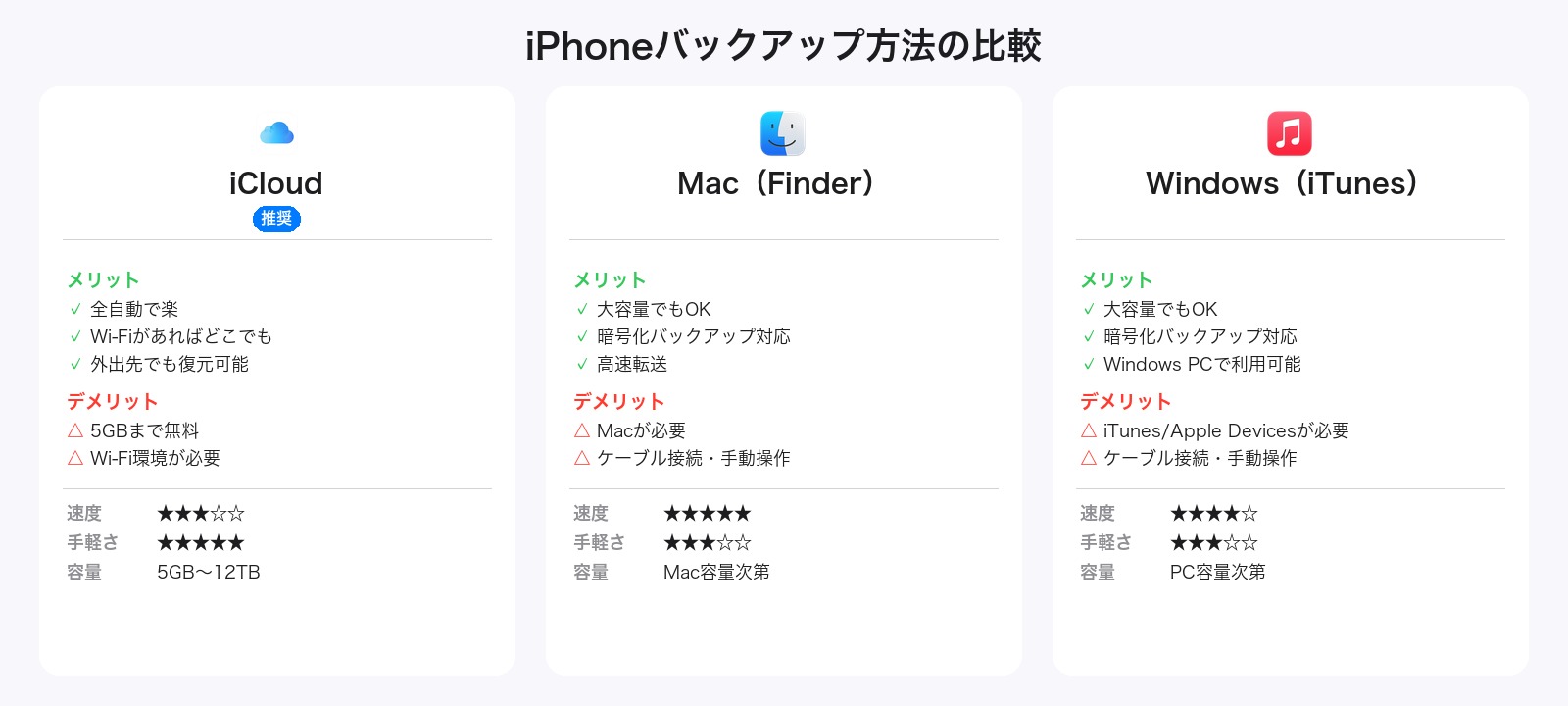
| 方法 | おすすめシーン | 難易度 |
|---|---|---|
| iCloudバックアップ | 日常的な自動バックアップ | ★☆☆(簡単) |
| Mac(Finder)バックアップ | 機種変更前・iOSアップデート前 | ★★☆(普通) |
| Windows(iTunes)バックアップ | 機種変更前・iOSアップデート前 | ★★☆(普通) |
まずはiCloudの自動バックアップを今すぐ設定しましょう。無料の5GBで足りない場合は、月額150円の50GBプランから検討するとよいでしょう。機種変更やiOSアップデートの前には、PCでの暗号化バックアップも取っておけば万全です。
大切なデータは一度失うと二度と戻りません。たった数分の設定で安心を手に入れましょう。


コメント