※当サイトはアフィリエイト広告を利用しています
親にiPhone 17をプレゼントしたら初期設定で電話サポートする羽目になった。Apple IDの作成からWi-Fi接続まで全部LINEのビデオ通話で指示して、トータル45分。クイックスタートで旧iPhoneのデータが自動で移せたのが救い。家族に渡す前にApple IDとWi-Fiパスワードだけはメモにまとめておくと所要時間が半分になる。
新しいiPhoneを購入したときや、初期化後の設定方法がわからない方向けに、初期設定の手順をまとめました。クイックスタートを使った簡単設定から、ゼロからの手動設定までカバーしています。
初期設定に必要なもの
- Apple ID とパスワード(持っていない場合は設定中に作成可能)
- Wi-Fiのパスワード
- 旧iPhoneまたはiCloudバックアップ(データを引き継ぐ場合)
- クレジットカードまたはキャリア情報(Apple Payを設定する場合)
方法1:クイックスタートで設定する(旧iPhoneがある場合)
母親が初期化した後にApple IDのパスワード忘れてて詰みかけた。初期設定自体は10分もかからないのに、準備不足だとそこで止まる。意外と見落としがちだけど、Wi-Fiのパスワードも事前に確認しておくのが地味に大事。
旧iPhoneが手元にあるなら「クイックスタート」が圧倒的にラクだ。
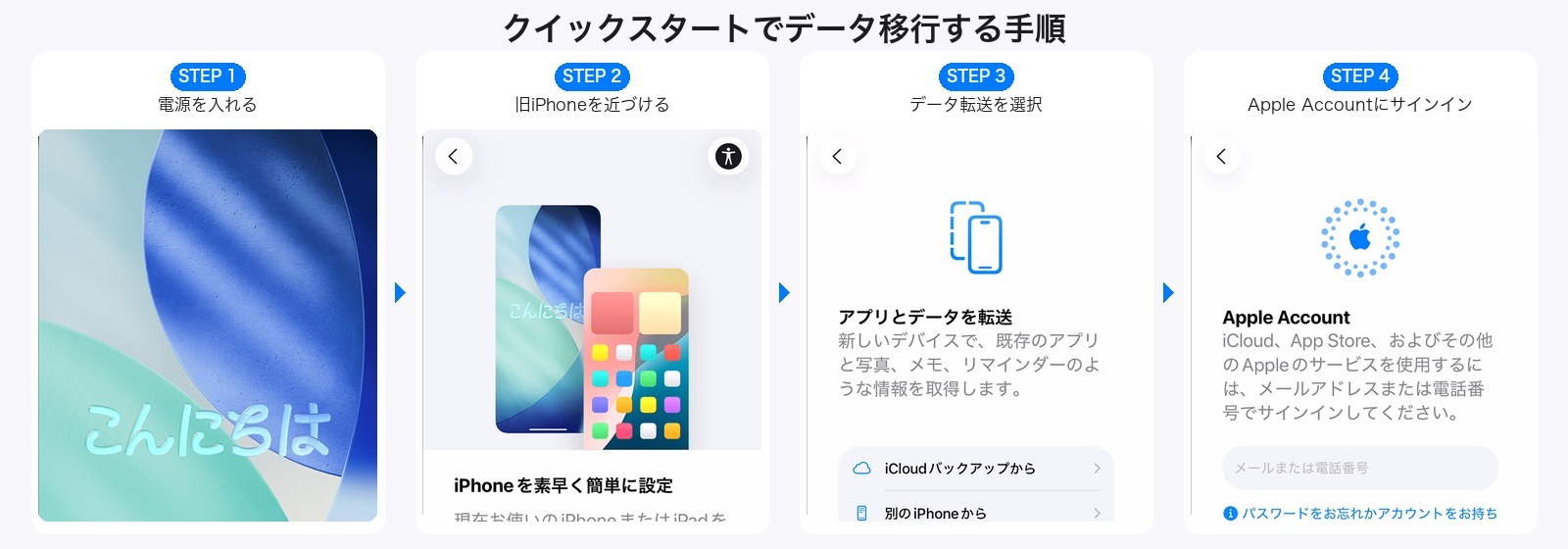
- 新しいiPhoneの電源を入れると「こんにちは」画面が表示される
- 旧iPhoneを近づけると「新しいiPhoneを設定」が表示されるので「続ける」をタップ → アニメーションを新iPhoneで読み取り、旧iPhoneのパスコードを入力
- Face IDの設定後、データ転送方法を選択する(「iCloudからダウンロード」または「iPhoneから転送」)
- Apple Accountにサインインし、利用規約に同意して転送完了を待つ(30分〜数時間)
方法2:ゼロから手動で初期設定する
Step 1:言語と地域の設定
言語「日本語」→ 地域「日本」を選択します。
Step 2:Wi-Fiに接続する
利用可能なWi-Fiネットワークの一覧からご自宅のWi-Fiを選び、パスワードを入力します。
Step 3:データとプライバシー
Appleのデータ利用ポリシーの説明が表示されます。「続ける」をタップ。
Step 4:Face ID / Touch IDの設定
顔認証(Face ID)または指紋認証(Touch ID)を設定します。後からでも設定できるが、最初にやっておく方がスムーズ。
Step 5:パスコードの設定
6桁の数字でパスコードを設定します。「パスコードオプション」からカスタム英数字コードにも変更できます。
Step 6:Appとデータの移行
以下から選択します。
- iCloudバックアップから復元
- Macまたは PCから復元
- iPhoneから直接転送
- Android からデータを移行
- 新しいiPhoneとして設定(データなし)
Step 7:Apple IDでサインイン
既存のApple IDでサインイン、または新規作成します。Apple IDはApp Store・iCloud・Apple Payなど全サービスの共通IDです。
Step 8:iCloudの設定
写真・連絡先・カレンダーなどをiCloudにバックアップするか選択します。「iCloudを使用」にしておくのがいい。
Step 9:Apple Payの設定
クレジットカード・デビットカードを追加します。後からでも設定できるので、スキップしても問題ない。
Step 10:Siri・画面表示・その他の設定
Siriの設定、外観(ライト/ダーク)、テキストサイズなどを設定します。
初期設定後にやるべきこと
- iCloudバックアップをオンにする:設定 → [名前] → iCloud → iCloudバックアップ → オン
- ソフトウェアアップデートの確認:設定 → 一般 → ソフトウェアアップデート
- App Storeでアプリをインストール:よく使うアプリをインストール
- 通知設定の見直し:不要なアプリの通知はオフに
- プライバシー設定の確認:設定 → プライバシーとセキュリティ
初期設定後におすすめの設定ガイド
初期設定が完了したら、以下のガイドで各機能をさらに使いこなしましょう。
- ホーム画面のカスタマイズ
- 通知設定の最適化
- 集中モードの活用
- メールアカウントの追加設定
- カメラの使い方
- ウィジェットの設定
- スクリーンタイムの設定
- AirDropの設定
- セキュリティ設定の強化
- キーボード・文字入力の便利ワザ
- 画面録画・スクリーンショット
- 着信拒否・迷惑電話対策
- アクセシビリティ設定
- 着信音・通知音のカスタマイズ
- メモアプリの活用
- ショートカットでの自動化
- Wi-Fiパスワードの確認・共有
- PDFの保存・編集
- おやすみモードの設定
- 使いすぎ防止の設定
まとめ
iPhoneの初期設定は、旧iPhoneがあるならクイックスタート一択。新規の場合もApple IDとWi-Fiさえあればすぐに設定できる。初期設定後はiCloudバックアップを有効にしておくこと。


コメント