在宅勤務中にWi-Fiが突然切れてZoom会議から落ちた。ルーターの電源抜いて30秒待って再起動したら直ったけど。Wi-Fiトラブルの筆者の経験では、多くのケースは「ルーター再起動」で解決する。大事な会議の前にWi-Fiの接続状態を確認する癖をつけておくと安心。
「iPhoneがWi-Fiに繋がらない」「Wi-Fiが頻繁に切れる」と困っていませんか?
iPhoneのWi-Fiトラブルは、ルーターの再起動やネットワーク設定のリセットで解決するケースがほとんど。個人的な経験も踏まえると、筆者がサポートしてきた限り、ほとんどのWi-Fi問題はこの記事で紹介する12の対処法のどれかで解決できます。
原因別に効果の高い順に並べたので、上から順に試してほしい。iPhone 17/iOS 26にも完全対応しています。
- まず確認:Wi-Fiトラブルの種類を特定しよう
- 対処法1:Wi-Fiのオン/オフを切り替える
- 対処法2:機内モードのオン/オフ
- 対処法3:ルーターを再起動する(最も効果的)
- 対処法4:ネットワーク設定を削除して再接続
- 対処法5:DNSを手動設定する
- 対処法6:正しいパスワードを確認する
- 対処法7:iPhoneを再起動する
- 対処法8:Wi-Fiルーターとの距離を確認する
- 対処法9:2.4GHzと5GHzを切り替える
- 対処法10:VPNをオフにする
- 対処法11:ネットワーク設定をリセットする
- 対処法12:iOSを最新にアップデートする
- それでも繋がらない場合の最終手段
- Wi-Fiトラブルの見落とし ― 端末側の対応とSSID設定
まず確認:Wi-Fiトラブルの種類を特定しよう
対処法を試す前に、まず自分のトラブルがどのタイプか確認しましょう。原因がわかれば、最適な対処法にすぐたどり着けます。
| 症状 | 考えられる原因 | 対処法 |
|---|---|---|
| Wi-Fiアイコンが出ない | Wi-Fiオフ・機内モード | 対処法1-2 |
| 接続済みだがネットが使えない | ルーター・DNS問題 | 対処法3-5 |
| 特定のWi-Fiだけ繋がらない | パスワード・認証 | 対処法6-7 |
| Wi-Fiが頻繁に切れる | 電波干渉・距離 | 対処法8-10 |
| Wi-Fiが極端に遅い | 混雑・周波数帯 | 対処法9-12 |
他のデバイス(PC・iPad・家族のスマホ等)もWi-Fiに繋がらない場合は、ルーター側の問題の可能性が高いです。iPhone側の問題か、ルーター側かを最初に切り分けることが大事です。
対処法1:Wi-Fiのオン/オフを切り替える
最も基本的な対処法ですが、意外と効果があります。Wi-Fiの接続情報をリフレッシュできます。
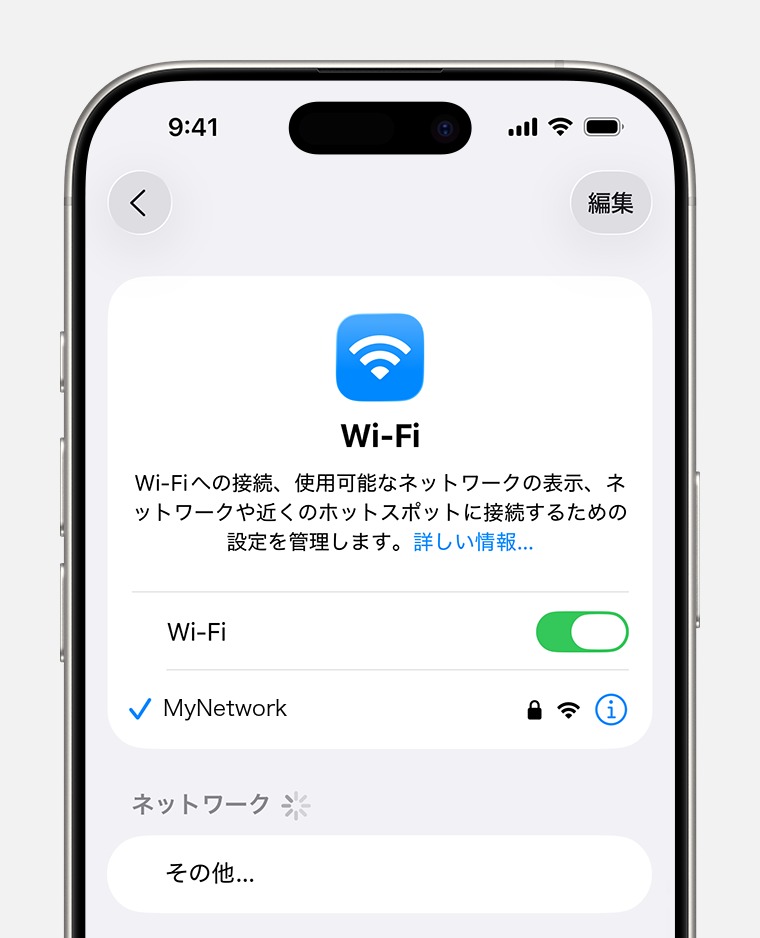
- 「設定」→「Wi-Fi」
- Wi-Fiをオフにして10秒待つ
- 再度オンにする
ここは多くの解説記事が省いてしまう部分なので、Apple公式の書き方をそのまま引いておきます。Apple「コントロールセンターで Bluetooth と Wi-Fi を使う」によると、コントロールセンターでWi-Fiをタップしたときに起きるのは「アイコンがグレイ表示になり、デバイスが接続していたネットワークから切断されます」ということだけです。Wi-Fi機能そのものは動いたままです。
そして切ったつもりのWi-Fiは、次の条件で勝手にオンに戻ります。Appleが挙げているのは以下の5つです。
- コントロールセンターでWi-Fiをオンにする
- 設定アプリの「Wi‐Fi」でWi‐Fiネットワークに接続する
- 新しい場所に徒歩や車で移動する
- 現地時刻の午前5時になる
- デバイスを再起動する
「昨夜Wi-Fiを切ったはずなのに、朝には勝手に繋がっている」という現象の正体がこれです。故障でも設定ミスでもなく、午前5時にiOSが自動で戻す仕様です。
また切断中もAirDrop、AirPlay、位置情報サービス、Apple Watchとの連携や連係機能(Handoff、Instant Hotspotなど)は使える状態のままだとAppleは明記しています。つまり「コントロールセンターで切ったからWi-Fiは無関係のはず」という切り分けは成り立ちません。
Wi-Fiを本当に切って切り分けたいときは、必ず「設定」→「Wi‐Fi」からオフにしてください。
対処法2:機内モードのオン/オフ
機内モードを一度オンにしてオフにすると、Wi-Fi・Bluetooth・モバイル通信がすべてリフレッシュされます。
- コントロールセンターで飛行機アイコンをタップ(オン)
- 10秒待つ
- もう一度タップ(オフ)
この方法は対処法1より効果的で、通信全体をリセットできます。
対処法3:ルーターを再起動する(最も効果的)
iPhone側ではなくルーター側の問題であることも多いです。ルーターの再起動は、Wi-Fiトラブルの最も効果的な対処法の一つです。Wi-Fiの不調はまずルーター再起動を試すのが鉄則です。
- ルーターの電源プラグを抜く
- 30秒ほど待つ
- 電源プラグを挿し直す
- ルーターが完全に起動するまで2-3分待つ
ルーター再起動の解説では「30秒待つと内部メモリがリセットされる」「月1回の再起動が推奨されている」といった説明をよく見かけますが、Appleはどちらも書いていません。Apple「iPhoneやiPadでWi-Fiに接続できない場合」に載っているのは「デバイスの電源コードをいったん抜いてから、接続し直してください」という一文だけで、待機秒数の指定も、定期的な再起動のすすめもありません。
本記事の「30秒」も、確実に電源が落ちるまでの実用的な目安として書いているだけです。冒頭で筆者が30秒待っているのも長年の習慣であって、公式が推奨している秒数ではありません。10秒でも直ることはありますし、30秒待たないと直らないという根拠もありません。「30秒待ったのに直らない=ルーターは無関係」と判断しないでください。
定期再起動も同じで、不調が出ていないルーターを毎月抜き差しする必要はありません。習慣化するより、実際に不調が出たときに1回試すほうが切り分けとしては有効です。
対処法4:ネットワーク設定を削除して再接続
保存されたWi-Fi設定情報が破損している場合に有効です。
- 「設定」→「Wi-Fi」
- 問題のあるネットワーク名の右の「i」をタップ
- 「このネットワーク設定を削除」をタップ
- 再度ネットワークを選択し、パスワードを入力して接続
パスワードの再入力が必要になるので、事前にルーター本体のラベルなどでパスワードを確認しておきましょう。
対処法5:DNSを手動設定する
「Wi-Fiに接続済みなのにページが開けない」場合に効果的です。ルーターのDNS設定が問題を起こしている場合、手動でDNSを変更すると解決することがあります。
- 「設定」→「Wi-Fi」→ 接続中ネットワークの「i」
- 「DNSを構成」→「手動」
- 以下のDNSを追加:
| DNSプロバイダ | プライマリ | セカンダリ | 特徴 |
|---|---|---|---|
| Google DNS | 8.8.8.8 | 8.8.4.4 | 最も安定、世界中で利用 |
| Cloudflare DNS | 1.1.1.1 | 1.0.0.1 | 最速、プライバシー重視 |
| OpenDNS | 208.67.222.222 | 208.67.220.220 | フィルタリング機能あり |
個人的にはまずGoogle DNS(8.8.8.8)を試すことが多いです。設定後にSafariを再度開いてみてほしい。
対処法6:正しいパスワードを確認する
Wi-Fiパスワードが変更された場合、古いパスワードで接続しようとして失敗します。
- ルーター本体のラベルに記載されているパスワードを確認
- 大文字と小文字を正確に入力
- 半角と全角を間違えていないか確認
- 「0(ゼロ)」と「O(オー)」、「1(イチ)」と「l(エル)」を区別
iOS 26ではWi-Fiパスワードを表示する機能があります。「設定」→「Wi-Fi」→ 接続中のネットワークの「i」→「パスワード」をタップすると、Face IDで認証後にパスワードが表示されます。
対処法7:iPhoneを再起動する
多くのソフトウェアの問題はiPhoneの再起動で解決します。
- サイドボタンと音量ボタンを同時に長押し
- 「スライドで電源オフ」をスライド
- 30秒後にサイドボタンを長押しして起動
再起動後、Wi-Fiが自動的に再接続される。されない場合は手動でWi-Fiに接続しましょう。
対処法8:Wi-Fiルーターとの距離を確認する
Wi-Fiの電波は壁や床を通過するたびに弱くなります。ルーターから遠い部屋やフロアの違う場所では接続が不安定になることがあります。
- ルーターの近くに移動して接続を試す
- 電子レンジやコードレス電話は2.4GHz帯と干渉するので、ルーターから離す
- 水槽や金属の棚もWi-Fi電波を遮る
- 広い家ではメッシュWi-Fiの導入を検討
ルーターの設置場所は家の中心・高い位置(床から1.5m以上)・壁から離れた場所がベストです。
対処法9:2.4GHzと5GHzを切り替える
Wi-Fiには2つの周波数帯があり、それぞれ特徴が異なります。
| 周波数帯 | 速度 | 範囲 | 干渉 | おすすめシーン |
|---|---|---|---|---|
| 2.4GHz | 遅い | 広い | 多い(電子レンジ等) | ルーターから遠い部屋 |
| 5GHz | 速い | 狭い | 少ない | ルーターの近く |
| 6GHz(Wi-Fi 6E) | 最速 | 狭い | 最少 | 最新ルーター使用時 |
ルーターの近くなら5GHz(SSIDに「-5G」や「-A」が付くもの)、遠い場所なら2.4GHz(「-G」が付くもの)に接続してみてください。
対処法10:VPNをオフにする
VPNが有効になっていると、Wi-Fi接続に影響が出ることがあります。速度低下や接続切断の原因になることも。
Apple「iPhoneやiPadでWi-Fiに接続できない場合」が示す手順の並びは、①Wi-Fiの設定を確認する → ②VPNとセキュリティソフトウェアをアンインストールする → ③特定のネットワークでのみ問題が起きるか確認する → ④Wi-Fiルーターを確認する → ⑤ネットワーク設定をリセットする、の順です。
つまりAppleは、ルーターを触るより前にVPNとセキュリティソフトを疑えと言っています。しかも「オフにする」ではなく「アンインストールする」と書かれている点が重要で、トグルを切っただけでは構成プロファイルが残り、通信経路に介入し続けることがあるためです。
VPNアプリやセキュリティアプリを入れている人は、対処法3のルーター再起動より先にここを確認したほうが早く終わります。
- 「設定」→「VPN」→ トグルをオフ
VPNアプリ(NordVPN、ExpressVPNなど)を使っている場合は、アプリ内からも切断してください。
対処法11:ネットワーク設定をリセットする
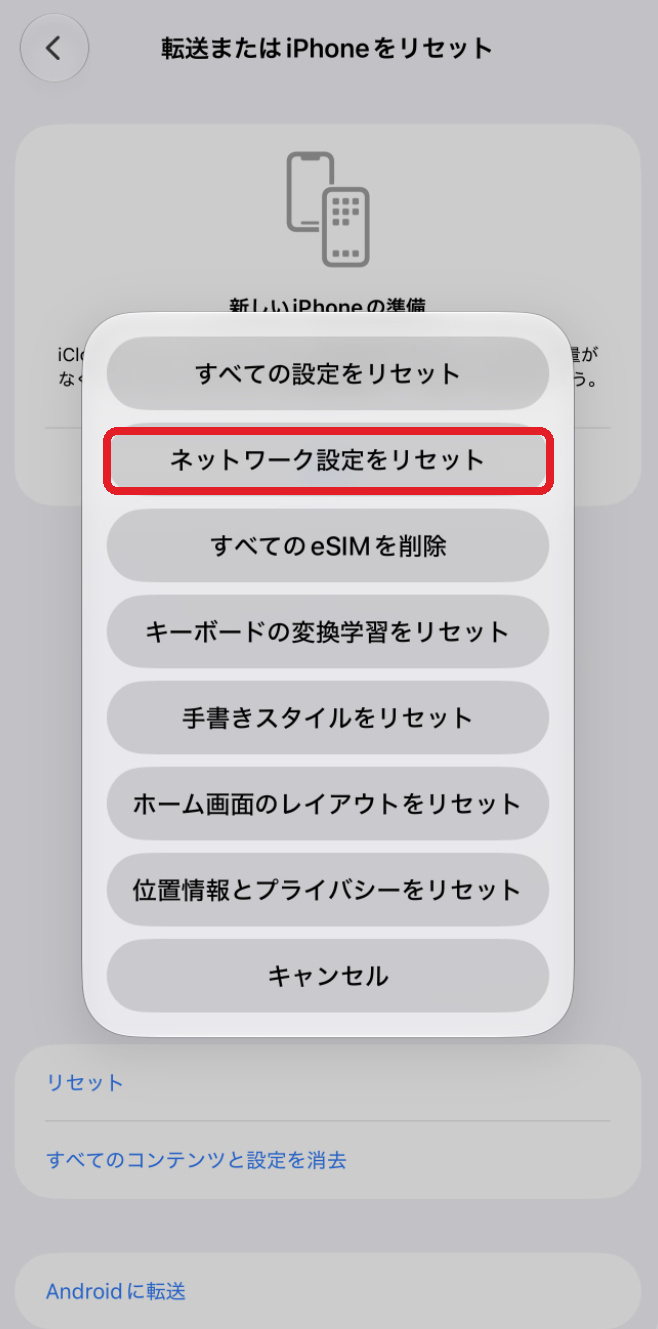
上記で解決しない場合、ネットワーク設定をリセットします。これは最終手段の一つです。
- 「設定」→「一般」→「転送またはiPhoneをリセット」→「リセット」
- 「ネットワーク設定をリセット」をタップ
- パスコードを入力
対処法12:iOSを最新にアップデートする
Wi-Fi関連のバグがiOSアップデートで修正されることがあります。
- 「設定」→「一般」→「ソフトウェアアップデート」
- 最新のiOS 26にアップデート
iOS 26ではWi-Fi接続の安定性が改善されています。iPhone 17シリーズではWi-Fi 7(最大46Gbps理論値)にも対応し、より高速で安定した接続が可能です。
それでも繋がらない場合の最終手段
ネットワーク設定のリセットで直ったけど、保存してたWi-Fiパスワードが全部消えて入力し直す羽目になった。自宅・職場・実家・カフェ、全部パスワードを覚えてなくて、ルーターの裏を確認する作業に時間がかかった。リセットは最終手段。まずはWi-Fiのオフ→オン、機内モードのオン→オフ、ルーター再起動の順番で試すのが正しい手順。
12の対処法を全て試しても解決しない場合は、以下を検討しましょう。
| 対処法 | 詳細 | 費用目安 |
|---|---|---|
| ルーターのファームウェア更新 | ルーター管理画面からアップデート確認 | 無料 |
| ルーターの買い替え | Wi-Fi 4以前のルーターはWi-Fi 6E/7対応に交換 | 5,000-15,000円 |
| Apple Storeで診断 | iPhoneのWi-Fiモジュール故障の可能性 | AppleCare+なら無料 |
| プロバイダに問い合わせ | 回線側の障害や速度制限の可能性 | 無料 |
| iPhoneの初期化 | バックアップ後に初期化→復元 | 無料(最終手段) |
光回線の見直しは自宅ネット回線比較ガイドを。
詳しくはAppleサポート:Wi-Fiに接続できない場合もご確認ください。
Wi-Fiトラブルの原因がiPhone自体の動作不良である場合もあります。動作が重い・遅い場合は以下の記事も参考にしてください。
👉 iPhoneの動作が遅い・重いときの対処法8選【すぐ解決】
Wi-Fiトラブルの見落とし ― 端末側の対応とSSID設定
「ルーターを買い替えたのに速くならない」時に見落とされがちなのが端末側の対応です。6GHz帯やWi-Fi 7は、ルーターだけでなくiPhone側も対応している必要があります(iPhone 16シリーズは全機種Wi-Fi 7対応、iPhone 15 ProはWi-Fi 6Eまで)。
また、接続が不安定な時にいきなり「ネットワーク設定をリセット」(保存したWi-Fi・VPN・APNが全消去)に走るのは早計です。まず疑うべきは「プライベートWi-Fiアドレス」。ランダムMACを使うこの機能が一部ルーターで接続不良を起こすため、該当ネットワークでオフ/固定にすると直ることがあります。


コメント