iPhoneの「最適化ストレージ」機能を有効にすると、写真はiCloudに保存しつつ端末には軽量版だけを残せるため、容量を大幅に節約できます。
写真が12,000枚あってiCloudの50GBプランがパンパンになった。重複写真の削除機能で800枚くらい消えて一気に3GB空いた。同じ構図で連写したやつとか、スクショの同じ画面が5枚とか、自分でも呆れるくらい無駄があった。写真アプリ→アルバム→「重複項目」が自動で検出してくれるから、手動で探す必要はない。
この記事では、iPhoneの写真を効率的に整理・管理する方法を解説。アルバム整理のコツからiCloudの活用、PCへの転送、重複写真の削除まで網羅します。共有アルバムやプライバシー保護、写真検索のテクニックまで、2026年最新のiPhone写真管理術をまとめました。
📷 写真容量の目安
iPhone写真1枚あたりの平均サイズは約3〜5MB(HEIF形式)。1,000枚で約3〜5GB、5,000枚で約15〜25GBになります。動画は1分あたり約60MB(1080p)〜約170MB(4K)が目安です。iCloudの無料容量5GBでは写真約1,000〜1,600枚分しか保存できないため、定期的な整理やプラン見直しが重要です。
写真の整理 — 基本の3ステップ
ステップ1:不要な写真を一括削除
まずは不要な写真・動画を削除。写真アプリの「ライブラリ」→右上の「選択」で複数選択して一括削除できます。削除後は「アルバム」→「最近削除した項目」→「すべて削除」で完全に容量を解放。
ちなみに、スクリーンショットだけを一括削除したい場合は、「アルバム」→「メディアタイプ」→「スクリーンショット」から選択すると効率的です。不要な書類の写真や、連写で残った似た構図の写真も忘れずにチェックしましょう。
ステップ2:アルバムで分類する
テーマごとにアルバムを作成して整理。「旅行」「仕事」「レシピ」「書類」「ペット」など、自分に合ったカテゴリで分類すると後から探しやすくなります。アルバム整理の詳しい方法も参考にしてください。
フォルダ機能を使えば、アルバムをさらにグループ化できます。たとえば「旅行」フォルダの中に「2025年沖縄」「2026年北海道」のようにアルバムをまとめると、数が増えても管理しやすくなります。
ステップ3:重複写真を削除する
iOS 16以降では、写真アプリの「アルバム」→一番下の「重複項目」で、重複写真を自動検出・結合できます。意外と多くの重複があり、数百MBの容量が空くことも。
結合を実行すると、最も高画質なバージョンが自動的に残り、重複分は「最近削除した項目」に移動します。メッセージやSNSで同じ写真を何度も保存した場合に特に効果的です。
写真の容量を節約する方法
iCloudフォトライブラリの最適化
「設定」→「写真」→「iPhoneのストレージを最適化」をオン。フル解像度の写真はiCloudに保存され、iPhone上にはサムネイルサイズの軽量版のみ残ります。必要な時はタップでフル解像度をダウンロード。
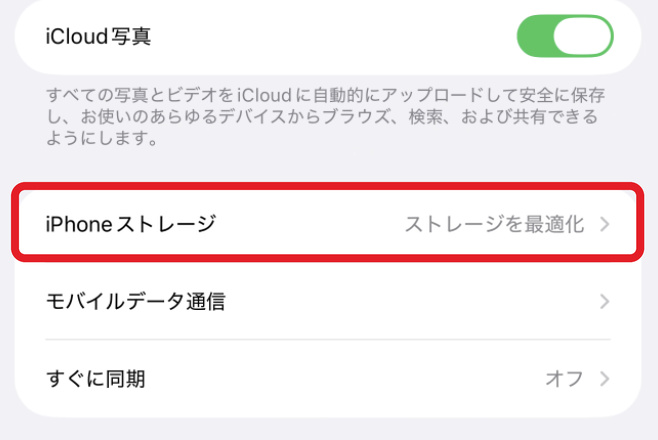
iCloudの容量管理はiCloudストレージ節約術をご覧ください。
この最適化機能は、iPhoneの空き容量が少なくなると自動的に古い写真から軽量版に切り替わる仕組みです。普段は特に意識する必要がなく、手間なく容量を節約できるのが魅力です。
iCloudストレージの各プランと、写真の保存枚数目安は以下のとおりです。
| プラン | 月額料金 | 写真の保存目安 | おすすめの人 |
|---|---|---|---|
| 5GB(無料) | 0円 | 約1,000〜1,600枚 | 写真をほとんど撮らない人 |
| 50GB | 150円 | 約10,000〜16,000枚 | 写真中心・動画は少なめの人 |
| 200GB | 450円 | 約40,000〜65,000枚 | 家族共有や動画も撮る人 |
| 2TB | 1,500円 | 約40万〜65万枚 | 写真・動画を大量に撮る人 |
| 6TB | 4,500円 | 約120万〜200万枚 | プロ・クリエイター向け |
| 12TB | 9,000円 | 約250万〜400万枚 | 業務用・大容量データ管理 |
※写真の保存目安はHEIF形式(1枚約3〜5MB)で算出。動画を含む場合は大幅に減少します。
詳しいプランの選び方はiCloud+プラン比較ガイドをご覧ください。Apple公式のiCloud写真の使い方も参考になります。
撮影フォーマットを変更する
「設定」→「カメラ」→「フォーマット」で「高効率」(HEIF/HEVC)を選択。JPEG/H.264より約40-50%ファイルサイズが小さくなります。画質は同等です。
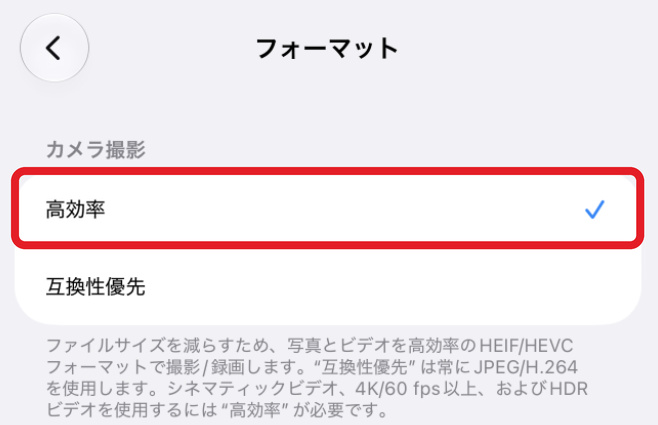
なお、HEIF形式で撮影してもSNSへの投稿やメール送信時には自動的にJPEGに変換されるため、互換性を心配する必要はありません。
Live Photosをオフにする
Live Photosは通常の写真の約2倍の容量を使います。カメラアプリ画面上部のLive Photosアイコンをタップしてオフに。
すでに撮影したLive Photosは、写真を開いて左上の「Live」ボタンから「オフ」を選ぶと静止画に変換できます。ただし、後からLive Photosに戻すこともできるので、容量が本当に厳しい場合のみ検討しましょう。
写真のバックアップ方法
まず、主なバックアップ方法の特徴を比較してみましょう。
| バックアップ方法 | 容量 | コスト | 手間 | 特徴 |
|---|---|---|---|---|
| iCloud | 5GB〜12TB | 無料〜月9,000円 | ◎ 自動 | Wi-Fi環境で自動バックアップ。全デバイス同期 |
| PC転送(Mac/Win) | PCの空き容量次第 | 無料 | △ 手動 | ケーブル接続が必要。大量データの一括保存向き |
| Googleフォト | 15GB(無料) | 無料〜月1,300円 | ○ 半自動 | アプリで自動アップロード。AI検索が優秀 |
| 外付けストレージ | 製品次第(〜数TB) | 買い切り3,000円〜 | △ 手動 | 月額不要。ネット不要で高速転送 |
それぞれの方法を詳しく見ていきましょう。
方法1:iCloudバックアップ
最も手軽な方法。Wi-Fi接続時に自動バックアップ。ただしiCloudの無料容量は5GBなので、写真が多い方は有料プラン(50GB/月150円〜)が必要。iCloud+プラン比較を参照。
方法2:PCに転送
MacならAirDropや写真アプリ、WindowsならiTunesやエクスプローラーで転送可能。写真をパソコンに転送する方法6選で詳しい手順を解説。
方法3:外付けストレージ
USB-C対応のiPhone 15以降なら、外付けSSDやUSBメモリに直接写真をコピーできます。「ファイル」アプリから操作可能。
Lightning端子のiPhone 14以前でも、Lightning対応のUSBメモリを使えば外部保存が可能です。旅行先でストレージが足りなくなった時にも重宝します。
方法4:Googleフォトなど他社クラウド
Googleフォト(15GB無料)やAmazon Photos(プライム会員なら写真無制限)を併用するのも手。ただし、画質の圧縮が入る場合があります。
複数のクラウドサービスを使い分ける場合は、「大切な写真はiCloud」「日常のスナップはGoogleフォト」のようにルールを決めておくと管理がスムーズです。
共有アルバムの活用
意外と知られていませんが、iPhoneの共有アルバム機能を使えば、家族や友人と写真を簡単にシェアできます。しかもiCloudの容量を消費しないため、容量節約にも効果的です。
共有アルバムの作り方
写真アプリの「アルバム」→左上の「+」→「新規共有アルバム」をタップ。アルバム名を入力し、共有したい相手の連絡先を追加するだけで完成です。
招待された相手がiPhoneやiPad、Macを使っていれば、自動的に写真アプリに共有アルバムが表示されます。相手も写真を追加できるので、旅行やイベントの写真をみんなで一つのアルバムにまとめる使い方がおすすめです。
共有アルバムの便利な使い方
- 家族の思い出共有:子どもの成長記録を祖父母と共有
- イベント・旅行の写真集約:参加者全員が撮った写真を1つのアルバムに
- 仕事の資料共有:現場写真や資料をチームメンバーと共有
共有アルバムには最大5,000枚の写真・動画を保存でき、最大100人まで招待可能。コメントや「いいね」もつけられるので、コミュニケーションツールとしても活躍します。
隠しアルバムとロック機能
人に見られたくない写真、ありませんか? iPhoneには写真を非表示にしてロックで保護する機能が標準搭載されています。プライバシーを守りながら写真を管理しましょう。
写真を非表示にする方法
隠したい写真を選択→共有ボタン(□↑)→「非表示」をタップ。非表示にした写真はライブラリやアルバムから消え、「アルバム」→一番下の「非表示」フォルダに移動します。
非表示アルバムをロックで保護する
iOS 16以降では、非表示アルバムがFace ID(またはTouch ID)でロックされるようになりました。「設定」→「写真」→「Face IDを使用」がオンになっていることを確認してください。
iPhoneを他の人に渡しても非表示アルバムの中身を見られる心配がありません。「最近削除した項目」も同じくFace IDでロックされるため、削除した写真も保護されます。
非表示アルバム自体を隠す
徹底したい方は、「設定」→「写真」→「非表示アルバム」をオフに。これで「非表示」フォルダ自体がアルバム一覧から消えます。再びアクセスしたい時は同じ設定をオンに戻すだけです。
写真検索のコツ
「あの時の写真、どこにあったっけ…」と探し回った経験はありませんか? 実はiPhoneの写真アプリには高精度な検索機能が搭載されています。上手に活用すれば、何千枚の中からでも目的の写真を一瞬で見つけられます。
テキスト検索(ビジュアルルックアップ)
写真アプリの「検索」タブでキーワードを入力すると、写真の内容をAIが認識して検索してくれます。たとえば「猫」「海」「ケーキ」「桜」など、被写体の名前で検索可能。iOS 18以降では認識精度がさらに向上しています。
場所で検索
「東京」「京都」「ハワイ」など、撮影場所の地名で検索できます。写真アプリの「検索」タブから地名を入力するか、「アルバム」→「ピープルと撮影地」→「撮影地」で地図上から写真を探すことも可能です。
日付で検索
「2025年8月」「去年の夏」のように、日付や時期で検索することもできます。検索タブに「8月」と入力すると過去の8月に撮影した写真がまとめて表示されるので、季節のイベント写真を振り返るのに便利です。
人物で検索
写真アプリは顔認識で自動的に人物をグループ化しています。「アルバム」→「ピープルと撮影地」→「ピープル」から、特定の人物の写真だけを一覧表示。名前を登録しておけば、検索タブからその人の名前でも検索できます。
複数のキーワードを組み合わせることも可能です。たとえば「猫 2025年」や「東京 桜」のように入力すると、条件に合う写真をさらに絞り込めます。
誤って削除した写真の復元方法
削除した写真は30日間「最近削除した項目」に保存されます。期間内なら「アルバム」→「最近削除した項目」から復元可能。30日を過ぎた場合は写真・動画が消えた時の復元方法をご覧ください。
復元したい写真が大量にある場合は、「選択」→「すべて復元」で一括操作もできます。iCloudフォトライブラリをオンにしていれば、他のAppleデバイスで削除した写真もiPhoneから復元可能です。
写真整理のおすすめ習慣
- 週1回:不要な写真を削除(スクリーンショット、ブレた写真など)
- 月1回:アルバムに分類、重複写真を整理
- 3ヶ月に1回:PCやクラウドにバックアップ、ストレージ使用量を確認
- 年1回:共有アルバムの見直し、不要な共有を整理
ストレージ全体の管理方法はストレージ容量不足の解消方法もあわせてご覧ください。全体のバックアップ方法はバックアップ完全ガイドを参考にしてください。
「iPhoneのストレージを最適化」をオンにしたら端末の使用容量が20GB減った。写真はiCloudにオリジナルが残ってて、iPhoneには軽量版だけ保存される仕組み。見た目は変わらないのに容量だけ減るのは予想外に効果的。ただWi-Fiがないところでオリジナル表示に時間かかるのは微妙。通勤中に写真を見返す時だけ若干もたつく。
写真整理で「消える」リスクをゼロにする3つの仕組み
整理で怖いのは「大事な写真を誤って消すこと」。iPhoneにはそれを防ぐ仕組みが3つあります。
1つ目は「iPhoneのストレージを最適化」。オリジナルはiCloudに保存され、端末には軽量コピーだけが置かれるので、全コレクションへのアクセスを保ったまま容量を空けられます。2つ目は重複検出(iOS 16以降)。写真アプリが重複を「重複項目」アルバムに集め、「結合」すると最高画質版に統合されます。3つ目は「最近削除した項目」の30日保持。削除しても30日間は復元できます。


コメント