最近、iPhoneだけでクオリティの高いYouTube動画を制作するクリエイターが急増しています。2026年現在、iPhoneのカメラ性能は飛躍的に向上し、プロ用機材に匹敵する映像が撮影可能になりました。撮影から編集、投稿まで全てをiPhone一台で完結できることも大きな魅力です。この記事では、YouTube用の動画をiPhoneで撮影・編集・投稿するための一連の流れを、初心者にもわかりやすく解説します。
撮影前の準備と最適な設定
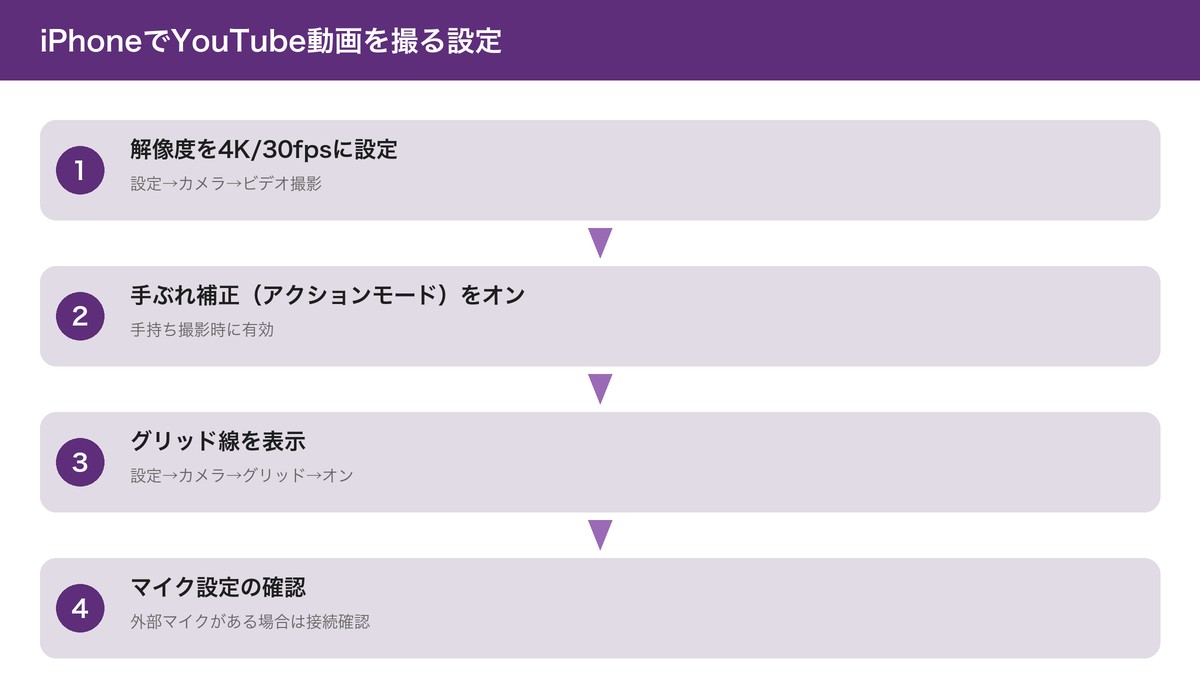
YouTube動画を撮影する前に、カメラの設定を最適化しておくことが大切です。設定アプリの「カメラ」から「ビデオ撮影」を開き、解像度と画質を選択します。YouTubeでは1080p(フルHD)か4Kが推奨されており、iPhoneの場合は「4K/30fps」または「4K/60fps」を選ぶと高品質な映像が得られます。フレームレートは、通常の動画なら30fps、アクションシーンや動きの速いコンテンツなら60fpsが適しています。また、「手ブレ補正」は必ずオンにしておきましょう。マイクについては、iPhoneの内蔵マイクでも十分ですが、外付けのラベリアマイクやショットガンマイクを使うと音声品質が格段に向上します。撮影環境の明るさも重要で、窓際の自然光を活用するか、リングライトなどの照明器具を用意すると顔がきれいに映ります。
安定した映像を撮るためのテクニック
スマートフォンで動画を撮影する際の最大の課題が手ブレです。歩きながら撮影するとどうしても映像が揺れてしまうため、いくつかの対策を講じることが重要です。まず、スマホスタビライザー(ジンバル)を使用するのが最も効果的な方法です。DJI OM 6やZhiyun Smooth 5SなどのジンバルはiPhoneに対応しており、なめらかな動画が撮影できます。コスト面では三脚が最もリーズナブルで、固定アングルでの撮影に向いています。手持ちで撮影する場合は、両脇を体に密着させ、腕をブレ防止のスタビライザーとして活用すると効果的です。また、iPhoneのシネマティックモードでは自動的に手ブレが軽減されます。撮影後の編集アプリでも手ブレ補正フィルターをかけることができるため、複数の対策を組み合わせるとより安定した映像になります。
おすすめの動画編集アプリ
iPhoneで動画編集ができるアプリは多数ありますが、YouTube向けには以下のアプリが特におすすめです。まず「iMovie」は無料で使えるApple純正アプリで、直感的な操作でカット編集、BGM追加、テロップ挿入が行えます。初心者が最初に試すべき定番アプリです。「CapCut」はTikTokの親会社ByteDanceが提供する無料アプリで、豊富なエフェクトやテンプレートが特徴です。最近のトレンドに合ったスタイリッシュな動画が作りやすく、YouTubeのショート動画にも対応しています。「VN Video Editor」は高機能でありながら完全無料で使えるアプリで、複数トラックの編集やキーフレームアニメーションなど、中上級者向けの機能も充実しています。用途に応じてこれらのアプリを使い分けることをおすすめします。
基本的な編集手順
動画編集の基本的な流れを、iMovieを例に解説します。まずアプリを起動して新規プロジェクトを作成し、撮影した動画クリップを読み込みます。タイムライン上でクリップを並べ替え、不要な部分をカット編集します。クリップの端をドラッグして長さを調整するだけで、直感的にカット編集が行えます。次に、クリップとクリップの間にトランジション(場面転換効果)を追加します。シンプルなフェードやクロスディゾルブが映像をスムーズにつなぐのに効果的です。BGMは著作権フリーの音楽を使用することが重要です。YouTubeオーディオライブラリやEpidemicSoundなどのサービスを活用しましょう。テロップ(字幕)を追加することで、視聴者の理解を助け、音声なしでも内容が伝わる動画になります。編集が完了したら、適切な画質設定でエクスポートし、YouTube用にアップロード準備を整えます。
YouTubeへの投稿と最適化
編集した動画をYouTubeに投稿する際には、いくつかの点を意識するとより多くの視聴者に届けやすくなります。まず、タイトルには検索されやすいキーワードを含めることが重要です。説明欄にも動画の内容や関連するキーワードを記載しましょう。サムネイルは視聴者が最初に目にする重要な要素で、Canvaなどのアプリで目を引くカスタムサムネイルを作成することをおすすめします。タグの設定も検索への露出を高めるために効果的です。投稿する曜日・時間帯については、ターゲット視聴者層が最もアクティブな時間帯を狙うことが大切で、一般的には平日の夕方や週末の午前中が視聴率が高い傾向にあります。継続的に動画を投稿し、視聴者のコメントに積極的に反応することで、チャンネルの成長を促せます。
詳しくはAppleサポート:iPhoneのカメラの使い方もご確認ください。
撮影設定の推奨テーブル
| 用途 | 解像度 | FPS | 特徴・おすすめシーン |
|---|---|---|---|
| 通常のVlog・トーク動画 | 4K | 30fps | 高画質で自然な映像。YouTube標準におすすめ |
| アクション・スポーツ | 4K | 60fps | 動きの速い被写体をなめらかに撮影 |
| ショート動画・TikTok | 1080p | 30fps | ファイルサイズを抑えつつ十分な画質 |
| スローモーション | 1080p | 120/240fps | 劇的なスロー演出。料理・ペット撮影に最適 |
| シネマティック | 4K | 24fps | 映画のような質感。背景ボケも自動で追従 |
| ストレージ節約重視 | 1080p | 30fps | 長時間撮影でも容量を抑えられる |
撮影前に「設定」→「カメラ」→「ビデオ撮影」から設定を変更できます。iPhone 15 Pro以降では「ProRes」「Log撮影」にも対応しており、上級者はカラーグレーディングまで視野に入れた撮影が可能です。
お使いのiPhoneで利用できるiOSの最新機能については、iOS 26の新機能まとめ15選|対応機種一覧とアップデート方法もあわせてご覧ください。
よくある質問(FAQ)
iPhoneだけでYouTubeに投稿できる?
はい、撮影から編集・投稿まですべてiPhone1台で完結できます。撮影はiPhoneの標準カメラアプリ、編集はiMovie(無料)やCapCut(無料)で行い、YouTubeアプリまたはYouTube Studioアプリから直接アップロードできます。サムネイルもCanva(無料)で作成可能です。実際に、iPhone1台で100万再生を超えるクリエイターも多数存在しています。PCがなくても始められるのがiPhoneでのYouTube制作の最大の魅力です。
おすすめの無料編集アプリは?
初心者にはiMovie(Apple純正・完全無料)が最適です。直感的な操作でカット・テロップ・BGM追加ができます。より凝った編集をしたい方にはCapCut(ByteDance提供・無料)がおすすめで、トレンドに合ったエフェクトやテンプレートが豊富です。中上級者にはVN Video Editor(完全無料・ウォーターマークなし)が最強クラスの機能を備えています。有料でもよければLumaFusion(買い切り4,500円)がプロ級の編集をiPhoneで実現できます。
縦動画と横動画どっちがいい?
投稿先によって使い分けるのがベストです。YouTube通常動画(長尺)は横動画(16:9)が標準で、PC・テレビでの視聴に最適化されています。YouTubeショート・TikTok・Instagram Reelsは縦動画(9:16)が必須です。最近のトレンドとして、YouTubeの通常動画でも縦動画のまま投稿してスマホ視聴者を狙うクリエイターが増えています。迷ったら横動画で撮影し、編集時に縦にクロップしてショート用も作る「ワンソース・マルチユース」戦略がおすすめです。
まとめ
iPhoneを使ったYouTube動画制作は、適切な設定と無料アプリを活用することで、誰でも本格的なコンテンツ制作が可能です。最初から完璧を目指すよりも、まずは撮影・編集・投稿のサイクルを繰り返しながら経験を積んでいくことが大切です。この記事で紹介したテクニックを活用して、ぜひあなただけのYouTubeチャンネルを作り上げてください。iPhoneの高性能カメラを最大限に活かして、魅力的な動画コンテンツの制作に挑戦してみましょう。


コメント