「iPhoneがWi-Fiに繋がらない」「Wi-Fiが頻繁に切れる」と困っていませんか?
iPhoneのWi-Fiトラブルは、ルーターの再起動やネットワーク設定のリセットで解決するケースがほとんど。実は90%以上のWi-Fi問題は、この記事で紹介する12の対処法のどれかで解決できます。
原因別に効果の高い順に紹介するので、上から順番に試してみてください。iPhone 17/iOS 26にも完全対応しています。
まず確認:Wi-Fiトラブルの種類を特定しよう
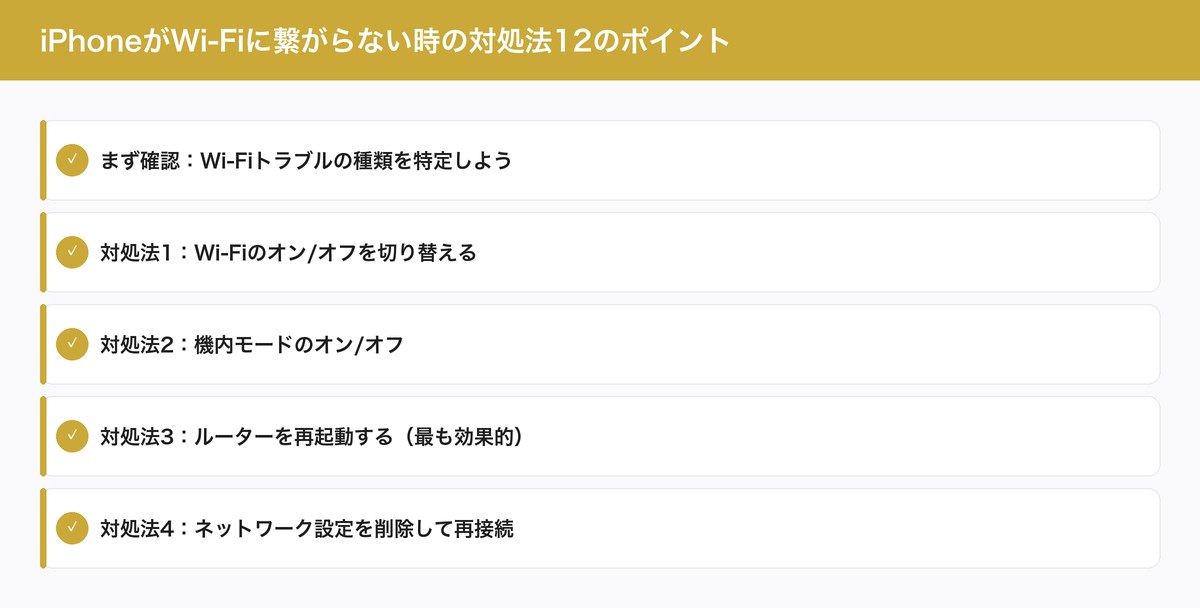
対処法を試す前に、まず自分のトラブルがどのタイプか確認しましょう。原因がわかれば、最適な対処法にすぐたどり着けます。
| 症状 | 考えられる原因 | 対処法 |
|---|---|---|
| Wi-Fiアイコンが出ない | Wi-Fiオフ・機内モード | 対処法1-2 |
| 接続済みだがネットが使えない | ルーター・DNS問題 | 対処法3-5 |
| 特定のWi-Fiだけ繋がらない | パスワード・認証 | 対処法6-7 |
| Wi-Fiが頻繁に切れる | 電波干渉・距離 | 対処法8-10 |
| Wi-Fiが極端に遅い | 混雑・周波数帯 | 対処法9-12 |
他のデバイス(PC・iPad・家族のスマホ等)もWi-Fiに繋がらない場合は、ルーター側の問題の可能性が高いです。iPhone側の問題か、ルーター側かを最初に切り分けましょう。
対処法1:Wi-Fiのオン/オフを切り替える
最も基本的な対処法ですが、意外と効果があります。Wi-Fiの接続情報をリフレッシュできます。
- 「設定」→「Wi-Fi」
- Wi-Fiをオフにして10秒待つ
- 再度オンにする
対処法2:機内モードのオン/オフ
機内モードを一度オンにしてオフにすると、Wi-Fi・Bluetooth・モバイル通信がすべてリフレッシュされます。
- コントロールセンターで飛行機アイコンをタップ(オン)
- 10秒待つ
- もう一度タップ(オフ)
この方法は対処法1より効果的で、通信全体をリセットできます。
対処法3:ルーターを再起動する(最も効果的)
iPhone側ではなくルーター側の問題であることも多いです。ルーターの再起動は、Wi-Fiトラブルの最も効果的な対処法の一つです。
- ルーターの電源プラグを抜く
- 30秒間待つ(内部メモリがリセットされる)
- 電源プラグを挿し直す
- ルーターが完全に起動するまで2-3分待つ
ルーターは24時間365日稼働しているため、定期的な再起動が推奨されています。月に1回程度の再起動を習慣にするとトラブルが減ります。
対処法4:ネットワーク設定を削除して再接続
保存されたWi-Fi設定情報が破損している場合に有効です。
- 「設定」→「Wi-Fi」
- 問題のあるネットワーク名の右の「i」をタップ
- 「このネットワーク設定を削除」をタップ
- 再度ネットワークを選択し、パスワードを入力して接続
パスワードの再入力が必要になるので、事前にルーター本体のラベルなどでパスワードを確認しておきましょう。
対処法5:DNSを手動設定する
「Wi-Fiに接続済みなのにページが開けない」場合に効果的です。ルーターのDNS設定が問題を起こしている場合、手動でDNSを変更すると解決することがあります。
- 「設定」→「Wi-Fi」→ 接続中ネットワークの「i」
- 「DNSを構成」→「手動」
- 以下のDNSを追加:
| DNSプロバイダ | プライマリ | セカンダリ | 特徴 |
|---|---|---|---|
| Google DNS | 8.8.8.8 | 8.8.4.4 | 最も安定、世界中で利用 |
| Cloudflare DNS | 1.1.1.1 | 1.0.0.1 | 最速、プライバシー重視 |
| OpenDNS | 208.67.222.222 | 208.67.220.220 | フィルタリング機能あり |
おすすめはGoogle DNS(8.8.8.8)です。設定後にSafariを再度開いてみてください。
対処法6:正しいパスワードを確認する
Wi-Fiパスワードが変更された場合、古いパスワードで接続しようとして失敗します。
- ルーター本体のラベルに記載されているパスワードを確認
- 大文字と小文字を正確に入力
- 半角と全角を間違えていないか確認
- 「0(ゼロ)」と「O(オー)」、「1(イチ)」と「l(エル)」を区別
iOS 26ではWi-Fiパスワードを表示する機能があります。「設定」→「Wi-Fi」→ 接続中のネットワークの「i」→「パスワード」をタップすると、Face IDで認証後にパスワードが表示されます。
対処法7:iPhoneを再起動する
多くのソフトウェアの問題はiPhoneの再起動で解決します。
- サイドボタンと音量ボタンを同時に長押し
- 「スライドで電源オフ」をスライド
- 30秒後にサイドボタンを長押しして起動
再起動後、Wi-Fiが自動的に再接続されます。されない場合は手動でWi-Fiに接続してください。
対処法8:Wi-Fiルーターとの距離を確認する
Wi-Fiの電波は壁や床を通過するたびに弱くなります。ルーターから遠い部屋やフロアの違う場所では接続が不安定になることがあります。
- ルーターの近くに移動して接続を試す
- 電子レンジやコードレス電話は2.4GHz帯と干渉するので、ルーターから離す
- 水槽や金属の棚もWi-Fi電波を遮る
- 広い家ではメッシュWi-Fiの導入を検討
ルーターの設置場所は家の中心・高い位置・壁から離れた場所がベストです。
対処法9:2.4GHzと5GHzを切り替える
Wi-Fiには2つの周波数帯があり、それぞれ特徴が異なります。
| 周波数帯 | 速度 | 範囲 | 干渉 | おすすめシーン |
|---|---|---|---|---|
| 2.4GHz | 遅い | 広い | 多い(電子レンジ等) | ルーターから遠い部屋 |
| 5GHz | 速い | 狭い | 少ない | ルーターの近く |
| 6GHz(Wi-Fi 6E) | 最速 | 狭い | 最少 | 最新ルーター使用時 |
ルーターの近くなら5GHz(SSIDに「-5G」や「-A」が付くもの)、遠い場所なら2.4GHz(「-G」が付くもの)に接続してみてください。
対処法10:VPNをオフにする
VPNが有効になっていると、Wi-Fi接続に影響が出ることがあります。速度低下や接続切断の原因になることも。
- 「設定」→「VPN」→ トグルをオフ
VPNアプリ(NordVPN、ExpressVPNなど)を使っている場合は、アプリ内からも切断してください。
対処法11:ネットワーク設定をリセットする
上記で解決しない場合、ネットワーク設定をリセットします。これは最終手段の一つです。
- 「設定」→「一般」→「転送またはiPhoneをリセット」→「リセット」
- 「ネットワーク設定をリセット」をタップ
- パスコードを入力
対処法12:iOSを最新にアップデートする
Wi-Fi関連のバグがiOSアップデートで修正されることがあります。
- 「設定」→「一般」→「ソフトウェアアップデート」
- 最新のiOS 26にアップデート
iOS 26ではWi-Fi接続の安定性が改善されています。iPhone 17シリーズではWi-Fi 7にも対応し、より高速で安定した接続が可能です。
それでも繋がらない場合の最終手段
12の対処法を全て試しても解決しない場合は、以下を検討してください。
| 対処法 | 詳細 | 費用目安 |
|---|---|---|
| ルーターのファームウェア更新 | ルーター管理画面からアップデート確認 | 無料 |
| ルーターの買い替え | Wi-Fi 4以前のルーターはWi-Fi 6E/7対応に交換 | 5,000-15,000円 |
| Apple Storeで診断 | iPhoneのWi-Fiモジュール故障の可能性 | AppleCare+なら無料 |
| プロバイダに問い合わせ | 回線側の障害や速度制限の可能性 | 無料 |
| iPhoneの初期化 | バックアップ後に初期化→復元 | 無料(最終手段) |
光回線の見直しは自宅ネット回線比較ガイドを、外出先のネットが遅い場合は格安SIMおすすめ比較を参考にしてください。
詳しくはAppleサポート:Wi-Fiに接続できない場合もご確認ください。
Wi-Fiトラブルの原因がiPhone自体の動作不良である場合もあります。動作が重い・遅い場合の対処法もご確認ください。
👉 iPhoneの動作が遅い・重いときの対処法8選【すぐ解決】
よくある質問(FAQ)
Q. Wi-Fiに繋がっているのにネットが使えないのはなぜ?
Wi-Fiルーターには接続できていても、ルーターからインターネットへの接続に問題がある場合にこの症状が出ます。ルーターの再起動(対処法3)を試してください。それでもダメならDNS変更(対処法5)が効果的です。プロバイダ側の障害の可能性もあるので、プロバイダの公式サイトで障害情報を確認しましょう。
Q. 特定の場所でだけWi-Fiが遅いのですが?
Wi-Fiの電波はルーターからの距離と遮蔽物に影響されます。その場所で「設定」→「Wi-Fi」→接続中のネットワークの「i」を見ると電波強度が確認できます。メッシュWi-Fiルーターを導入すると、家全体で安定した速度が得られます。
Q. 「安全性の低いセキュリティ」と表示されるのですが?
WPA/WPA2(TKIP)など古いセキュリティ方式を使っているルーターで表示されます。ルーターの管理画面にアクセスして、セキュリティ方式をWPA3またはWPA2(AES)に変更してください。ルーターが対応していない場合は、Wi-Fi 6以降対応の新しいルーターへの買い替えを検討しましょう。
Q. iPhoneをアップデートしたらWi-Fiが繋がらなくなりました
iOSアップデート後のWi-Fi問題は、ネットワーク設定のリセット(対処法11)で解決することが多いです。それでも改善しない場合は、次回のiOSマイナーアップデートで修正される可能性があるので、Appleサポートにフィードバックしつつモバイルデータ通信で一時的に対応しましょう。
Q. 公共Wi-Fi(カフェ・ホテル等)に繋がらないのですが?
公共Wi-Fiでは接続後にブラウザでの認証(キャプティブポータル)が必要な場合があります。Safariを開いて適当なURLを入力すると、認証ページが表示されることが多いです。「不明な発信者を消音」のようなプライバシー設定がブロックしている場合もあるので、「設定」→「Wi-Fi」→「プライベートWi-Fiアドレス」を一時的にオフにしてみてください。なお、公共Wi-Fiではセキュリティ上のリスクもあるため、iPhoneにおすすめのVPNを導入して通信を暗号化することをおすすめします。


コメント