「Wi-Fiのパスワードを教えて」と言われて困ったことはありませんか?iPhoneでは、接続済みのWi-Fiパスワードを確認したり、ワンタップで近くのiPhoneユーザーに共有したりすることができます。この記事では、iOS 16以降で可能になったパスワードの確認方法と、パスワード共有の手順を詳しく解説します。
この記事でわかること
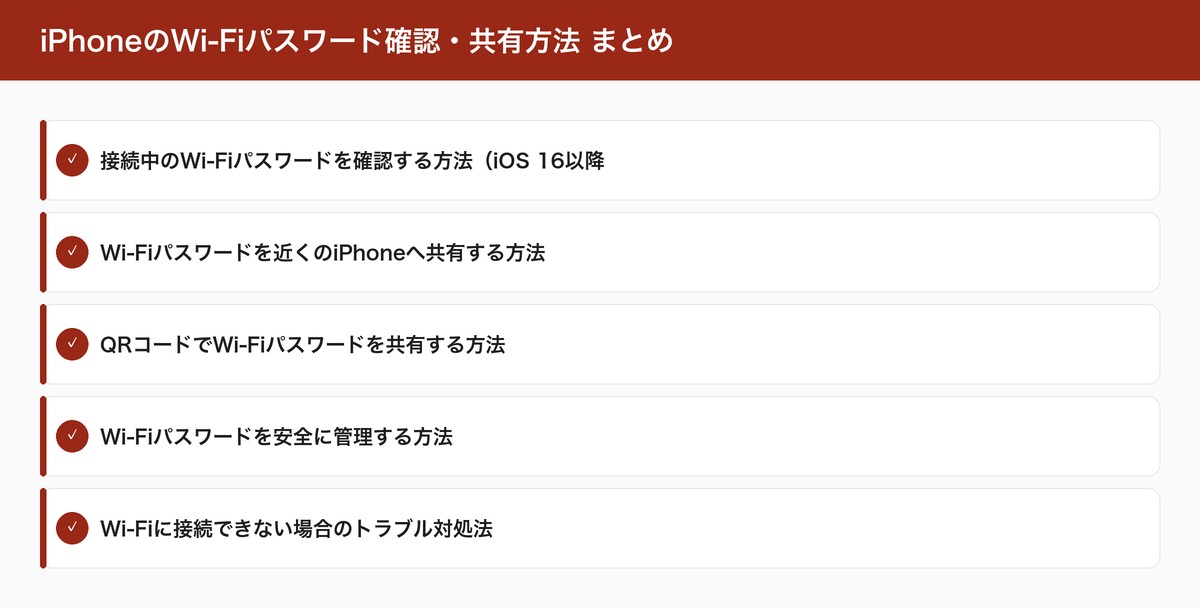
- 接続中のWi-Fiパスワードを確認する方法(iOS 16以降)
- Wi-Fiパスワードを近くのiPhoneへ共有する方法
- QRコードでWi-Fiパスワードを共有する方法
- Wi-Fiパスワードを安全に管理する方法
- Wi-Fiに接続できない場合のトラブル対処法
接続中のWi-Fiパスワードを確認する方法(iOS 16以降)
iOS 16以降では、iPhoneで接続中のWi-Fiパスワードをそのまま確認できるようになりました。「設定」→「Wi-Fi」を開き、接続中のネットワーク名の右にある「i」マークをタップします。「パスワード」という項目が表示されるので、そこをタップするとFace IDまたはTouch IDによる認証が求められます。認証が通ると、パスワードが表示されます。表示されたパスワードはタップでコピーすることもできるため、他の端末に手入力する際に便利です。iOS 15以前のiPhoneでは、この方法では確認できません。その場合はWi-Fiルーター本体に記載されているパスワードを確認するか、ルーターの管理画面にアクセスする必要があります。
Wi-Fiパスワードを近くのiPhoneへ共有する方法
同じWi-Fiに接続したいiPhoneが近くにある場合、パスワードを口頭で伝えなくてもiPhone同士でかんたんに共有できます。この機能を使うには、双方のiPhoneでWi-FiとBluetoothがオンになっている必要があります。また、共有する側と受け取る側がお互いの連絡先にApple IDを登録していることも条件です。手順は、まず受け取る側のiPhoneでそのWi-Fiネットワークを選択します。すると共有する側のiPhoneに「Wi-Fiパスワードを共有」というポップアップが表示されます。「パスワードを共有」ボタンをタップするだけで、受け取る側は自動的にWi-Fiに接続されます。パスワードを見ることなく接続できるため、セキュリティの観点からも安心です。
QRコードでWi-Fiパスワードを共有する方法
Android端末やiOS 15以前のデバイスへパスワードを共有する場合、QRコードを使う方法が便利です。サードパーティのアプリや無料のQRコード生成サービスを使って、Wi-FiのSSID(ネットワーク名)とパスワードをQRコードに変換します。「Wi-Fi QRコード生成」などで検索するとブラウザ上で無料で使えるサービスが多数見つかります。SSID(ネットワーク名)・パスワード・暗号化方式(WPA2など)を入力してQRコードを生成し、スクリーンショットで保存しておきましょう。相手にQRコードを読み取ってもらうだけでWi-Fiに接続できます。カフェや宿泊施設など、多くのゲストが使う場所で特に有効です。iPhoneの標準カメラアプリでQRコードを読み取るだけで接続できます。
Wi-Fiパスワードを安全に管理する方法
iPhoneに保存されているWi-Fiのパスワードは、iCloudキーチェーンで管理されています。「設定」→「パスワード」→「Wi-Fiパスワード」から確認できます(iOS 17以降)。ここには過去に接続したWi-Fiのパスワードが一覧表示されており、必要に応じて確認や削除ができます。自宅のルーターのパスワードを変更した場合は、古いパスワードを削除してから新しいネットワークに接続し直す必要があります。「設定」→「Wi-Fi」→「i」マーク→「このネットワークを削除」を選択すると、保存済みのパスワードを消去できます。Wi-Fiのパスワードは定期的に変更することがセキュリティの観点から推奨されています。特に多くのゲストと共有しているパスワードは、一定期間ごとに変更しましょう。
Wi-Fiに接続できない場合のトラブル対処法
正しいパスワードを入力しているのにWi-Fiに接続できない場合は、いくつかの対処法を試してみましょう。まずiPhoneを再起動することで、一時的な不具合が解消されることがよくあります。次に「設定」→「Wi-Fi」から対象のネットワークの「i」→「このネットワークを削除」を選んで一度接続情報を消し、再度パスワードを入力して接続し直してみましょう。それでも解決しない場合は「設定」→「一般」→「転送またはiPhoneをリセット」→「ネットワーク設定をリセット」を試してみてください。なお、この操作を行うとすべてのWi-Fi設定とBluetooth設定がリセットされるため、事前にパスワードを控えておくことをおすすめします。ルーター側の問題が疑われる場合は、ルーターを再起動することも効果的です。
詳しくはAppleサポート:Wi-Fiに接続できない場合もご確認ください。
まとめ
iPhoneのWi-Fiパスワード確認・共有機能は、iOS 16以降で大幅に便利になりました。設定アプリから簡単にパスワードを確認でき、近くのiPhoneへはワンタップで共有できます。QRコードを使ったシェア方法も覚えておくと、さまざまな場面で役立ちます。ぜひ活用してみてください。
関連記事
- iPhoneのFace IDの設定・使い方と認識しないときの対処法
- iPhoneセキュリティ設定完全ガイド【プライバシー・不正アクセス対策】
- iPhone初期設定の手順を解説【新品・リセット後】
- AirPodsをiPhoneに接続する方法と便利な設定まとめ
- iPhoneで画面録画する方法【設定・音声あり録画まで解説】


コメント