iPhoneのWi-Fiに繋がらない、急に切れる、パスワードが合っているのに接続できない……そんな悩みはよくあります。この記事では今すぐ試せる8つの対処法をわかりやすく解説します。
この記事でわかること
- iPhoneのWi-Fiが繋がらない原因
- iPhoneのWi-Fiが繋がらない対処法8選
- おすすめサービスはこちら
iPhoneのWi-Fiが繋がらない原因
Wi-Fi接続トラブルには主に以下の原因が考えられます。
- iPhoneまたはルーターの一時的な不具合
- 保存済みWi-Fi設定の破損
- ネットワーク設定のエラー
- iOSのバグやソフトウェアの問題
- ルーター側の障害や電波干渉
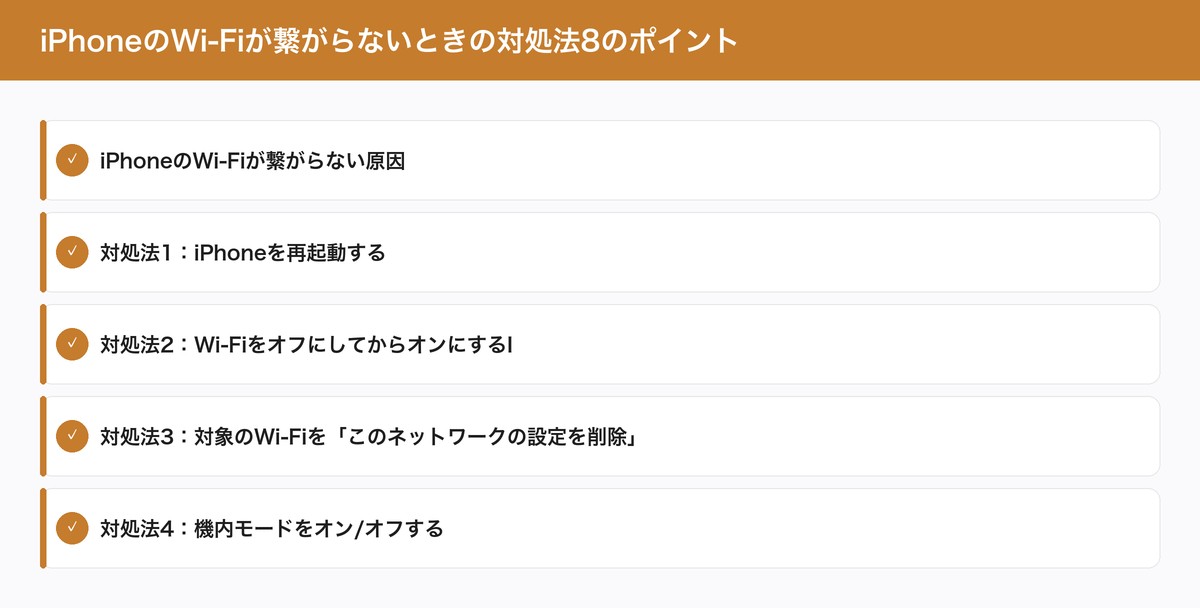
iPhoneのWi-Fiが繋がらない対処法8選
1. iPhoneを再起動する
最も基本的ですが効果的な方法です。Wi-Fi接続トラブルの多くは再起動で解決します。
操作方法:サイドボタン+音量ボタンを長押し →「スライドで電源オフ」→ 電源オフ後に再度起動
iPhone SEや古い機種の場合は、トップボタンを長押しするだけでシャットダウンできます。
2. Wi-FiをオフにしてからオンにするI
設定アプリやコントロールセンターからWi-FiをオフにしてからオンにするとI接続がリセットされ、繋がることがあります。
操作:設定 → Wi-Fi → オフにして10秒待つ → 再度オン
3. 対象のWi-Fiを「このネットワークの設定を削除」する
一度保存したWi-Fiの設定が壊れている場合があります。設定を削除して再接続しましょう。
操作:設定 → Wi-Fi → 接続したいネットワーク名の右側の「ⓘ」をタップ →「このネットワークの設定を削除」→ 再度パスワードを入力して接続
4. 機内モードをオン/オフする
機内モードを一時的にオンにすると、すべての無線通信がリセットされます。その後オフに戻すと繋がることがあります。
操作:コントロールセンターを開く → 飛行機マークをタップしてON → 数秒後にOFF
5. ネットワーク設定をリセットする
保存されているWi-FiパスワードやVPN設定をすべてリセットします。接続済みのWi-FiはすべてI削除されるため、再入力が必要です。
操作:設定 → 一般 → 転送またはiPhoneをリセット → リセット →「ネットワーク設定をリセット」
6. ルーターを再起動する
iPhoneではなくルーター側に問題がある場合もあります。ルーターの電源を一度オフにして30秒ほど待ち、再度起動してみましょう。他のデバイス(スマホやPCなど)でもWi-Fiが繋がらない場合は、ルーター側の問題が濃厚です。
7. iOSを最新バージョンにアップデートする
古いiOSにWi-Fi関連のバグが含まれている場合があります。最新バージョンにアップデートすることで解決することがあります。
操作:設定 → 一般 → ソフトウェアアップデート
アップデートにはWi-Fi接続が必要なため、モバイルデータ通信を使って確認してください。
8. Appleサポートに問い合わせる
上記の方法をすべて試しても解決しない場合、iPhoneのWi-Fiアンテナ自体が故障している可能性があります。Apple正規サービスプロバイダや Apple Storeに持ち込んで診断してもらいましょう。
詳しくはAppleサポート:Wi-Fiに接続できない場合もご確認ください。
まとめ
iPhoneのWi-Fiが繋がらないときは、まず再起動・Wi-Fiオフオン・機内モード切替の3つを試してみましょう。それでも解決しない場合はネットワーク設定のリセット、さらにiOSアップデートと順番に試すのがおすすめです。
| 対処法 | 難易度 | 効果 |
|---|---|---|
| 再起動 | ★☆☆ | 高 |
| Wi-Fiオフ/オン | ★☆☆ | 中 |
| ネットワーク設定を削除 | ★★☆ | 高 |
| 機内モード切替 | ★☆☆ | 中 |
| ネットワーク設定リセット | ★★☆ | 高 |
| ルーター再起動 | ★☆☆ | 中 |
| iOSアップデート | ★★☆ | 中 |
| Appleサポートへ | ★★★ | 確実 |
Wi-Fiがつながらない原因がiPhoneの動作不良である場合もあります。動作全般の改善方法もあわせてご覧ください。
👉 iPhoneの動作が遅い・重いときの対処法8選【すぐ解決】
よくある質問(FAQ)
Q1. iPhoneのWi-Fiが繋がらないとき、最初に試すべきことは何ですか?
まずiPhoneを再起動してください。次に設定→Wi-Fiで接続先ネットワーク名の「ⓘ」をタップし「このネットワークの設定を削除」してから再接続を試みてください。それでも繋がらない場合は機内モードをオン/オフして電波をリセットします。
Q2. Wi-Fiのパスワードが合っているはずなのに接続できません
一度ネットワークの設定を削除してから再入力してください。大文字・小文字、数字・記号の入力ミスが多い原因のひとつです。それでも繋がらない場合は、ルーターの周波数帯(2.4GHz/5GHz)を変えて試してみましょう。
Q3. 自宅のWi-Fiだけ繋がらず、他のWi-Fiは繋がります。原因は何ですか?
保存されたネットワーク設定の破損が考えられます。「このネットワークの設定を削除」後、再接続を試みてください。MACアドレスフィルタリングを設定しているルーターの場合は、ルーター側での許可設定も確認してください。
Q4. iPhone のWi-Fi がすぐ切れる場合、どうすればいいですか?
設定→Wi-Fi→接続中のネットワーク「ⓘ」→「低データモード」がオフになっているか確認してください。また、省エネのためWi-Fiが自動的に切断されることがあるため、設定→一般→Appのバックグラウンド更新をオンにすると改善することがあります。


コメント