
iPhoneから突然音が出なくなった、スピーカーから音が聞こえないというトラブルに遭遇したことはありませんか。音楽が聴けない、通話の相手の声が聞こえない、通知音がならないなど、音の問題は日常の使用に大きく支障をきたします。本記事では、iPhoneのスピーカーから音が出ない原因と解決策を丁寧に解説します。
まず基本設定を確認する
音が出ない場合、最初に確認すべき基本的な設定があります。まず、iPhoneの側面にある「消音スイッチ」(マナーモードスイッチ)の状態を確認しましょう。オレンジ色が見えている状態は消音モードになっています。スイッチを逆方向に切り替えてオレンジが見えない状態にすると消音が解除されます。次に、音量ボタンを押して音量が上がるかどうか確認してください。音量が0になっていると当然音は出ません。また、「設定」→「サウンドと触覚」でシステム音量がきちんと設定されているか確認しましょう。イヤホンやBluetoothスピーカーが接続されている場合、本体スピーカーからは音が出ないことがあります。コントロールセンターや「設定」→「Bluetooth」で接続状況を確認し、不要な接続を解除してください。
iPhoneを再起動する
ソフトウェアの一時的な不具合でスピーカーが機能しない場合は、iPhoneを再起動することで解決することがあります。iPhone X以降では、電源ボタンと音量ダウンボタンを同時に長押しして「スライドで電源オフ」を表示し、スライドして電源を切ります。30秒ほど待ってから電源ボタンを長押しして再起動します。再起動後、音楽アプリや動画アプリを起動して音が出るか確認しましょう。再起動で解決する場合は、ソフトウェアの一時的なバグが原因だったと考えられます。また、特定のアプリでのみ音が出ない場合は、そのアプリの通知設定やサウンド設定を確認してみてください。
スピーカーの汚れ・詰まりを確認する
物理的な問題として、スピーカーグリル(スピーカーの穴の部分)にほこりやゴミが詰まっていることがあります。この場合、音が出なかったり音量が著しく小さくなったりします。スピーカーグリルを確認し、詰まりがある場合は乾いた柔らかいブラシ(歯ブラシの先端など)で優しくほこりを取り除きましょう。エアダスターで吹き飛ばす方法も有効ですが、水分を含むものや金属製のものは使わないでください。水没や水濡れが原因でスピーカーが機能しなくなることもあります。iPhoneを水に濡らした場合は、スピーカーを下に向けて優しく振り、水分を出してから自然乾燥させましょう。Appleの公式サポートページでも水分除去の方法が紹介されています。
イヤホンジャック・Bluetoothの設定を確認する
iPhoneがイヤホンやBluetoothデバイスに音声出力を切り替えたまま元に戻っていない場合があります。Lightning端子またはUSB-C端子にイヤホンアダプターが差し込まれたままになっていないか確認しましょう。また、コントロールセンターを開き(画面右上から下にスワイプ)、音楽再生ウィジェットの右上にある「AirPlay」アイコンをタップして、出力先が「iPhone」になっているか確認します。Bluetoothデバイスが接続されている場合は出力先がBluetoothデバイスになっているため、「設定」→「Bluetooth」から不要な接続をオフにしてください。Siri経由で音楽を再生している場合にも、出力先が変更されることがあります。
iOSのアップデートとサウンド設定のリセット
iOSのアップデートにより音の不具合が修正されることがあります。「設定」→「一般」→「ソフトウェア・アップデート」から最新バージョンへのアップデートを確認しましょう。また、「設定」→「一般」→「転送またはiPhoneをリセット」→「リセット」→「すべての設定をリセット」を実行すると、個人データを消去せずにシステム設定を初期化できます。この操作により音量やサウンド設定がリセットされます。アクセシビリティ設定に問題がある場合も音の挙動に影響することがあります。「設定」→「アクセシビリティ」→「オーディオ/ビジュアル」でモノラルオーディオや左右バランスの設定が変わっていないか確認しましょう。
ハードウェアの問題が疑われる場合
上記の対処法をすべて試しても音が出ない場合は、スピーカー本体のハードウェアに問題がある可能性があります。特に、落下や水没の経験がある場合はスピーカーへの物理的ダメージが考えられます。この場合は自分での修理は難しいため、Apple StoreまたはApple正規サービスプロバイダに相談しましょう。AppleCare+に加入している場合は修理費用が大幅に抑えられます。診断の結果、スピーカーの交換が必要と判明した場合でも、適切な部品交換で元通りの音質に戻ります。修理前にiPhoneのバックアップを必ず取っておいてください。
詳しくはAppleサポート:通知の管理もご確認ください。
スピーカーの問題と同時にiPhoneの動作が遅い場合は、システム全体の対処法もチェックしてみてください。
👉 iPhoneの動作が遅い・重いときの対処法8選【すぐ解決】
まとめ
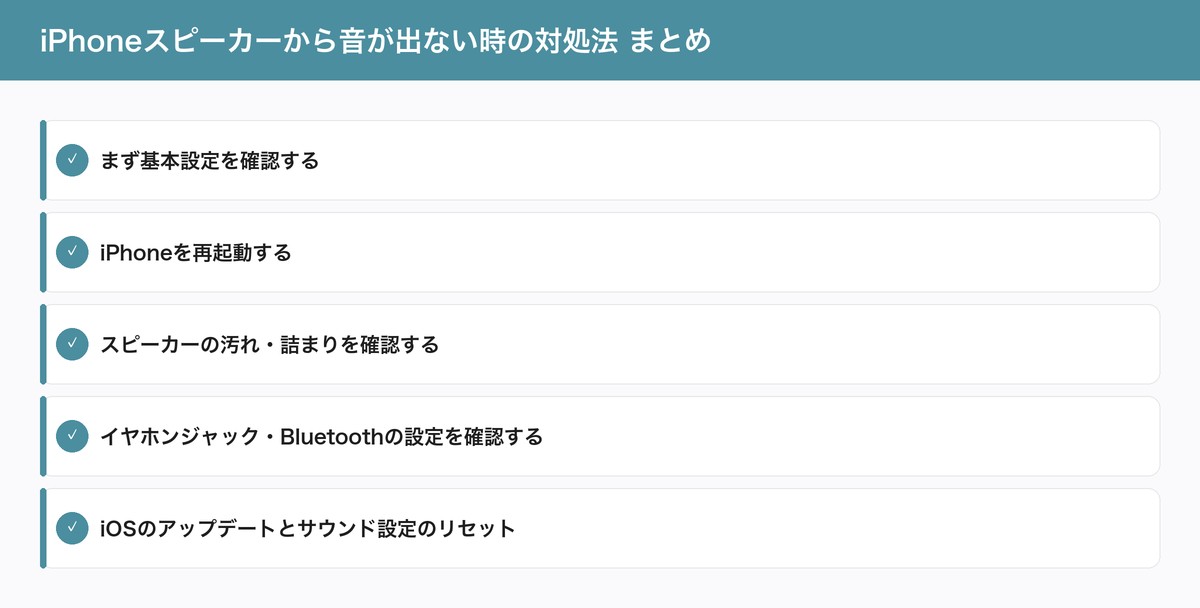
iPhoneのスピーカーから音が出ない場合は、消音スイッチ・音量・Bluetooth設定の確認から始めましょう。スピーカーの詰まりや水濡れの可能性も確認し、iPhoneの再起動やiOSアップデートも試してみてください。それでも改善しない場合はAppleサポートへの相談が必要です。
関連記事
- iPhone写真・動画が消えた時の復元方法
- iPhoneのバッテリーを長持ちさせる設定10選【今すぐできる節電術】
- iPhone画面が割れたときの修理費用と修理方法【Apple・非正規比較】
- iPhoneのBluetoothが繋がらないときの対処法7選
- iPhoneのカメラが起動しない・黒い画面になるときの対処法7選
- iPhoneのSafariが遅い・重いときの対処法7選
けい
Apple Tips Blog 運営者。iPhone・iPad・Macを10年以上使用し、Apple製品の使い方や格安SIM・光回線の比較情報を発信中。実機検証に基づいた正確な情報をお届けします。


コメント