「iPhoneの動作がもっさりして遅い」「アプリの起動に時間がかかる」と感じていませんか?
iPhoneが遅くなる原因は、ストレージ不足・バックグラウンドアプリ・古いiOSなど様々。でも安心してください。ほとんどの場合、設定の見直しだけで買った時のサクサク感を取り戻せます。
この記事では、iPhoneの動作を軽くする対処法を15個紹介。効果の大きい順に並べているので、上から試していけば確実に改善できます。
【最初に確認】iPhoneが遅い原因を特定する
| 症状 | 主な原因 | 対処法 |
|---|---|---|
| 全体的にもっさり | ストレージ不足・メモリ不足 | 対処法1-4 |
| 特定のアプリだけ遅い | アプリのバグ・キャッシュ | 対処法5-6 |
| ネットが遅い | 通信環境・DNS設定 | 対処法7-8 |
| バッテリー消耗と同時に遅い | バックグラウンド処理過多 | 対処法9-11 |
| 古いiPhoneで全体的に遅い | ハードウェアの限界 | 対処法12-15 |
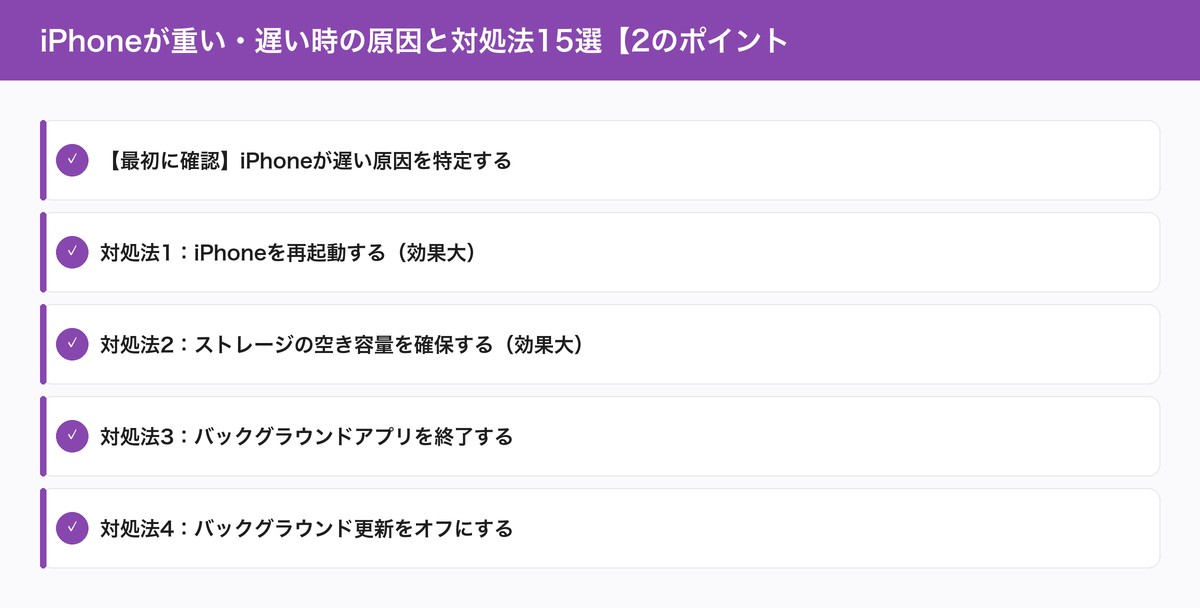
iPhoneが重い・遅い時の対処法15選
1. iPhoneを再起動する(効果大)
最もシンプルで効果的な方法。iPhoneを長期間再起動しないと、メモリにゴミが溜まって動作が重くなります。
- サイドボタンと音量ボタン(どちらか)を同時に長押し
- 「スライドで電源オフ」をスライド
- 30秒待ってからサイドボタンを長押しして起動
週に1回は再起動する習慣をつけると、動作が安定します。
2. ストレージの空き容量を確保する(効果大)
iPhoneのストレージが90%以上埋まっていると、動作が著しく遅くなります。最低でも5GB以上の空きを確保しましょう。
ストレージ確認方法
- 「設定」→「一般」→「iPhoneストレージ」
- 使用量のグラフと、アプリごとのサイズが表示される
空き容量を増やす方法
- 不要なアプリを削除 — 長く使っていないアプリを削除(「Appを取り除く」でデータは残せる)
- 写真・動画の整理 — 不要なものを削除し「最近削除した項目」も空に
- Safari のキャッシュ削除 — 「設定」→「Safari」→「履歴とWebサイトデータを消去」
- メッセージの添付ファイル削除 — 大きな写真・動画を削除
詳しくはiPhoneストレージ解放ガイドをご覧ください。
3. バックグラウンドアプリを終了する
使っていないアプリがバックグラウンドで動作していると、メモリとCPUを消費して全体が重くなります。
- 画面下から上にスワイプして途中で止める(Appスイッチャーを表示)
- 不要なアプリを上にスワイプして閉じる
4. バックグラウンド更新をオフにする
アプリが裏で自動更新するのを止めると、動作が軽くなります。
- 「設定」→「一般」→「Appのバックグラウンド更新」
- 全体をオフにするか、不要なアプリだけ個別にオフ
SNSやニュースアプリは開いた時に更新すれば十分。バッテリー節約にもなります。
5. Safariのキャッシュを削除する
Safariのキャッシュが溜まると、ブラウジングが遅くなるだけでなくiPhone全体の動作にも影響します。
- 「設定」→「Safari」
- 「履歴とWebサイトデータを消去」をタップ
- 確認画面で「消去」をタップ
6. アプリを再インストールする
特定のアプリだけ遅い場合、そのアプリのキャッシュが肥大化している可能性があります。
- アプリを長押し →「Appを削除」
- App Storeから再インストール
LINEなど、データの引き継ぎ設定が必要なアプリは、事前にバックアップを取ってから削除してください。
7. Wi-Fiの接続をリセットする
ネットが遅い場合、Wi-Fi接続の問題かもしれません。
- 「設定」→「Wi-Fi」
- 接続中のネットワーク名の右の「ⓘ」をタップ
- 「このネットワーク設定を削除」→ 再接続
それでも遅い場合は、Wi-Fiルーターの再起動(電源を抜いて30秒待って再挿入)も試してください。
8. DNSを変更する
DNS設定を変更するとネットの表示速度が改善することがあります。
- 「設定」→「Wi-Fi」→ 接続中ネットワークの「ⓘ」
- 「DNSを構成」→「手動」
- 以下のDNSを追加:
- Google DNS: 8.8.8.8 と 8.8.4.4
- または Cloudflare DNS: 1.1.1.1 と 1.0.0.1
9. 位置情報サービスを見直す
多くのアプリが常に位置情報を取得していると、バッテリーもCPUも消費します。
- 「設定」→「プライバシーとセキュリティ」→「位置情報サービス」
- 各アプリの設定を確認
- 「常に」→「使用中のみ」に変更
マップやUberなど移動系アプリ以外は「使用中のみ」で十分です。
10. 自動ダウンロードをオフにする
- 「設定」→「App Store」
- 「Appのアップデート」をオフ
- 「自動ダウンロード」セクションの不要な項目をオフ
アプリのアップデートは手動でまとめて行う方が、日常の動作に影響しません。
11. 視覚効果を減らす
アニメーションや透過効果を減らすと、特に古いiPhoneで体感速度が向上します。
- 「設定」→「アクセシビリティ」→「動作」
- 「視差効果を減らす」をオン
さらに「設定」→「アクセシビリティ」→「画面表示とテキストサイズ」→「透明度を下げる」をオンにするとさらに軽くなります。
12. iOSを最新にアップデートする
Appleは各アップデートでパフォーマンス改善を含めています。
- 「設定」→「一般」→「ソフトウェアアップデート」
- 最新のiOS 26にアップデート
13. キーボードの辞書をリセットする
予測変換の学習データが肥大化すると、キーボードの反応が遅くなることがあります。
- 「設定」→「一般」→「転送またはiPhoneをリセット」→「リセット」
- 「キーボードの変換学習をリセット」
14. すべての設定をリセットする
上記で解決しない場合、設定の蓄積が原因の可能性があります。
- 「設定」→「一般」→「転送またはiPhoneをリセット」→「リセット」
- 「すべての設定をリセット」
写真やアプリは消えません。Wi-Fi設定やホーム画面レイアウトがリセットされます。
15. バッテリーの状態を確認する
バッテリーが劣化すると、iPhoneは自動的にパフォーマンスを制限(スロットリング)します。
- 「設定」→「バッテリー」→「バッテリーの状態と充電」
- 「最大容量」を確認
- 80%未満 → バッテリー交換を検討
- 「ピークパフォーマンス性能」に制限の表示がないか確認
バッテリーの長持ちのコツはバッテリー節約ガイドを、充電の問題は充電できない時の対処法をご覧ください。
よくある質問(FAQ)
Q. iPhoneが遅い原因で一番多いのは?
ストレージの空き容量不足が最も多い原因です。「設定」→「一般」→「iPhoneストレージ」で確認し、最低5GB以上の空きを確保しましょう。不要なアプリの削除やSafariキャッシュのクリアが効果的です。
Q. iPhoneを再起動するだけで速くなりますか?
はい、メモリの解放やバックグラウンドプロセスのリセットにより、再起動だけで体感速度が改善することが多いです。週に1回の再起動を習慣にするとよいでしょう。
Q. 古いiPhoneでも動作を速くする方法はありますか?
視差効果を減らす(「設定」→「アクセシビリティ」→「動作」→「視差効果を減らす」をオン)、透明度を下げる、バックグラウンド更新をオフにすることで、古いモデルでも体感速度が向上します。
それでも遅い場合:買い替えの目安
| モデル | 発売年 | iOS 26対応 | 状況 |
|---|---|---|---|
| iPhone 11以前 | 2019年以前 | ❌ | 買い替え推奨 |
| iPhone 12 | 2020年 | ✅ | やや重く感じる場面あり |
| iPhone 13 | 2021年 | ✅ | まだ現役 |
| iPhone 14-15 | 2022-2023年 | ✅ | 快適 |
| iPhone 16-17 | 2025-2026年 | ✅ | 最新・最速 |
買い替え時のキャリア選びは格安SIMおすすめ比較やMNP乗り換えガイドを参考にしてください。
詳しくはAppleサポート:iOSもご確認ください。


コメント