スクリーンタイムを設定すると、アプリのカテゴリ別使用時間と1日の合計スクリーン時間が週次レポートで確認できます。
iPhoneのスクリーンタイムは、1日のアプリ使用時間の確認、アプリの使用制限、コンテンツの制限などができるApple純正の機能。特に子どものiPhoneを管理するのに最適です。
この記事では、スクリーンタイムの設定方法から、子どものiPhoneを制限する方法まで詳しく解説。iOS 26の最新機能にも対応しています。
スクリーンタイムとは?
スクリーンタイムは、iPhoneの使用状況を可視化し、利用を制限するための機能です。iOS 12で追加され、iOS 26で大幅に強化されました。詳細はApple公式のスクリーンタイム解説ページでも確認できます。
主な機能
| 機能 | できること |
|---|---|
| 使用状況の確認 | アプリごとの使用時間・通知回数・持ち上げ回数を確認 |
| App使用時間の制限 | アプリやカテゴリごとに1日の使用時間を設定 |
| 休止時間 | 指定した時間帯にアプリを制限(就寝時など) |
| 通信/通話の制限 | 特定の連絡先のみ許可 |
| コンテンツとプライバシーの制限 | 不適切コンテンツのブロック・アプリ購入の制限 |
| ファミリー共有 | 子どものiPhoneを親のiPhoneから管理 |
スクリーンタイムの設定方法
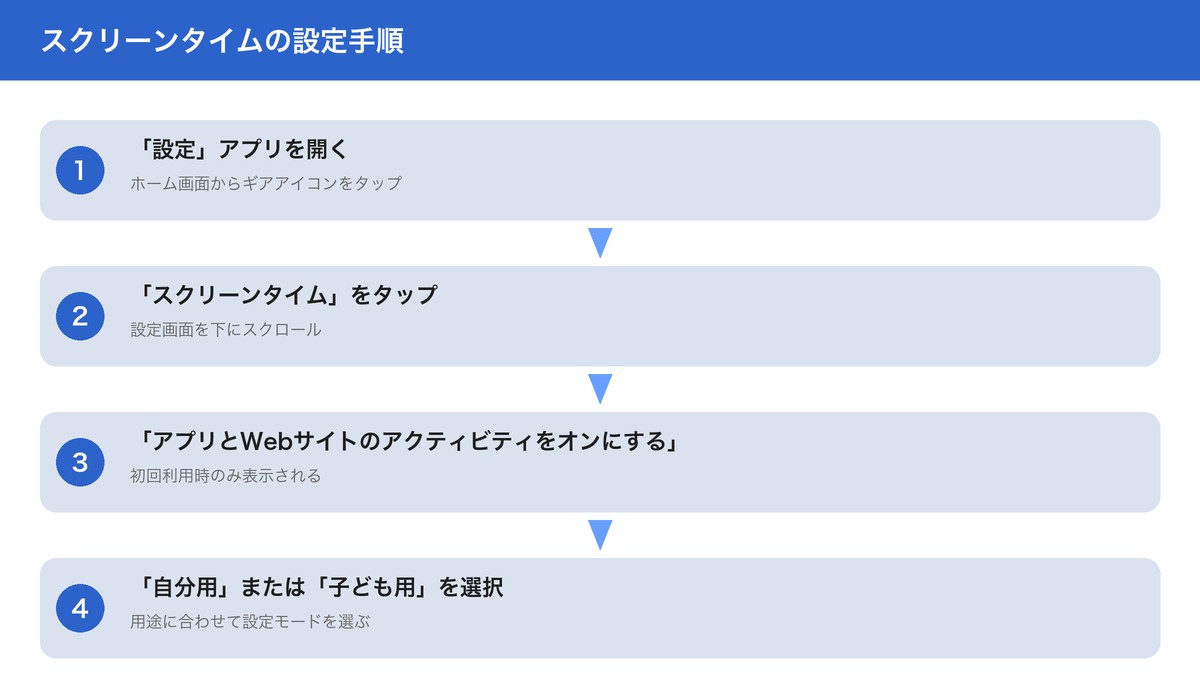
自分のiPhoneで設定する場合
- 「設定」アプリを開く
- 「スクリーンタイム」をタップ
- 「Appとウェブサイトのアクティビティをオンにする」をタップ
- 「これは自分用のiPhoneです」を選択
子どものiPhoneで設定する場合
- 子どものiPhoneで「設定」→「スクリーンタイム」
- 「Appとウェブサイトのアクティビティをオンにする」をタップ
- 「これは子ども用のiPhoneです」を選択
- スクリーンタイム・パスコードを設定(子どもに知られない4桁コード)
App使用時間の制限を設定する
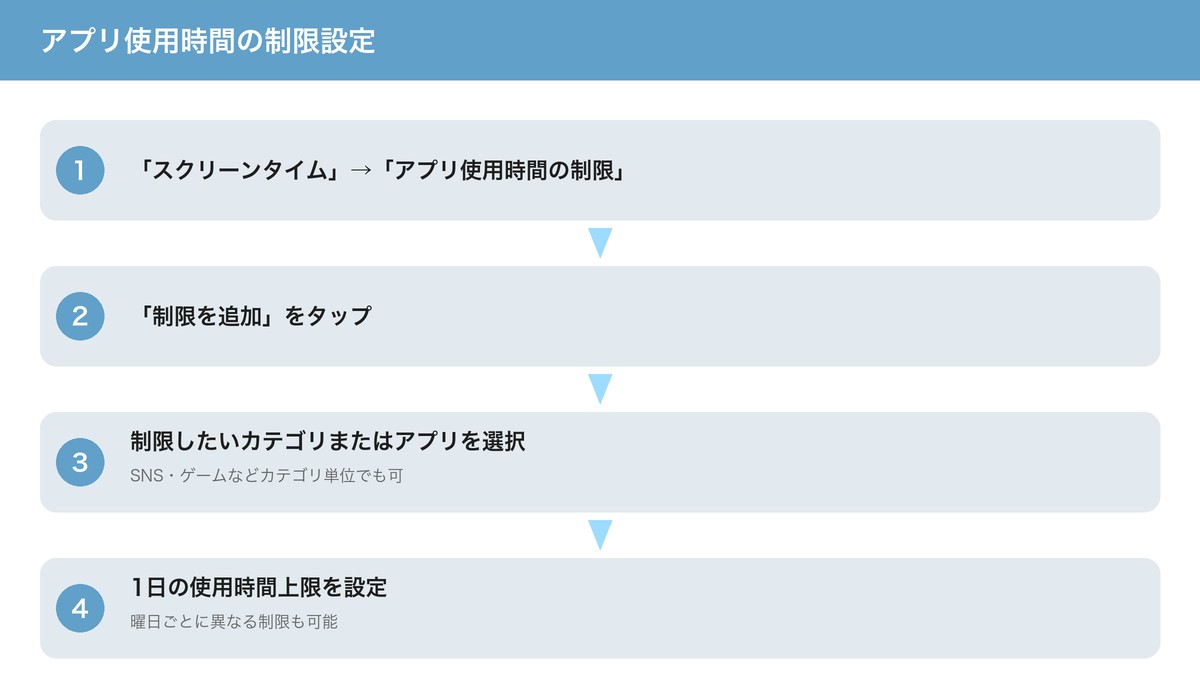
「SNSは1日1時間まで」「ゲームは1日30分まで」といった制限が可能です。
- 「設定」→「スクリーンタイム」→「App使用時間の制限」
- 「制限を追加」をタップ
- 制限したいカテゴリまたはアプリを選択
- カテゴリ単位:SNS全体、ゲーム全体など
- アプリ単位:YouTube、TikTok、Instagramなど個別に
- 制限時間を設定(例:1時間/日)
- 曜日ごとに時間を変える場合は「曜日別に設定」をオン
制限時間に達すると、アプリにタイムリミット画面が表示されます。「制限を無視」で延長も可能ですが、子ども用に設定している場合はパスコードが必要です。
休止時間を設定する
「夜10時〜朝7時はiPhoneを使わせたくない」という場合に便利です。
- 「設定」→「スクリーンタイム」→「休止時間」
- 「スケジュール」をオンにする
- 開始時間と終了時間を設定(例:22:00〜7:00)
- 「曜日別に設定」で平日・休日で異なる時間も設定可能
休止時間中は、「常に許可」に設定したアプリ以外は使用不可になります。電話やメッセージなど、緊急時に必要なアプリは「常に許可」に追加しておきましょう。
常に許可するアプリを設定する
休止時間中やApp制限の対象外にしたいアプリを設定できます。
- 「設定」→「スクリーンタイム」→「常に許可」
- 許可したいアプリの「+」ボタンをタップ
電話、メッセージ、マップなど、安全面で必要なアプリは常に許可しておくことをおすすめします。
コンテンツとプライバシーの制限(子ども向け)
子どものiPhoneで不適切なコンテンツをブロックしたり、アプリの購入を制限したりできます。
設定手順
- 「設定」→「スクリーンタイム」→「コンテンツとプライバシーの制限」
- トグルをオンにする
おすすめの制限設定
| 設定項目 | おすすめ設定 | 理由 |
|---|---|---|
| iTunesおよびApp Storeでの購入 | 許可しない | 課金トラブルを防ぐ |
| アプリのインストール | 許可しない | 不適切なアプリのインストールを防ぐ |
| Webコンテンツ | 成人向けWebサイトを制限 | 不適切サイトをブロック |
| 位置情報サービス | 変更を許可しない | 位置情報共有の設定を保護 |
| パスコードの変更 | 許可しない | 子どもがパスコードを変更するのを防ぐ |
ファミリー共有で子どものスクリーンタイムを管理
ファミリー共有を設定すると、親のiPhoneから子どものスクリーンタイムをリモートで確認・変更できます。
設定手順
- 親のiPhoneで「設定」→ 自分の名前 →「ファミリー共有」
- 子どものApple Accountがファミリーに追加されていることを確認
- 「設定」→「スクリーンタイム」→ 子どもの名前をタップ
- 各種制限を親のiPhoneから設定
親のiPhoneでできること
- 使用状況レポートの確認(どのアプリを何分使ったか)
- App使用時間の制限変更
- 休止時間の変更
- コンテンツ制限の変更
- 子どもからの「あと15分」リクエストの承認/拒否
使用状況レポートの見方
- 「設定」→「スクリーンタイム」→「すべてのアクティビティを確認する」
- 日別・週別で以下が確認可能:
- アプリごとの使用時間
- カテゴリ別の使用時間(SNS・ゲーム・エンタメなど)
- 通知の回数(どのアプリの通知が多いか)
- iPhoneを持ち上げた回数
- 最初にアプリを使った時間
「最もよく使うアプリ」を確認すると、自分のスマホ依存度が一目瞭然。週間レポートで推移を見ることもできます。
スクリーンタイム・パスコードを忘れた場合
パスコードを忘れても、Apple Accountで回復できます。
- 「設定」→「スクリーンタイム」→「スクリーンタイム・パスコードを変更」
- 「パスコードをお忘れですか?」をタップ
- Apple Account(旧Apple ID)のパスワードを入力
- 新しいパスコードを設定
パスコード関連で問題が解決しない場合は、Appleサポートのスクリーンタイムガイドも参考にしてください。
スクリーンタイムの活用のコツ
子ども向け
- 段階的に制限:最初は緩めに設定し、徐々に調整する
- 話し合いの上で設定:一方的に制限するのではなく、理由を説明する
- ご褒美時間:週末は制限を少し緩めるなど、メリハリをつける
- 親も率先して:親自身もスクリーンタイムを設定し、良い手本を見せる
自分用
- SNSを1時間/日に制限:最も効果的な時間節約
- 通知を整理:不要な通知をオフにして集中力を維持
- 休止時間を就寝1時間前に設定:睡眠の質向上
iPhoneの通知設定については通知設定ガイドも参考にしてください。セキュリティ設定と合わせて確認する場合はiPhoneセキュリティ完全ガイドをご覧ください。
まとめ
iPhoneスクリーンタイムを使えば、子どものスマホ利用を適切に管理しながら、過度な制限なく健全なデジタル習慣を育てられます。最初はルールへの反発があるかもしれませんが、「なぜ制限するのか」を親子で話し合うことが長続きの秘訣です。この記事の設定手順を参考に、家庭に合ったスクリーンタイム管理を始めてみてください。
筆者の実体験・使用レビュー
筆者の小学生の子どもにiPhoneを持たせた際、最初の1週間で1日5時間以上使っていることがスクリーンタイムのレポートで発覚しました。ゲームアプリへの使用時間が全体の7割を占めており、就寝時間を超えても使い続けていたことが判明。それ以来、夜9時以降はゲームカテゴリを自動でブロックする設定を入れたところ、親が直接注意しなくても自然と切り上げるようになりました。「機械が言うから仕方ない」という心理が働くようで、親子間の口論も減りました。
「休止時間」機能を設定した際、子どもから「LINEも使えなくなった」という苦情がありました。確認すると、休止時間中は連絡用のLINEまでブロックされていたことが原因でした。解決策として、LINEを「常に許可」リストに追加することで、緊急連絡はいつでも使えるようにしつつゲームはブロックという設定が完成。この「常に許可リスト」の存在を知らずに設定した方は、同じ失敗をしやすいポイントなので注意してください。
筆者自身も自分のスクリーンタイムを計測してみたところ、SNSに1日平均2時間10分使っていることがわかり衝撃を受けました。内訳はX(旧Twitter)が55分、Instagramが45分、YouTubeが30分。子ども向けの設定として使い始めたスクリーンタイムですが、大人の自己管理ツールとしても非常に有効です。まずSNSカテゴリに「1日1時間」の制限をかけたところ、1週間で1日のスクリーンタイム合計が4時間12分から3時間15分に減少。さらに「1日のレポートを毎朝確認する」という習慣を加えると、3週間後には2時間35分まで減りました。浮いた約1時間半を読書や運動に充てられるようになり、生活の質が目に見えて改善しました。
iPhoneの基本的な設定手順については、iPhone初期設定の完全ガイドもあわせてご覧ください。
よくある質問(FAQ)
Q. スクリーンタイムのパスコードを子どもに設定変更されてしまいました。どうすればいいですか?
A. スクリーンタイムのパスコードを忘れた・変更された場合、Apple IDと連携して回復できます。設定→スクリーンタイム→「スクリーンタイム・パスコードを変更」→「パスコードをお忘れですか?」からApple IDで認証してリセットしてください。子ども用デバイスは「ファミリー共有」でiCloud管理することで、親のiPhoneから設定変更が可能になります。
Q. 休止時間中でも電話とLINEは使えるようにできますか?
A. できます。設定→スクリーンタイム→「常に許可」で「電話」と「メッセージ」(またはLINE)を追加してください。これで休止時間中も緊急連絡のみ使える状態になります。
Q. ゲームだけ制限して、学習アプリは制限しない設定にできますか?
A. 可能です。「App使用時間の制限」でカテゴリを「ゲーム」のみ選択し、学習アプリ(Duolingo、Studyplusなど)は「常に許可」に追加することで、ゲームだけブロックする設定ができます。
Q. スクリーンタイムのデータはどのくらいの期間保存されますか?
A. iPhoneのスクリーンタイムは過去最大4週間分のデータを保存します。週次レポートは過去6週間まで確認可能です。長期間のデータを手動で記録したい場合は、週次レポートのスクリーンショットを定期的に保存しておくことをおすすめします。
関連記事
- iPhoneカメラの使い方・撮影テクニック完全ガイド【2026年最新】プロ級の写真を撮るコツ
- iPhoneセキュリティ完全ガイド【2026年最新】詐欺・ハッキング・情報漏えいから身を守る設定
- iPhoneアクセシビリティ設定まとめ
- スクリーンタイムで使いすぎを防ぐ設定
- iPhoneのマナーモード・消音設定の使い方
- iPhoneキーボード設定・カスタマイズ方法
けい
Apple Tips Blog 運営者。iPhone・iPad・Macを10年以上使用し、Apple製品の使い方や格安SIM・光回線の比較情報を発信中。実機検証に基づいた正確な情報をお届けします。


コメント