iPhoneの画面録画はコントロールセンターから1タップで開始でき、音声付き録画にも対応しています。
iPhoneには画面録画(スクリーンレコード)とスクリーンショットの強力な機能が標準搭載されています。操作手順の共有、ゲーム実況、トラブル時の証拠保存など、使いこなせると非常に便利です。
この記事では、iPhone 17/iOS 26対応の画面録画とスクリーンショットの基本から応用テクニックまで詳しく解説します。知っておくだけで日常が便利になるので、ぜひマスターしてください。
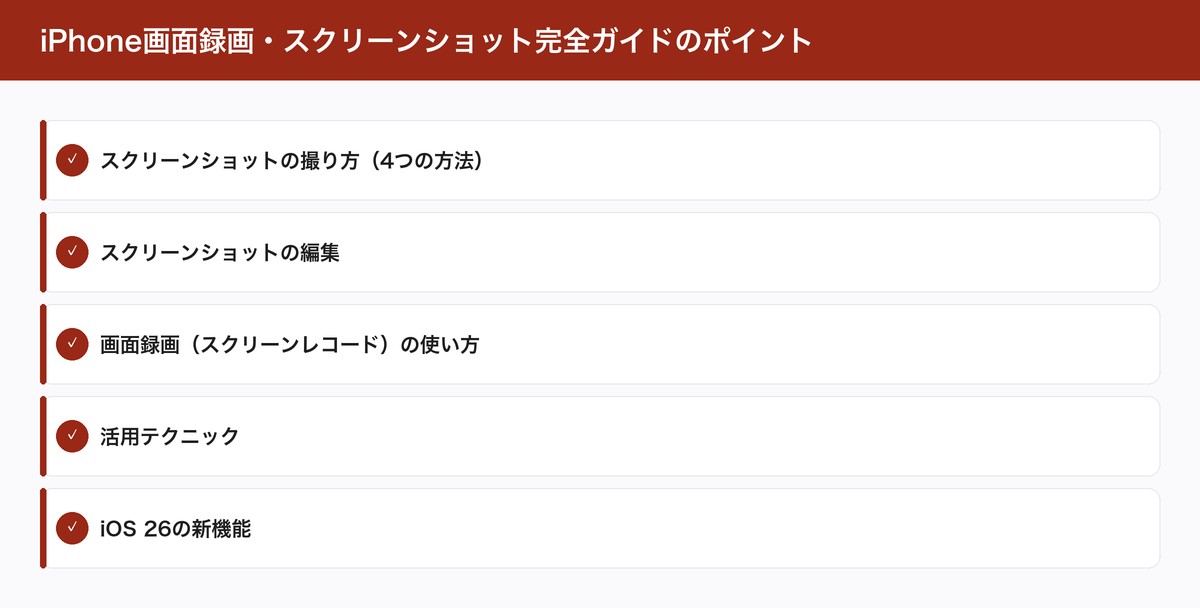
スクリーンショットの撮り方(4つの方法)
方法1:ボタンで撮影(基本)
| iPhone | 操作方法 |
|---|---|
| iPhone X以降(Face ID搭載) | サイドボタン+音量上ボタンを同時押し |
| iPhone 8以前(ホームボタン搭載) | ホームボタン+サイドボタンを同時押し |
| iPhone 17シリーズ | サイドボタン+音量上ボタンを同時押し |
コツは「同時に押して、すぐ離す」こと。長押しするとSiriやスライドで電源オフが起動してしまうので注意してください。
方法2:背面タップでスクリーンショット
ボタンを押さずにiPhoneの背面をダブルタップするだけでスクショが撮れます。片手操作に最適です。
- 設定 → アクセシビリティ → タッチ
- 「背面タップ」をタップ
- 「ダブルタップ」を選択
- 「スクリーンショット」を選択
ケースを付けていても動作します。ただし、厚すぎるケースだと反応しないことがあります。
方法3:Siriでスクリーンショット
「Hey Siri、スクリーンショットを撮って」と話しかけるだけでもOKです。両手がふさがっている時に便利です。
方法4:AssistiveTouchでスクリーンショット
画面上のボタンから操作したい場合:
- 設定 → アクセシビリティ → タッチ → AssistiveTouch
- AssistiveTouchをオン
- 画面上の丸いボタンをタップ → デバイス → その他 → スクリーンショット
物理ボタンが壊れている場合の代替手段としても使えます。
スクリーンショットの編集
撮影直後の即時編集
スクショ撮影後、左下にプレビューサムネイルが約5秒間表示されます。このサムネイルをタップすると編集画面が開きます。
- サムネイルをタップして編集画面を開く
- 利用可能な編集ツール:
- マークアップ:ペン・マーカー・鉛筆で手書き注釈
- テキスト追加:活字テキストを配置
- 署名:手書き署名を挿入
- 図形:矢印・四角・丸・吹き出し
- トリミング:不要な部分を切り取り
- 拡大鏡:特定部分を拡大表示
- 不透明度調整:手書きの透明度を変更
- 「完了」→「写真に保存」または「ファイルに保存」
サムネイルを左にスワイプすると、編集せずにそのまま保存されます。
フルページスクリーンショット(ページ全体キャプチャ)
Safariのページ全体を1枚でキャプチャできる機能です。長いWebページも丸ごとPDFで保存できます。
- Safariでキャプチャしたいページを表示
- 通常通りスクリーンショットを撮影
- 左下のプレビューをタップ
- 上部の「フルページ」タブをタップ
- ページ全体が表示される(右側にスクロールバー)
- 「完了」→「PDFを”ファイル”に保存」
複数スクリーンショットの一括共有
複数のスクショを一度に共有する方法です。
- 写真アプリで「選択」をタップ
- 共有したいスクショを複数選択
- 共有ボタンをタップ
- AirDrop、LINE、メールなどで一括送信
画面録画(スクリーンレコード)の使い方
事前準備:コントロールセンターに追加
- 設定 → コントロールセンター
- 「画面収録」の横の+ボタンをタップ
- これでコントロールセンターに画面収録ボタンが追加される
画面録画の開始・停止
- 画面右上から下にスワイプしてコントロールセンターを開く
- 二重丸の画面収録ボタンをタップ
- 3秒のカウントダウン後に録画開始
- 画面上部に赤いステータスバー(または赤い時計表示)が表示される
- 停止するには赤いバーをタップ → 「停止」を選択
録画した動画は写真アプリに自動保存されます。
音声付きで画面録画する
操作を解説する動画など、自分の声を入れたい場合の設定です。
- コントロールセンターの画面収録ボタンを長押し
- 表示されるメニューで「マイク」アイコンをタップしてオンに
- 「収録を開始」をタップ
- 画面の操作音 + マイクからの音声が同時に録音される
| マイク設定 | 録音される音声 | おすすめシーン |
|---|---|---|
| マイクOFF | アプリ内の音声のみ | ゲーム実況(音楽・効果音のみ) |
| マイクON | アプリ内の音声 + 周囲の音声 | 操作説明・チュートリアル動画 |
画面録画の編集
- 写真アプリで録画を開く
- 右上の「編集」をタップ
- タイムライン上で開始点・終了点をドラッグしてトリミング
- 「完了」→「新規クリップとして保存」
不要な冒頭(カウントダウン部分)と末尾(停止操作部分)をトリミングして、きれいな動画に仕上げましょう。
活用テクニック
スクリーンショットの活用例
- QRコードの保存:表示されたQRコードをスクショで保存。後からカメラで読み取れる
- レシピのキャプチャ:料理中にサッと確認。画面が消えても写真アプリからすぐ見られる
- 乗換案内の保存:電波の届かない地下鉄でも確認できる
- エラー画面の記録:トラブル時のサポート問い合わせに必須
- ショッピング:商品比較用にスクショを並べる
- 会話のバックアップ:重要なLINEやメールのやり取りを保存
- 領収書・請求書:経費精算用の記録
画面録画の活用例
- 操作手順の共有:家族や友人にiPhoneの使い方を教える
- ゲーム実況:プレイ動画の録画・SNS共有
- バグの報告:アプリの不具合を動画で開発者に報告
- プレゼン素材:アプリのデモ動画を作成
- SNS投稿:操作チュートリアル動画の作成
- 証拠保存:画面上の重要な情報を動画で記録
iOS 26の新機能
Apple Intelligence連携(iPhone 17対応)
- スクリーンショット内のテキスト認識(Live Text)が日本語で強化
- スクショ内のテキストをコピー・翻訳・検索がワンタップ
- 画像検索:スクショ内の被写体をそのまま検索
- スクショの自動分類:Apple Intelligenceがスクショの内容を認識し、自動でアルバムに分類
ビジュアルインテリジェンス
iPhone 17のカメラコントロールボタンと連携して、画面に映っているものをAIが解析する機能です。スクリーンショットとの組み合わせで情報収集がさらに便利になります。
- レストランのメニューをスクショ → 料理名やカロリーを自動認識
- 商品のスクショ → 価格比較サイトを自動検索
- 外国語のスクショ → 即座に翻訳
トラブル対処法
画面録画ができない場合
- コンテンツ制限を確認:設定 → スクリーンタイム → コンテンツとプライバシーの制限 → 画面収録が「許可」になっているか
- ストレージ不足:録画にはストレージの空きが必要。「設定」→「一般」→「iPhoneストレージ」で確認
- 一部アプリはブロック:著作権保護のため録画できないアプリがあります(Netflix、Amazon Prime Video、Disney+など)
- ミラーリング中:AirPlayでミラーリング中は画面録画ができません
スクリーンショットが撮れない場合
- ボタンの同時押しのタイミングを調整(同時に押して素早く離す)
- 強制再起動で改善することがある(音量上→音量下→サイドボタン長押し)
- AssistiveTouchを代替手段として使用
- 背面タップの設定でボタン不要のスクショ撮影に切り替え
画面録画の容量が大きすぎる場合
- 録画時間を短くする(不要部分は後からトリミング)
- 録画後に写真アプリでトリミングして不要部分をカット
- 共有時にLINEやメールの圧縮機能を利用
iPhoneの基本的な設定手順については、iPhone初期設定の完全ガイドもあわせてご覧ください。
よくある質問(FAQ)
Q. 画面録画中に通知は録画されますか?
はい、画面録画中に表示される通知もそのまま録画されます。個人情報が含まれる通知を録画したくない場合は、録画前に「おやすみモード」をオンにして通知を非表示にしてください。
Q. 画面録画の最大時間はどのくらいですか?
時間制限はありません。ストレージの空き容量がある限り録画を続けられます。ただし、1分の画面録画で約50-100MB(画面の動きや解像度による)を消費するので、長時間の録画前にストレージ残量を確認しましょう。
Q. スクリーンショットの保存形式は?
通常のスクリーンショットはPNG形式で保存されます。フルページスクリーンショットはPDF形式で保存されます。カメラ設定のHEIF/JPEGの設定はスクリーンショットには影響しません。
Q. 画面録画の解像度は変更できますか?
標準の画面録画では解像度の変更はできません。iPhoneのディスプレイ解像度そのままで録画されます。ファイルサイズを小さくしたい場合は、録画後にiMovieなどの編集アプリで書き出し解像度を下げてください。
Q. Netflixなどの動画配信アプリの画面は録画できますか?
いいえ、著作権保護(DRM)のため、Netflix、Amazon Prime Video、Disney+などの動画配信アプリでは画面録画を開始すると映像が黒画面になります。これは仕様であり、回避方法はありません。
詳しくはApple公式:iPhone 17もご確認ください。
まとめ
iPhoneの画面録画とスクリーンショットは、日常的に役立つ強力な機能です。
- スクショ4つの方法:ボタン同時押し / 背面タップ / Siri / AssistiveTouch
- フルページ:Safariで「フルページ」タブを選択してPDF保存
- 画面録画:コントロールセンターから3秒カウントダウンで開始
- 音声録画:長押しメニューでマイクをオンに
- 編集:マークアップ・トリミング・テキスト追加・拡大鏡
- iOS 26新機能:Apple IntelligenceによるLive Text強化・自動分類
特に背面タップとフルページスクリーンショットは知らない方が多い機能です。これらを使いこなして、情報の記録や共有をもっと便利にしましょう。


コメント