iPhoneでPDFファイルを扱う場面は、仕事でも日常でも増えてきています。受け取った書類を保存したり、署名を書き込んで返送したりと、使い方はさまざまです。この記事では、iPhoneでPDFを保存・編集・共有するための方法をわかりやすく解説します。特別なアプリがなくても、標準機能だけで多くの操作が可能です。
この記事でわかること
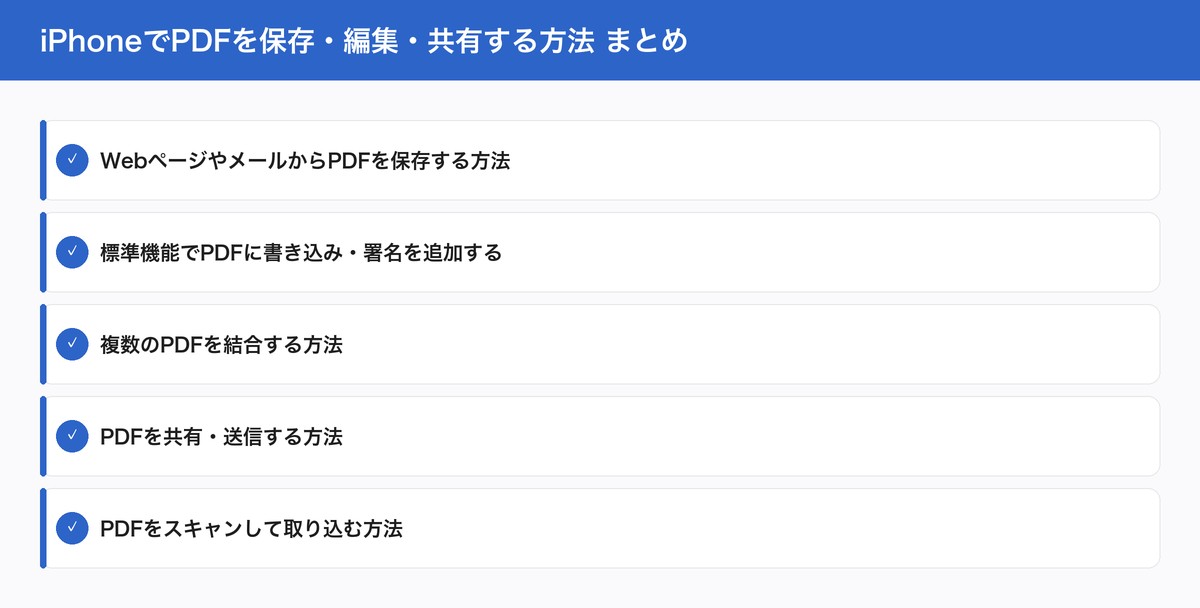
- WebページやメールからPDFを保存する方法
- 標準機能でPDFに書き込み・署名を追加する
- 複数のPDFを結合する方法
- PDFを共有・送信する方法
- PDFをスキャンして取り込む方法
WebページやメールからPDFを保存する方法
SafariでWebページを表示中にPDFとして保存するには、画面下中央の共有ボタン(四角に上矢印のアイコン)をタップし、「PDFとして書き出す」または「マークアップ」を選択します。その後「完了」→「ファイルに保存」でiCloudドライブや「このiPhone内」の任意の場所に保存できます。メールに添付されたPDFを保存するには、添付ファイルをタップして開き、共有ボタンから「ファイルに保存」を選択します。ファイルアプリを使えば、保存したPDFを後から簡単に見つけられます。印刷プレビューからもPDFを作ることができます。「プリント」を選択し、印刷プレビュー画面でピンチアウト(指を広げるジェスチャー)するとPDFとして保存できます。
標準機能でPDFに書き込み・署名を追加する
iPhoneのマークアップ機能を使えば、PDFに直接手書きの署名やメモを書き込めます。ファイルアプリでPDFを開き、画面右上のマークアップアイコン(ペン先のアイコン)をタップします。ペン、マーカー、鉛筆などの描画ツールと、テキスト追加、図形挿入などが使えます。署名を追加するには、マークアップ画面下部の「+」ボタン→「署名」を選択します。初回はApple Pencilや指で署名を書いて保存します。次回以降は保存済みの署名を呼び出すだけでOKです。テキストを追加したい場合は「+」→「テキスト」を選び、入力したい場所にテキストボックスを配置します。フォントや文字サイズも変更できるため、簡単な書類作成にも活用できます。
複数のPDFを結合する方法
iPhoneの標準ファイルアプリでは、複数のPDFを1つに結合することができます。ファイルアプリを開き、結合したいPDFが入っているフォルダを表示します。右上の「…」メニューから「選択」を選び、結合したいPDFファイルを複数選択します。選択後に「…」→「PDFを作成」をタップすると、選択したPDFが1つに結合されます。ページの順番は選択した順になるため、意図した順序で選択するようにしましょう。また、ファイルアプリでPDFを長押ししてドラッグし、別のPDFの上にドロップすることでも結合が可能です。サードパーティのアプリを使えばさらに高度な編集(ページの並べ替え、削除、追加)も可能ですが、シンプルな結合なら標準機能で十分対応できます。
PDFを共有・送信する方法
編集・保存したPDFを他の人に送るには、ファイルアプリでPDFを長押しし「共有」を選択するか、ファイルを開いた状態で共有ボタンをタップします。メール、メッセージ、AirDrop、LINEなど多様な方法で共有できます。AirDropを使えば、近くにいるiPhoneやMacユーザーへワイヤレスで素早く送れます。AirDropを使うには、コントロールセンターからWi-FiとBluetoothの両方をオンにしておく必要があります。ビジネスシーンでは、Google DriveやDropboxなどのクラウドサービスへアップロードして共有リンクを送る方法も一般的です。各サービスのアプリをインストールしておけば、共有メニューから直接アップロードが可能です。
PDFをスキャンして取り込む方法
紙の書類をPDFとして取り込むには、メモアプリのスキャン機能が便利です。メモアプリで新規メモを作成し、カメラアイコン→「書類をスキャン」を選択します。カメラが書類を自動で認識してシャッターを切り、台形補正・傾き補正も自動で行ってくれます。複数ページをまとめてスキャンすることも可能で、完了後に「保存」をタップすれば1つのPDFにまとめられます。ファイルアプリからも同様の操作ができます。「このiPhone内」または任意のフォルダを開き、右上の「…」→「書類をスキャン」を選択するだけです。スキャン後はそのままファイルとして保存されるため、メモアプリよりも管理が楽です。領収書・契約書・手書きメモなど、紙の書類のデジタル化に積極的に活用しましょう。
詳しくはAppleサポート:App Storeもご確認ください。
まとめ
iPhoneのPDF活用は、標準機能だけでかなりの操作をカバーできます。保存・書き込み・署名・結合・共有・スキャンと、ビジネスシーンで必要な操作はほぼ標準アプリで完結します。まずはファイルアプリとメモアプリを使いこなすことから始めてみましょう。必要に応じてサードパーティアプリを追加すれば、さらに高度な編集も可能になります。
関連記事
- iPhoneのFace IDの設定・使い方と認識しないときの対処法
- iPhoneセキュリティ設定完全ガイド【プライバシー・不正アクセス対策】
- iPhone初期設定の手順を解説【新品・リセット後】
- iPhoneのスクリーンショットの撮り方と便利な活用法【保存・編集も解説】
- AirPodsをiPhoneに接続する方法と便利な設定まとめ
けい
Apple Tips Blog 運営者。iPhone・iPad・Macを10年以上使用し、Apple製品の使い方や格安SIM・光回線の比較情報を発信中。実機検証に基づいた正確な情報をお届けします。


コメント