
iPhoneに標準搭載されているメモアプリは、一見シンプルに見えますが、実は非常に多機能です。テキストメモだけでなく、チェックリスト、スキャン、手書きメモ、タグ管理など様々な機能が揃っています。この記事では、メモアプリをもっと活用するための便利な機能と使い方をご紹介します。
この記事でわかること
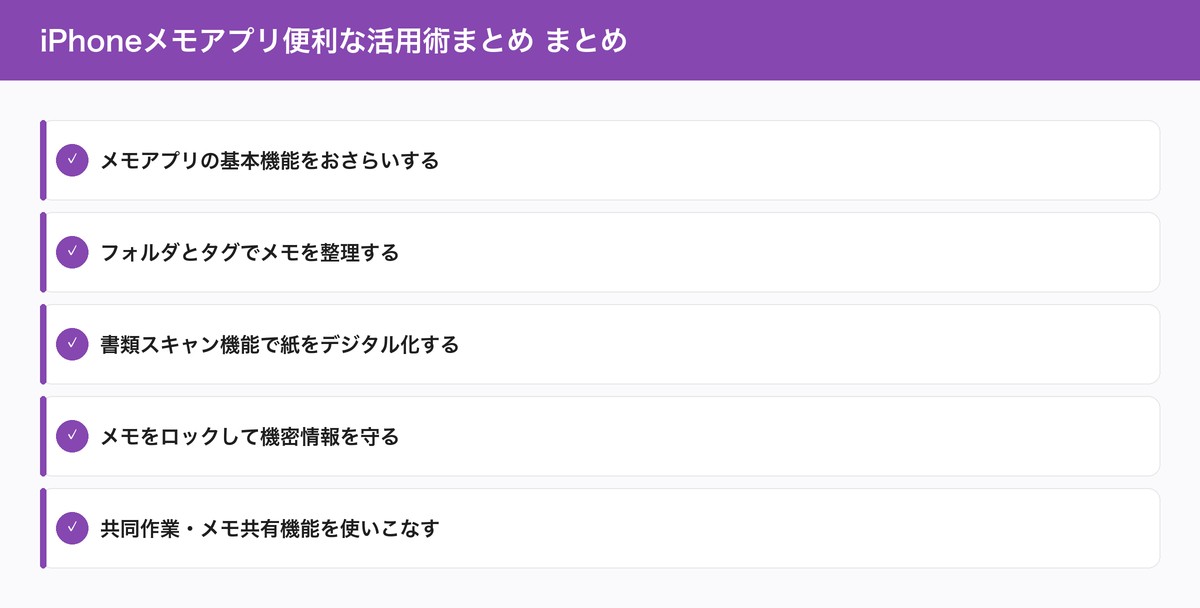
- メモアプリの基本機能をおさらいする
- フォルダとタグでメモを整理する
- 書類スキャン機能で紙をデジタル化する
- メモをロックして機密情報を守る
- 共同作業・メモ共有機能を使いこなす
メモアプリの基本機能をおさらいする
メモアプリでできることは、単純なテキスト入力だけではありません。見出し、本文、箇条書き、番号付きリスト、チェックリストとさまざまな書式が使えます。チェックリストは買い物メモやToDoリストに最適で、タスクが完了したらチェックを入れて管理できます。文字の太字・斜体・下線・取り消し線も設定可能で、重要なポイントを目立たせることができます。また、テキストだけでなく、写真・動画・スキャン書類・手書きメモ・地図リンクなど様々なコンテンツを1つのメモに混在させることができます。ロック画面からApple Pencilで直接手書きメモを始める機能(対応iPad)もありますが、iPhoneでもロック画面からメモアプリをすばやく起動できます。
フォルダとタグでメモを整理する
メモが増えてくると、整理が必要になります。フォルダ機能を使えば、「仕事」「プライベート」「レシピ」など目的別にメモを分けて管理できます。メモアプリの一番上の画面で左下の「フォルダを追加」から作成できます。さらに、iOS 15以降で追加された「タグ」機能を使えば複数のフォルダに横断した検索が可能になります。メモの本文中に「#仕事」「#レシピ」のようにハッシュタグを入力すると自動でタグとして認識されます。画面左下のタグ一覧から任意のタグをタップすると、そのタグが付いたメモだけを素早く検索できます。「スマートフォルダ」という機能もあり、特定のタグが付いたメモを自動で集めた動的なフォルダを作ることができます。整理しながら素早く目的のメモを見つけるのに役立ちます。
書類スキャン機能で紙をデジタル化する
メモアプリのカメラアイコン→「書類をスキャン」を使うと、領収書、名刺、手書きメモなどの紙書類をその場でスキャンしてメモに取り込めます。カメラが自動で書類を認識してシャッターを切り、傾き・台形補正も自動で行ってくれます。取り込んだスキャン画像はメモ内に保存されるため、後から見返すことも簡単です。さらに、スキャンした画像のテキスト部分はiPhoneが自動認識するため(ライブテキスト機能)、画像内の文字をコピーすることができます。名刺をスキャンして連絡先に追加する際にも非常に便利です。スキャン後はマークアップ機能で書き込みも可能です。書類管理、ビジネス、学習など様々なシーンで活用できます。
メモをロックして機密情報を守る
メモアプリでは、特定のメモにパスワードやFace ID/Touch IDによるロックをかけることができます。個人情報や機密情報を含むメモを守るのに有効です。メモを開いた状態で右上の「…」→「ロック」を選択します。初回はパスワードを設定し、以降はFace ID/Touch IDで素早くロック解除できます。ロックされたメモは一覧では内容が表示されず、「ロック済み」と表示されます。なお、iCloud経由でMacやiPadとメモを同期している場合、ロック済みメモの同期にはiCloud同期の設定も関係します。パスワードを忘れてしまうとロック解除できなくなるため、設定したパスワードは必ず控えておきましょう。他人に見られたくないメモはぜひロック機能を活用してください。
共同作業・メモ共有機能を使いこなす
メモアプリでは、特定のメモを他のiPhoneユーザーと共有して共同編集することができます。家族や職場の同僚と買い物リストやプロジェクト情報を共有するのに便利です。メモを開いた状態で右上の「…」→「人を追加」から共有相手のApple IDを招待します。「編集可能」に設定すると、招待された相手もそのメモを編集できます。「閲覧のみ」に設定すれば、内容を見せるだけで編集はさせない状態にもできます。共有されたメモはリアルタイムで同期されるため、チームでのメモ共有にも活用できます。また、メモをリンクとして送ったり、コピーしてSNSやメールに貼り付けて共有することも可能です。仕事でも家庭でも、メモの共有機能はコミュニケーションを円滑にします。
詳しくはAppleサポート:App Storeもご確認ください。
まとめ
iPhoneのメモアプリは、シンプルな外見の裏にチェックリスト、タグ管理、スキャン、ロック、共有など多くの便利機能が詰まっています。まずは日常のToDoやメモを記録するところから始め、少しずつ機能を試してみましょう。使いこなすほど生産性が上がるアプリです。毎日の生活や仕事をスマートに整理するために、ぜひ活用してみてください。
関連記事
- iPhoneのFace IDの設定・使い方と認識しないときの対処法
- iPhoneセキュリティ設定完全ガイド【プライバシー・不正アクセス対策】
- iPhone初期設定の手順を解説【新品・リセット後】
- AirPodsをiPhoneに接続する方法と便利な設定まとめ
- iPhoneで画面録画する方法【設定・音声あり録画まで解説】
けい
Apple Tips Blog 運営者。iPhone・iPad・Macを10年以上使用し、Apple製品の使い方や格安SIM・光回線の比較情報を発信中。実機検証に基づいた正確な情報をお届けします。


コメント