
※当サイトはアフィリエイト広告を利用しています
iPhoneとMacを組み合わせて使うと、Apple独自の連携機能によって作業効率が大きく向上します。HandoffやContinuityは、一方のデバイスで始めた作業をもう一方でそのまま続けられる便利な機能です。この記事では、iPhoneとMacを連携させるための設定方法と、各機能の具体的な使い方を詳しく解説します。
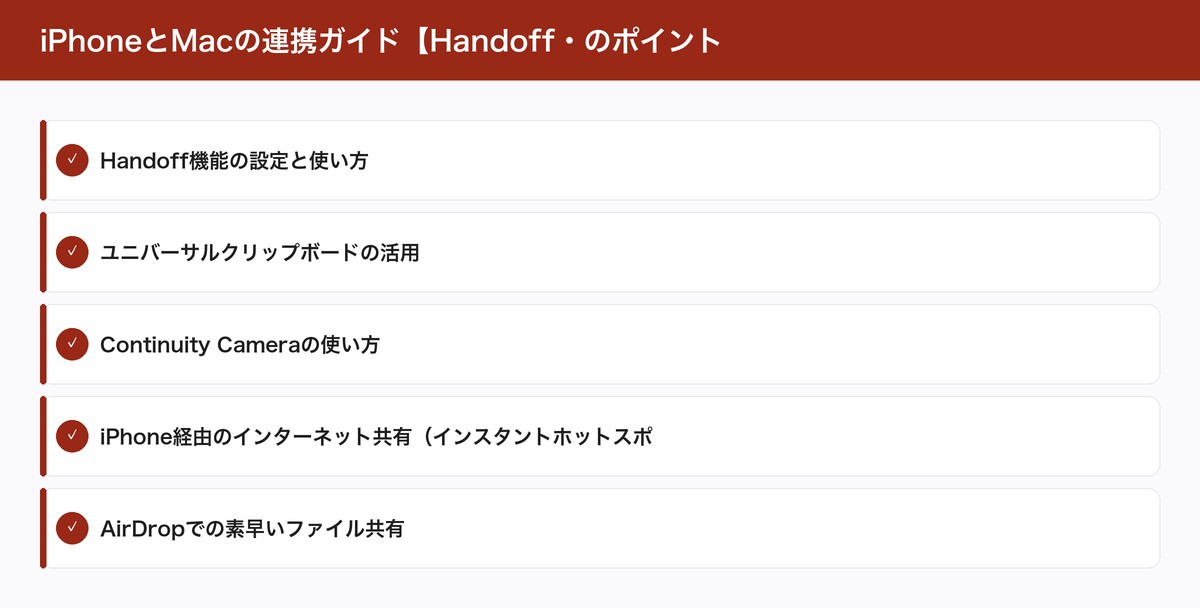
Handoff機能の設定と使い方
Handoffは、iPhoneで開いていたアプリやWebページをMacで続きから開いたり、その逆も行える機能です。利用するには、iPhoneとMacの両方で同じApple IDでiCloudにサインインし、Bluetoothをオンにしておく必要があります。iPhoneでは「設定」→「一般」→「AirPlayとHandoff」→「Handoff」をオンにします。MacではシステムSettings(環境設定)→「一般」→「このMacとiCloudデバイス間でのHandoffを許可」をオンにします。設定後、例えばiPhoneでSafariを開いているとMacのDockにSafariのアイコンが表示され、クリックするとiPhoneで開いていたページがそのまま表示されます。メール・メモ・カレンダー・マップなど多くのApple純正アプリで利用できます。
ユニバーサルクリップボードの活用
ユニバーサルクリップボードは、iPhoneでコピーしたテキストや画像をMacにペーストできる(その逆も可能な)非常に便利な機能です。Handoffをオンにするだけでユニバーサルクリップボードも自動的に有効になります。使い方は非常にシンプルで、iPhoneでテキストや画像をコピーし、Macで通常通りペースト(Command+V)するだけです。コピーしてから約2分以内にペーストする必要があります。インターネットURLや電話番号、長い文章など、入力が手間なものをiPhoneからMacに送るのに特に重宝します。この機能はiPhoneとMacが同じWi-Fiネットワークに接続されているか近くにある必要があります。
Continuity Cameraの使い方
Continuity Cameraは、MacでiPhoneのカメラを活用できる機能です。macOS Monterey以降・iOS 16以降で利用でき、MacBook内蔵カメラよりも高品質なiPhoneのカメラをWebカメラとして使えます。使い方は簡単で、FaceTimeやZoom等のアプリを起動する際に、カメラの選択肢としてiPhoneが表示されるのでそれを選ぶだけです。ケーブル接続不要でワイヤレスで動作します。さらに、書類スキャン機能も便利で、Finderやメモアプリで右クリック→「iPhoneまたはiPadから読み込む」→「書類をスキャン」を選ぶと、iPhoneカメラでスキャンした内容がすぐにMacに表示されます。
iPhone経由のインターネット共有(インスタントホットスポット)
インスタントホットスポットは、MacのWi-Fiが使えない環境でiPhoneのモバイル回線を自動的にMacと共有できる機能です。通常のテザリングとは異なり、iPhoneのホットスポットをオンにする操作すら不要で、Macのシステム環境設定からiPhoneを選択するだけで接続できます。前提条件として、同じApple IDでiCloudにサインインし、BluetoothとWi-Fiが両デバイスでオンになっている必要があります。MacのWi-Fiメニューから「個人用ホットスポット」の下にiPhoneの名前が表示されるので選択するだけです。出張先やカフェなど、公共Wi-Fiが使えない場面で非常に重宝します。
AirDropでの素早いファイル共有
AirDropはiPhoneとMac間でファイルを瞬時に共有できる機能です。写真・動画・書類などをWi-FiとBluetoothを使って無線で転送します。iPhoneでAirDropを使うには、コントロールセンターを開いてWi-FiまたはBluetoothのアイコンを長押しし、AirDropをタップしてオンにします。Macではシステム環境設定またはFinderのサイドバーからAirDropを有効にします。ファイルを送る際は、iPhoneで写真を開いて「共有」ボタン→「AirDrop」→相手のデバイスを選択するだけです。大きなファイルも高速で転送でき、メール添付のサイズ制限を気にせずやり取りできるのが魅力です。
Sidecarでipadをサブモニターとして使う
SidecarはiPadをMacのサブディスプレイとして使う機能ですが、iPhoneとMacの連携においてもApple Pencilとの組み合わせで活用できる場面があります。iPhoneでは直接Sidecarは使えませんが、iPhoneで撮影した手書きメモや図をContinuity Sketchとして直接MacのPages・Keynote・Numbers書類に挿入できます。Macの書類上で右クリック→「iPhoneまたはiPadから読み込む」→「スケッチを追加」を選択すると、iPhoneの画面にスケッチ用の白紙が開き、手書きした内容がそのままMacの書類に反映されます。プレゼン資料や議事録作成など、さまざまな場面で役立つ機能です。
iPhone×Mac連携に便利なアイテム
- Anker USB-Cハブ(7-in-1):MacBookのポート不足を解消。HDMIやSDカードリーダーも使えて便利。
- Apple USB-C充電ケーブル(2m):iPhoneとMacの接続・充電に。2mの長さがあると取り回しが楽です。
関連記事
- iPhoneをMacのウェブカメラにする方法
- iPhoneのファミリー共有設定・使い方ガイド
- iPhoneのFace IDの設定・使い方と認識しないときの対処法
- AirDropの使い方と送れないときの対処法【iPhone完全ガイド】
- iPhoneヘルスケアアプリの設定・活用方法
- iPhoneキーボード設定・カスタマイズ方法
けい
Apple Tips Blog 運営者。iPhone・iPad・Macを10年以上使用し、Apple製品の使い方や格安SIM・光回線の比較情報を発信中。実機検証に基づいた正確な情報をお届けします。
お使いのiPhoneで利用できるiOSの最新機能については、iOS 26の新機能まとめ15選|対応機種一覧とアップデート方法もあわせてご覧ください。


コメント