iPhoneにはフリック入力の速度設定・ライブ変換・キーボードショートカットなど、知っておくだけで入力速度が大きく変わる機能があります。
実は、iPhoneのキーボードには知られていない便利機能がたくさんあります。「トラックパッドモード」「3本指ジェスチャー」などを知っているだけで、文字入力のスピードが2倍以上になることも。
この記事では、iPhone 17/iOS 26にも対応した文字入力テクニック20選を初心者向けに徹底解説します。毎日のLINE・メール・メモがもっと快適になるので、ぜひ最後まで読んでみてください。
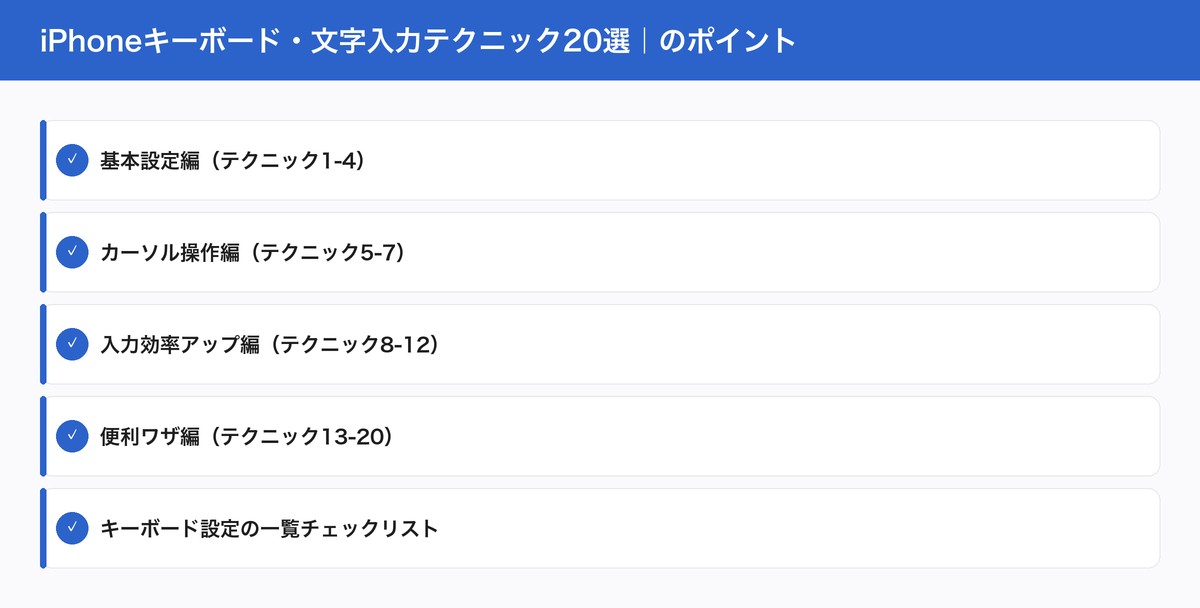
基本設定編(テクニック1-4)
まずはiPhoneの設定を見直しましょう。ここを変えるだけで入力効率が大幅にアップします。
1. フリックのみモードに切り替え
トグル入力(ガラケー方式)をオフにしてフリック専用にすると、同じ行の文字を連続入力する際の待ち時間がなくなります。たとえば「かき」を連続で入力するとき、トグルモードだと「か」の次に待ち時間が発生しますが、フリックのみモードなら即座に入力可能です。
- 設定 → 一般 → キーボード
- 「フリックのみ」をオン
慣れるまで1-2日かかりますが、慣れれば入力速度が確実に向上します。まだトグル入力の方は、今すぐ切り替えてみましょう。
2. キーボードの追加・並べ替え
不要なキーボードが多いと、切り替えに何度もタップが必要になります。使う言語だけに絞りましょう。
- 設定 → 一般 → キーボード → キーボード
- 「新しいキーボードを追加」でキーボードを追加
- 「編集」で使用順を並べ替え
おすすめの構成:日本語(かな)→英語→絵文字の3つだけ。切り替えがスムーズになります。
3. 片手キーボード
iPhone 17やiPhone 17 Pro Maxなど大画面iPhoneでも片手で楽に入力できます。電車でつり革を持ちながらでも快適です。
- キーボードの地球儀アイコンを長押し
- 画面下部の左寄せ/右寄せアイコンをタップ
- キーボードが片側に寄って操作しやすくなる
元に戻すときは、キーボード横の矢印をタップするだけです。
4. 自動修正のオフ
英語入力時の自動修正が邪魔な場合は無効にしましょう。意図しない単語に勝手に変換されるストレスから解放されます。
- 設定 → 一般 → キーボード
- 「自動修正」をオフ
iOS 26では自動修正の精度がApple Intelligenceにより向上しています。一度オフにした方も、再度試してみる価値はあります。
カーソル操作編(テクニック5-7)
長文を入力するとき、カーソル操作をマスターしているかどうかで編集効率に雲泥の差が出ます。この3つは必ず覚えてください。
5. トラックパッドモード(最重要テクニック)
iPhoneの最も便利な隠し機能の一つです。「知らなかった!」と驚く方が非常に多いテクニックです。
- スペースキーを長押し
- キーボードの文字が消えてトラックパッドに変化
- 指をスライドさせてカーソルを自由に移動
- テキスト編集が圧倒的に楽になる
これを知ると、テキストの特定箇所をタップして「微妙にズレる」ストレスから完全に解放されます。仕事のメール作成やSNS投稿の修正がサクサク進むので、今すぐ試してみてください。
6. テキスト選択の便利ワザ
テキスト選択も、知っているかどうかで効率が段違いです。
- ダブルタップ:単語を選択
- トリプルタップ:段落を選択
- ダブルタップ+ドラッグ:単語単位で範囲選択
- トラックパッドモード中にもう一本の指でタップ:テキスト選択モードに
特に「ダブルタップ+ドラッグ」は、文章の一部をコピーしたい場面で大活躍します。
7. シェイクで取り消し
入力ミスをした時にiPhoneを振ると「取り消し」のダイアログが表示されます。iOS 26ではさらに3本指で左にスワイプしても取り消しが可能です。
人前で振るのが恥ずかしいという方は、3本指スワイプの方が使いやすいでしょう。
入力効率アップ編(テクニック8-12)
ここからは入力スピードを劇的に上げるテクニックです。一つ一つは小さなワザですが、積み重なると大きな時間短縮になります。
8. ユーザー辞書の活用(時短効果No.1)
よく使うフレーズを短い読みで登録しましょう。ビジネスメールや住所入力が一瞬になります。
- 設定 → 一般 → キーボード → ユーザー辞書
- 右上の「+」をタップ
- 「単語」に登録したいフレーズ、「よみ」に入力するキーワードを入力
おすすめの登録例:
| よみ | 単語 | 用途 |
|---|---|---|
| めあど | example@gmail.com | メールアドレス入力 |
| じゅうしょ | 東京都渋谷区〇〇1-2-3 | 通販サイトの住所入力 |
| おつ | お疲れ様です。 | ビジネスチャット |
| よろ | よろしくお願いいたします。 | メール文末 |
| おせ | お世話になっております。 | メール冒頭 |
| でんわ | 090-XXXX-XXXX | 電話番号入力 |
iCloudで同期されるので、iPadやMacでも同じユーザー辞書が使えます。
9. 予測変換の活用
キーボード上部の予測変換バーに表示される候補をタップすると素早く入力できます。
- 学習機能により使うほど精度が向上
- iOS 26ではApple Intelligenceが文脈を理解し、より適切な候補を提案
- 予測がおかしい場合は、設定 → 一般 → リセット → キーボードの変換学習をリセット
リセット後は再び学習が始まるので、しばらく使っていれば精度が戻ります。
10. 数字・記号の素早い入力
「123」キーをタップして切り替えるのではなく、スライド入力を使いましょう。
- 「123」キーを長押ししたまま
- 入力したい数字まで指をスライド
- 指を離すと数字が入力され、自動で文字キーボードに戻る
電話番号や金額を入力するときに非常に便利です。キーボードの切り替え回数が減るので、テンポよく入力できます。
11. 大文字の固定(Caps Lock)
英語キーボードでShiftキーをダブルタップするとCaps Lockがオンになり、連続して大文字を入力できます。IDやパスワードの入力時に重宝します。
12. 句読点のスマート入力
英語入力時、スペースバーをダブルタップするとピリオド(.)とスペースが自動入力されます。英文メールを書くときの必須テクニックです。
便利ワザ編(テクニック13-20)
知っているだけで「iPhoneを使いこなしている感」が出る上級テクニックです。周りの人に教えると驚かれること間違いなし。
13. 音声入力(iOS 26で大幅強化)
キーボードのマイクアイコンをタップして話すだけでテキスト入力ができます。iOS 26ではApple Intelligence(A19チップ搭載のiPhone 17対応)により日本語の音声認識精度が大幅に向上しています。
- 句読点の自動挿入が正確に
- 「改行」と言えば改行される
- 音声入力中もキーボード入力が可能(ハイブリッド入力)
- 騒がしい環境でもノイズキャンセリングで認識精度が向上
長文のメモやメール作成は、音声入力の方が圧倒的に速い場合があります。
14. テキストのドラッグ&ドロップ
アプリ間でテキストをコピペするより速い方法です。
- テキストを選択して長押し
- 選択部分を持ち上げた状態で別の指でアプリを切り替え
- 目的の場所にドロップ
SafariのURLをメモに貼り付けたり、メールの文面をLINEに移したりするのに便利です。
15. カギ括弧の素早い入力
日本語かなキーボードで「や」を左にフリックで「(」、右にフリックで「)」が入力できます。「や」の上フリックで「」」、下フリックで「「」も入力可能。括弧を多用する方は覚えておくと便利です。
16. 「.com」の素早い入力
英語キーボードでピリオド(.)を長押しすると、「.com」「.net」「.org」「.co.jp」などのドメインが選択できます。WebサイトのURLやメールアドレスの入力がスピードアップします。
17. 絵文字検索
絵文字キーボードの検索バーにキーワードを入力すると、関連する絵文字が絞り込めます。例:「猫」「花」「笑」など。何百もの絵文字から目的のものを探す手間がなくなります。
18. キーボードの触覚フィードバック
タイプ時に軽い振動フィードバックが得られる設定です。入力の「手応え」を感じたい方におすすめ。
- 設定 → サウンドと触覚 → キーボードのフィードバック
- 「触覚」をオン
- キーを押すたびに軽い振動を感じられ、入力の確実性が向上
バッテリー消費はわずかに増えますが、入力ミスが減ると感じる方が多い設定です。
19. 3本指ジェスチャー(コピー・ペースト・取り消し)
テキスト編集の効率を上げる必須ジェスチャーです。
- 取り消し:3本指で左にスワイプ
- やり直し:3本指で右にスワイプ
- コピー:3本指でピンチイン
- カット:3本指でピンチインを2回
- ペースト:3本指でピンチアウト
メニューを開かずに操作できるので、慣れると非常にスピーディです。
20. Apple Intelligence テキスト支援(iOS 26)
iPhone 17シリーズ(A19チップ搭載)では、Apple Intelligenceがテキスト入力を強力にサポートします。
- 文章校正:選択テキストを長押し→「校正」で誤字脱字を自動修正
- トーン変更:フレンドリー/プロフェッショナル/簡潔に文章を書き換え
- 要約:長文を簡潔にまとめる
- Smart Reply:メッセージの返信候補を自動提案
- 文章の書き直し:同じ内容をより分かりやすい表現に変換
ビジネスメールの文面チェックや、SNS投稿の推敲に非常に便利です。
キーボード設定の一覧チェックリスト
以下の設定をすべて確認しておけば、入力効率が最大化されます。
| 設定項目 | おすすめ設定 | 場所 |
|---|---|---|
| フリックのみ | オン | 設定 → 一般 → キーボード |
| 自動修正 | 好みで(iOS 26はオン推奨) | 設定 → 一般 → キーボード |
| 予測変換 | オン | 設定 → 一般 → キーボード |
| 音声入力 | オン | 設定 → 一般 → キーボード |
| 触覚フィードバック | 好みで | 設定 → サウンドと触覚 |
| 自動大文字入力 | オン(英語) | 設定 → 一般 → キーボード |
| スペルチェック | オン | 設定 → 一般 → キーボード |
iPhoneの基本的な設定手順については、iPhone初期設定の完全ガイドもあわせてご覧ください。
よくある質問(FAQ)
Q. フリック入力が苦手なのですが、上達するコツはありますか?
はい、あります。まずは「フリックのみ」モードに切り替えて、1-2日間そのまま使い続けてください。最初は遅くなりますが、3日目以降からトグル入力より速くなる方がほとんどです。フリック入力練習アプリ(「フリック入力練習」など)を使うのもおすすめです。
Q. ユーザー辞書が同期されないのですが?
iCloudの設定を確認してください。「設定」→「Apple ID」→「iCloud」→「iCloud Drive」がオンになっていれば、ユーザー辞書は自動的に全デバイスで同期されます。同期されない場合は、一度iCloudからサインアウトして再サインインすると解決することが多いです。
Q. 予測変換がおかしな候補ばかり出すのですが?
「設定」→「一般」→「転送またはiPhoneをリセット」→「リセット」→「キーボードの変換学習をリセット」で変換学習をリセットできます。ユーザー辞書は消えないのでご安心ください。リセット後は再び学習が始まります。
Q. 外付けBluetoothキーボードは使えますか?
はい、使えます。「設定」→「Bluetooth」からペアリングするだけで利用可能です。Magic Keyboardなど、JIS配列のキーボードも正しく認識されます。長文入力が多い方はBluetoothキーボードの導入も検討してみてください。
Q. Apple Intelligenceのテキスト機能はどのiPhoneで使えますか?
Apple IntelligenceはA17 Pro以降のチップを搭載したiPhoneで利用可能です。iPhone 15 Pro/Pro Max、iPhone 16シリーズ全機種、iPhone 17シリーズ全機種が対応しています。それ以前のモデルでは利用できません。
詳しくはApple公式:iPhone 17もご確認ください。
まとめ
iPhoneの文字入力は、設定の見直しとテクニックの活用で劇的に速くなります。
- 最優先設定:フリックのみモード + ユーザー辞書登録
- 必須テクニック:トラックパッドモード + 3本指ジェスチャー
- 効率化:数字スライド入力 + 音声入力の活用
- iOS 26新機能:Apple Intelligenceの文章校正・トーン変更
これらをマスターすれば、文字入力のストレスが大幅に減少します。特にトラックパッドモードとユーザー辞書は、一度使い始めると手放せなくなるほど便利です。今すぐ設定を見直して、快適な入力環境を手に入れましょう。
関連記事
- iPhoneキーボード設定・カスタマイズ方法
- iPhone 17 Pro/Pro Maxの選び方ガイド【2026年】カメラ・サイズ・価格で徹底比較
- iPhone 17eの予想スペック・価格まとめ【2026年3月発表予定】リーク情報を徹底解説
- iPhone画面録画・スクリーンショット完全ガイド|撮り方・編集・共有方法【2026年版】
- iPhone着信拒否・迷惑電話対策ガイド|非通知・知らない番号のブロック方法【2026年版】
けい
Apple Tips Blog 運営者。iPhone・iPad・Macを10年以上使用し、Apple製品の使い方や格安SIM・光回線の比較情報を発信中。実機検証に基づいた正確な情報をお届けします。


コメント