
iPhoneをなくしてしまったとき、すぐに適切な対処をすれば見つかる可能性が高まり、個人情報の流出も防げます。この記事では「iPhoneを探す」機能の事前設定から、紛失時の具体的な対処法、盗難対策、保険情報まで徹底的に解説します。
この記事でわかること:
- 「iPhoneを探す」の事前設定方法(画像付き手順)
- オフラインでもiPhoneが見つかる「探すネットワーク」の仕組み
- 紛失モード・遠隔消去の手順
- 盗難デバイスの保護(iOS 17.3以降)
- AirTagを活用した紛失対策
- 保険(AppleCare+盗難紛失プラン)の情報
なくしたらまず最初にすること【3ステップ】
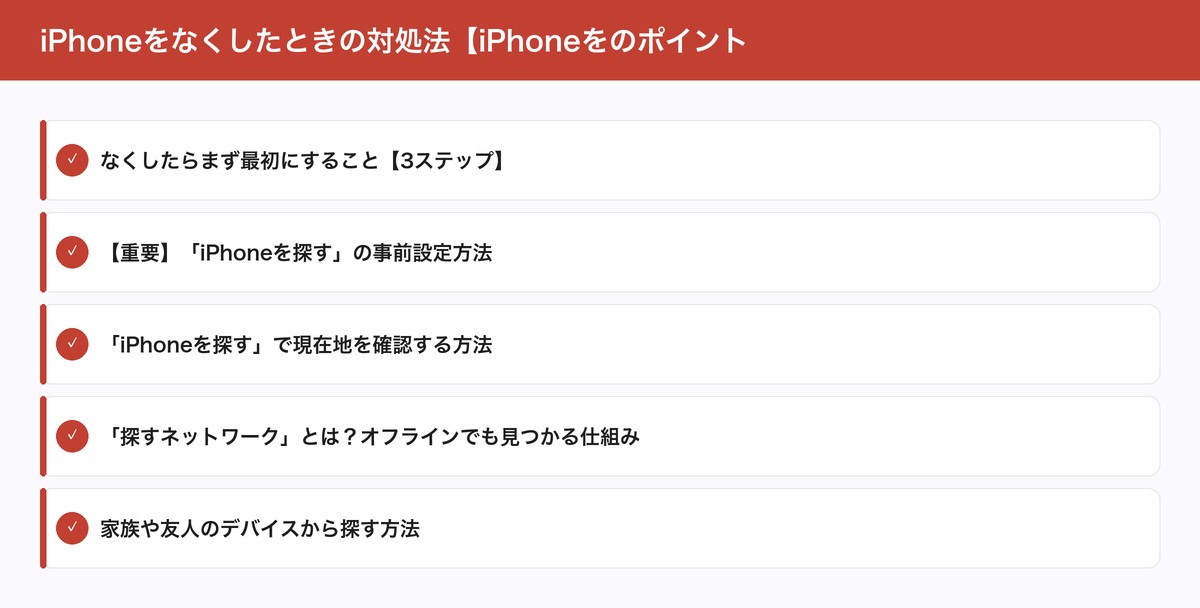
iPhoneを紛失したことに気づいたら、焦らず以下の3ステップを順番に実行してください。
- 落ち着いて最後に使った場所を思い出す — カフェ、電車、タクシーなど、直前の行動をたどりましょう
- 「iPhoneを探す」で現在地を確認する — 別のAppleデバイスまたはPCから即座にチェック
- 別の電話から自分のiPhoneに電話をかける — 近くにあれば着信音で発見できることがあります
この3つを試して見つからない場合は、すぐに「紛失モード」を有効にして個人情報を保護しましょう。
【重要】「iPhoneを探す」の事前設定方法
iPhoneを紛失してからでは遅い設定があります。必ず事前に設定しておきましょう。この設定が有効になっていないと、紛失時にiPhoneの位置を確認したり、遠隔操作したりすることができません。
ステップ1:「iPhoneを探す」をオンにする
- 「設定」アプリを開く
- 画面上部の自分の名前(Apple ID)をタップ
- 「探す」をタップ
- 「iPhoneを探す」をタップ
- 以下の3つの項目をすべてオン(緑色)にする:
- 「iPhoneを探す」 — 基本となる位置情報の追跡機能
- 「”探す”ネットワーク」 — オフラインでもiPhoneを探せる機能(後述)
- 「最後の位置情報を送信」 — バッテリーが切れる直前に位置情報をAppleに自動送信
ステップ2:位置情報サービスを有効にする
- 「設定」→「プライバシーとセキュリティ」→「位置情報サービス」を開く
- 「位置情報サービス」がオン(緑色)になっていることを確認
- 下にスクロールして「探す」をタップ
- 「このAppの使用中」または「常に」を選択
ステップ3:Apple IDの2ファクタ認証を有効にする
「iPhoneを探す」を最大限活用するには、Apple IDの2ファクタ認証が必要です。
- 「設定」→ 自分の名前 →「サインインとセキュリティ」を開く
- 「2ファクタ認証」がオンになっていることを確認
- オフの場合は「2ファクタ認証を有効にする」をタップして設定
ポイント:2ファクタ認証を有効にすると、アクティベーションロックも自動的に有効になります。これにより、万が一iPhoneを盗まれても、あなたのApple IDとパスワードがなければiPhoneを初期化して使うことができなくなります。
「iPhoneを探す」で現在地を確認する方法
方法1:別のiPhone/iPadから探す
- 家族や友人のAppleデバイスで「探す」アプリを開く
- 画面下部の「デバイス」タブをタップ
- なくしたiPhoneを選択(自分のApple IDでサインインしている場合は自動表示)
- 地図上に現在地が表示される
- 必要に応じて「経路」をタップしてナビゲーションを開始
補足:他人のデバイスで「探す」アプリを使った場合でも、サインアウトすれば自分のApple ID情報は残りません。使い終わったら必ずサインアウトしましょう。
方法2:MacまたはPCのブラウザから探す
- ブラウザでicloud.com/findにアクセス
- Apple IDでサインイン
- 「iPhoneを探す」の画面が表示される
- 「すべてのデバイス」から対象のiPhoneを選択
- 地図上でiPhoneの位置を確認
ブラウザからも「サウンドを再生」「紛失モード」「iPhoneの消去」が実行できます。
方法3:Siriを使って探す
もう一台のAppleデバイスがある場合、「Hey Siri、私のiPhoneを探して」と話しかけるだけでもiPhoneを探すことができます。近くにある場合はサウンドが鳴ります。
「探すネットワーク」とは?オフラインでも見つかる仕組み
iOS 14以降で利用できる「探すネットワーク」は、iPhoneがインターネットに接続されていなくても位置情報を取得できる画期的な仕組みです。
仕組みの詳細
探すネットワークは以下のように動作します。
- 紛失したiPhoneはBluetooth Low Energy(BLE)信号を常に発信し続けます
- 近くを通りかかった他のAppleデバイス(iPhone、iPad、Macなど世界中に数億台)がそのBluetooth信号をキャッチ
- キャッチしたデバイスが、紛失したiPhoneのおおよその位置情報を暗号化してAppleのサーバーに送信
- あなたが「探す」アプリで位置を確認すると、暗号化されたデータを復号して地図上に表示
プライバシーへの配慮
このネットワークではエンドツーエンド暗号化が使われており、Apple自身を含め、第三者が位置情報を知ることはできません。中継したデバイスの持ち主にも、あなたのiPhoneの情報は一切わかりません。
探すネットワークの有効化方法
「設定」→ 自分の名前 →「探す」→「iPhoneを探す」→「”探す”ネットワーク」をオンにするだけです。デフォルトではオンになっていますが、念のため確認しておきましょう。
注意点:探すネットワークが機能するには、紛失したiPhoneの近くに他のAppleデバイスが通りかかる必要があります。人通りの少ない場所では、位置情報の更新が遅くなる場合があります。
家族や友人のデバイスから探す方法
自分のAppleデバイスが手元にない場合でも、いくつかの方法でiPhoneを探すことができます。
方法1:ファミリー共有を利用する
ファミリー共有を設定している場合、家族のデバイスの「探す」アプリで自動的にあなたのデバイスが表示されます。
- 家族のiPhone/iPadで「探す」アプリを開く
- 「デバイス」タブであなたのiPhoneを選択
- 位置の確認・サウンド再生・紛失モードなどを操作
方法2:友人のデバイスを借りる
- 友人のiPhone/iPadで「探す」アプリを開く
- 画面右上の「自分」タブをタップ
- 「友達を助ける」をタップ
- iCloud.comのサインイン画面が表示されるので、自分のApple IDとパスワードでサインイン
- 自分のデバイス一覧が表示されるので、なくしたiPhoneを選択
重要:他人のデバイスを使った場合は、操作後に必ずサインアウトしてください。
方法3:PCやスマートフォンのブラウザから
Appleデバイスがなくても、任意のWebブラウザからicloud.com/findにアクセスして探すことができます。AndroidスマートフォンやWindowsパソコンからでもOKです。
「サウンドを再生」機能の使い方
iPhoneが近くにあると思われる場合、最大音量でサウンドを鳴らすことができます。
操作手順:
- 「探す」アプリまたはicloud.comでiPhoneを選択
- 「サウンドを再生」をタップ
- iPhoneから約2分間、大音量のアラーム音が鳴り続ける
ポイント:
- iPhoneがマナーモード(消音モード)でも大音量で鳴ります
- iPhoneがオフラインの場合、オンラインになった時点で鳴ります
- ソファのクッションの間、車の座席の下など、意外な場所で見つかることが多いです
「紛失モード」の詳細な設定手順
iPhoneが見つからない場合や、他人に拾われた可能性がある場合は直ちに「紛失モード」を有効にしましょう。
紛失モードでできること
- iPhoneをパスコードでロック — パスコードを設定していなかった場合でも、新しいパスコードを設定可能
- Apple Payを自動的に無効化 — クレジットカード・デビットカードの不正利用を防止
- 画面にカスタムメッセージを表示 — 「このiPhoneをなくしました。見つけた方はこちらにご連絡ください:090-XXXX-XXXX」など
- 位置情報を継続的に追跡 — iPhoneが移動しても追跡し続ける
- 通知をロック画面に非表示 — メッセージやメール内容を他人に見られない
紛失モードの設定手順(iPhone/iPadから)
- 「探す」アプリを開く
- 「デバイス」タブでなくしたiPhoneを選択
- 下にスクロールして「紛失としてマーク」をタップ
- 「有効にする」をタップ
- 電話番号を入力(拾った人が連絡できるように)
- 必要に応じてメッセージをカスタマイズ
- 「有効にする」をタップして完了
紛失モードの設定手順(iCloud.comから)
- icloud.com/findにアクセスしてサインイン
- 「すべてのデバイス」からiPhoneを選択
- 「紛失モード」をクリック
- 電話番号とメッセージを入力
- 「完了」をクリック
紛失モードの解除方法:iPhoneが見つかったら、「探す」アプリで「紛失としてマーク」をオフにするか、iPhone本体でパスコードを入力すれば解除されます。
Apple Payの無効化手順
紛失モードを有効にするとApple Payは自動的に無効化されますが、紛失モードを使わずにApple Payだけを無効化したい場合もあります。
iCloud.comからApple Payを無効化する方法
- icloud.comにアクセスしてサインイン
- 「アカウント設定」をクリック
- 「マイデバイス」セクションで対象のiPhoneを選択
- 「Apple Payのカードをすべて削除」をクリック
Apple Walletアプリから確認する方法(別のデバイス)
別のAppleデバイスからApple IDにサインインし、「設定」→「Walletとの Apple Pay」で登録デバイスを確認・管理できます。
重要:Apple Payのカードを削除しても、カード自体が解約されるわけではありません。実際のクレジットカードは引き続き利用できます。iPhoneが見つかったら、再度カードを追加すれば使えるようになります。
iPhoneを遠隔消去する(最終手段)
個人情報の流出が心配で、iPhoneが見つかる可能性が低い場合は遠隔消去を実行します。
操作手順:
- 「探す」アプリまたはicloud.comでiPhoneを選択
- 「このデバイスを消去」をタップ
- 確認画面で「消去」を選択
- Apple IDのパスワードを入力して実行
消去前に知っておくべきこと:
- 消去後もアクティベーションロックは維持されます(iOS 15以降)。そのため、iPhoneを消去しても「探す」で位置を確認し続けることが可能です
- 消去したデータは元に戻せません。必ず事前にiCloudバックアップがあるか確認してください
- iCloudバックアップがあれば、新しいiPhoneにすべてのデータを復元できます
- iPhoneがオフラインの場合、次にオンラインになった時点で消去が実行されます
盗難デバイスの保護(iOS 17.3以降)
iOS 17.3で追加された「盗難デバイスの保護」は、万が一パスコードを知られた状態でiPhoneを盗まれても、重要な操作を制限できる強力なセキュリティ機能です。
盗難デバイスの保護でブロックされる操作
自宅や職場など「よく使う場所」以外では、以下の操作にFace ID/Touch IDによる認証が必須になります(パスコードでは代替不可)。
- iCloudキーチェーンに保存されたパスワードの使用
- Safari に保存されたクレジットカードのオートフィル
- 紛失モードの解除
- すべてのコンテンツと設定の消去
さらに、以下の操作はFace ID/Touch ID認証に加えて、1時間の「セキュリティ遅延」が必要になります。
- Apple IDのパスワード変更
- Apple IDからのサインアウト
- 「iPhoneを探す」の無効化
- Face IDの登録変更
- iPhoneのパスコード変更
- デバイスの全設定リセット
盗難デバイスの保護を有効にする方法
- 「設定」を開く
- 「Face IDとパスコード」をタップ
- パスコードを入力
- 下にスクロールして「盗難デバイスの保護」をタップ
- 「盗難デバイスの保護」をオンにする
強くおすすめ:iOS 17.3以降にアップデート済みの方は、今すぐこの機能を有効にしてください。電車内やカフェでパスコードを盗み見されてiPhoneを盗まれるケースが増加しています。
AirTagを使った紛失対策
AppleのAirTagは、鍵やバッグなどの持ち物に取り付けてiPhoneの「探す」アプリで位置を追跡できるアクセサリです。iPhoneの紛失対策としても非常に有効です。
AirTagの活用方法
- バッグに入れておく — iPhoneと一緒にバッグに入れておけば、バッグごと紛失してもAirTagで追跡可能
- 財布に入れておく — AirTagカードケースを使えば薄型で財布に収納可能
- 車のキーホルダーに付ける — 車内に忘れたiPhoneも車の位置から推測可能
AirTagの機能
- 正確な場所を見つける — iPhone 11以降のUWB(Ultra Wideband)対応モデルでは、「正確な場所を見つける」機能で数センチの精度で位置を特定
- 探すネットワーク対応 — 世界中のAppleデバイスを利用して位置を追跡
- サウンド再生 — AirTagから音を鳴らして近くで探す
- 紛失モード — AirTagにも紛失モードを設定可能。NFC対応スマホをかざすと連絡先が表示される
- 電池寿命 — CR2032ボタン電池1個で約1年間使用可能。電池交換も簡単
AirTagのセットアップ手順
- AirTagのフィルムを剥がして電池を有効にする
- iPhoneの近くに置くと自動的に検出画面が表示される
- 「接続」をタップ
- AirTagに名前を付ける(「バッグ」「鍵」など)
- Apple IDに自動的に登録される
価格:AirTag 1個 4,780円(税込)、4個セット 15,980円(税込)。紛失による被害を考えると、非常にコスパの高い対策です。
警察・キャリアへの連絡
「iPhoneを探す」で見つからない場合は、以下の機関に連絡しましょう。
警察への届け出
- 遺失物届を最寄りの警察署で提出
- オンラインでは各都道府県警察の落とし物検索サイトで検索可能
- 届出時にIMEI番号(設定 → 一般 → 情報 で確認可能、または購入時の箱に記載)を伝えると照合がスムーズ
キャリアへの連絡
- SIMカードの一時停止を依頼(不正通話・データ通信を防止)
- 各キャリアの連絡先:
- ドコモ:0120-524-360
- au:0077-7-113
- ソフトバンク:0800-919-0113
- 楽天モバイル:050-5434-4653
Appleサポートへの連絡
- Appleサポート(0120-277-535)に連絡してシリアル番号を伝える
- デバイスの使用状況について相談可能
AppleCare+盗難紛失プランについて
iPhoneの紛失・盗難に備えるなら、AppleCare+ 盗難・紛失プランの加入を強く検討すべきです。
通常のAppleCare+との違い
| 補償内容 | AppleCare+ | AppleCare+ 盗難・紛失プラン |
|---|---|---|
| 画面修理 | 3,700円 | 3,700円 |
| その他の修理 | 12,900円 | 12,900円 |
| 盗難・紛失 | ×(対象外) | 12,900円で交換 |
盗難・紛失プランの利用条件
- 紛失・盗難時に「iPhoneを探す」が有効になっていること(必須)
- 利用回数は12か月間で2回まで
- 交換品は新品同等のリフレッシュ品
- 自己負担額は12,900円(税込)
月額料金の目安(iPhone 16シリーズの場合)
- iPhone 16:月額1,340円(税込)
- iPhone 16 Pro:月額1,540円(税込)
- iPhone 16 Pro Max:月額1,740円(税込)
補足:iPhone購入から30日以内であれば加入できます。紛失リスクを考えると、盗難・紛失プランの差額はわずかなので加入をおすすめします。
紛失を防ぐための日常の対策
- 「iPhoneを探す」を常にオンにしておく
- 盗難デバイスの保護を有効にする(iOS 17.3以降)
- AirTagをバッグや財布に入れておく
- Face ID/Touch IDを設定しておく(他人に勝手に使われないように)
- 6桁以上のパスコードを設定する(4桁は推測されやすい)
- iCloudバックアップを常に最新の状態に保つ
- Apple Watchを持っていれば「iPhoneを探す」がすぐに使える
- 電車やタクシーではiPhoneを必ずポケットではなくバッグに入れる
まとめ
iPhoneをなくしたら、まず「iPhoneを探す」で現在地を確認し、サウンドを再生して探しましょう。見つからない場合は「紛失モード」で個人情報を保護します。
最も重要なのは事前の備えです。
- 「iPhoneを探す」と「探すネットワーク」を有効にする
- 盗難デバイスの保護をオンにする(iOS 17.3以降)
- iCloudバックアップを最新に保つ
- AirTagでの二重対策を検討する
- AppleCare+ 盗難・紛失プランへの加入を検討する
万が一に備えて、この記事をブックマークしておくと安心です。
よくある質問(FAQ)
Q. iPhoneの電源が切れていても探せますか?
A. はい、条件付きで可能です。「最後の位置情報を送信」がオンになっていれば、バッテリーが切れる直前の位置情報を確認できます。また、iPhone 11以降で「探すネットワーク」がオンの場合、電源オフ状態でも一定時間はBluetooth信号を発信し続けるため、探すネットワーク経由で位置を特定できることがあります。
Q. 「iPhoneを探す」を事前に設定していませんでした。今からでもできることはありますか?
A. 「iPhoneを探す」が無効の場合、残念ながら遠隔での位置確認やロックはできません。すぐに以下を実行してください。①警察に遺失物届を出す ②キャリアにSIMの一時停止を依頼 ③Apple IDのパスワードを変更してiCloudデータを保護 ④Apple Payのカードを削除。
Q. 遠隔消去するとiPhoneはもう探せなくなりますか?
A. iOS 15以降では、iPhoneを消去してもアクティベーションロックは維持され、「探す」ネットワークを通じて引き続き位置を確認できます。ただし、iOS 14以前のiPhoneの場合、消去するとiPhoneの追跡ができなくなるので注意してください。
Q. 紛失モードにするとLINEやメールの通知は相手に届きますか?
A. 紛失モード中もメッセージやメールはサーバー側で受信されますので、送信者側には正常に送信されたように見えます。ただし、iPhoneのロック画面には通知の内容は表示されなくなるため、拾った人にメッセージの内容を見られる心配はありません。
Q. 盗難デバイスの保護をオンにするとデメリットはありますか?
A. 日常使用ではほぼデメリットはありません。自宅や職場などの「よく使う場所」では従来通りパスコードで操作できるため、普段の使い勝手は変わりません。ただし、旅行先など普段行かない場所では、一部の操作にFace ID/Touch ID認証と1時間の待機時間が必要になることがあります。
Q. 家族のiPhoneも一緒に管理できますか?
A. はい、ファミリー共有を設定すれば、家族全員のデバイスを「探す」アプリで確認できます。「設定」→ 自分の名前 →「ファミリー共有」から設定でき、13歳未満のお子様のデバイス管理にも便利です。
Q. AndroidスマホからiPhoneを探すことはできますか?
A. はい、可能です。AndroidスマホのWebブラウザで「icloud.com/find」にアクセスし、Apple IDでサインインすれば、iPhoneの位置確認や紛失モードの設定ができます。専用アプリは不要です。
関連記事
けい
Apple Tips Blog 運営者。iPhone・iPad・Macを10年以上使用し、Apple製品の使い方や格安SIM・光回線の比較情報を発信中。実機検証に基づいた正確な情報をお届けします。


コメント