「iPhoneの連絡先が全部消えてしまった!」「特定の人の電話番号だけ消えている…」
こんなトラブルに遭遇して、焦っていませんか?仕事の取引先や友人の連絡先が消えてしまうと、日常生活にも大きな支障が出ますよね。
この記事では、iPhoneの連絡先が消えてしまったときの復元方法を4つのステップで解説します。また、二度と同じトラブルを起こさないための予防策もお伝えします。
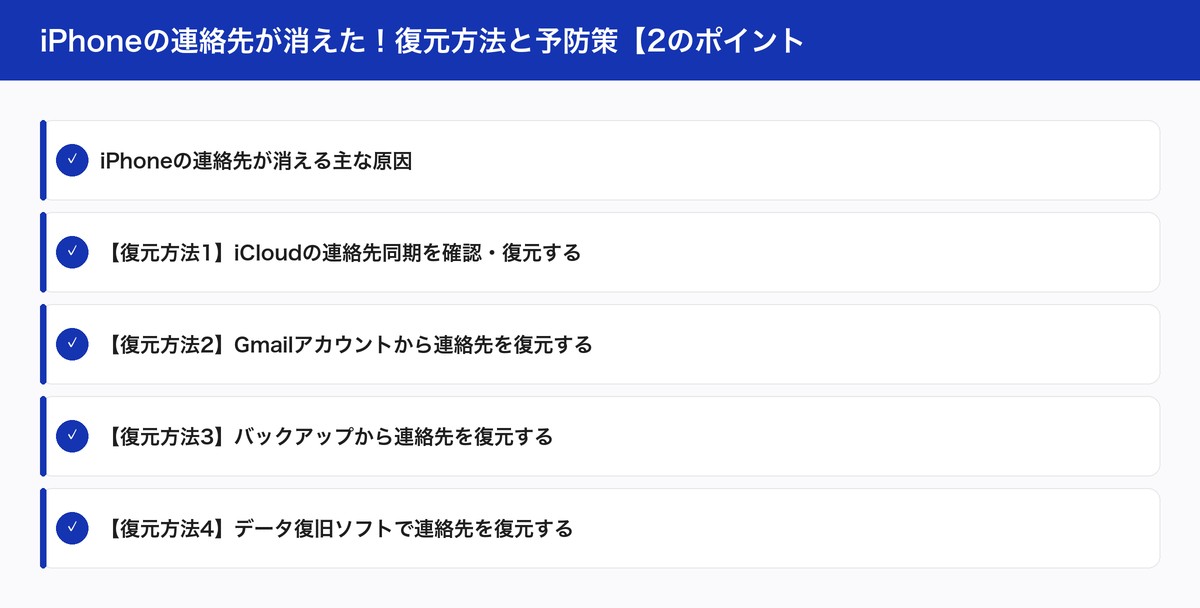
iPhoneの連絡先が消える主な原因
復元方法を試す前に、まず原因を確認しましょう。原因がわかれば、最適な復元方法がわかります。
原因1:iCloudの同期が無効になった
最も多い原因です。「設定」→ 名前 →「iCloud」→「連絡先」がオフになっていると、iCloudに保存されている連絡先がiPhoneから見えなくなります。これは削除されたわけではなく、表示されていないだけです。
原因2:アカウントの設定変更
Gmail、Outlook、Exchangeなどのアカウントに紐づいた連絡先は、アカウントの削除やパスワード変更によって表示されなくなることがあります。
原因3:iOSアップデートのトラブル
iOSのアップデート中にエラーが発生すると、連絡先データが破損・消失することがあります。特に大型アップデート(例:iOS 19へのアップグレード)の際に起こりやすいです。
原因4:誤操作による削除
連絡先を編集中に間違って削除してしまうケースもあります。iPhoneの連絡先アプリには「ゴミ箱」機能がないため、削除するとすぐに消えてしまいます。
【復元方法1】iCloudの連絡先同期を確認・復元する
まず最初に確認すべきなのが、iCloudの連絡先同期設定です。同期がオフになっているだけなら、オンに戻すだけで連絡先が復活します。
手順1:iCloudの連絡先同期を確認
- 「設定」→ 自分の名前をタップ
- 「iCloud」→「すべてを表示」をタップ
- 「連絡先」がオンになっているか確認
- オフの場合はオンに切り替え
- 「結合」を選択して連絡先を復元
手順2:iCloud.comから連絡先を復元
iCloudには連絡先のアーカイブ(過去のスナップショット)が保存されている場合があります。
- パソコンで iCloud.com にアクセス
- Apple IDでサインイン
- 右上のアカウントアイコン → 「アカウント設定」をクリック
- 「データの復旧」セクションで「連絡先の復元」をクリック
- 復元したい日付のアーカイブを選択して「復元」
注意:この方法で復元すると、現在の連絡先がアーカイブ時点のデータに置き換えられます。現在の連絡先は自動的にアーカイブされるので、必要に応じて再度復元することは可能です。
【復元方法2】Gmailアカウントから連絡先を復元する
GmailアカウントをiPhoneに設定していた場合、連絡先がGoogleの連絡先に保存されている可能性があります。
iPhoneでGmail連絡先の同期を確認
- 「設定」→「連絡先」→「アカウント」を開く
- Gmailアカウントをタップ
- 「連絡先」がオンになっているか確認
- オフの場合はオンに切り替え
Google連絡先から復元する方法
Googleの連絡先にはゴミ箱機能があり、削除された連絡先を30日間復元できます。
- パソコンで Google連絡先 にアクセス
- 左メニューの「ゴミ箱」をクリック
- 復元したい連絡先を選択
- 「復元」をクリック
さらに、Google連絡先には過去の状態に戻す機能もあります。
- Google連絡先の「設定」(歯車アイコン)をクリック
- 「変更を元に戻す」を選択
- 復元したい時点(10分前、1時間前、1日前など)を選択
- 「確認」をクリック
【復元方法3】バックアップから連絡先を復元する
iCloudバックアップまたはiTunesバックアップから、連絡先を含むiPhone全体のデータを復元できます。
iCloudバックアップから復元
- 「設定」→「一般」→「転送またはiPhoneをリセット」を開く
- 「すべてのコンテンツと設定を消去」を選択
- 再セットアップ時に「iCloudバックアップから復元」を選択
- 連絡先が残っていそうな日付のバックアップを選択
重要:この方法ではiPhoneが初期化されるため、現在のデータが失われます。連絡先以外のデータも含めてバックアップ時点に戻ってしまうため、他の方法を先に試すことをおすすめします。
iTunesバックアップから復元
- iPhoneをPCに接続
- iTunes(またはFinder)を起動
- 「バックアップを復元」をクリック
- 適切な日付のバックアップを選択して復元
【復元方法4】データ復旧ソフトで連絡先を復元する
バックアップがない場合でも、データ復旧ソフトを使えば削除された連絡先を取り戻せる可能性があります。
復旧ソフトの大きなメリットは、iPhoneを初期化せずに連絡先だけを選択して復元できることです。
おすすめ復旧ソフト
| ソフト名 | 連絡先復元 | 特徴 | 料金 |
|---|---|---|---|
| Dr.Fone | ◎ | 連絡先の復元精度が高い | 9,960円/年〜 |
| iMyFone D-Back | ◎ | プレビュー機能が充実 | 6,980円/年〜 |
| FonePaw | ○ | リーズナブルな価格 | 5,980円/年〜 |
復旧ソフトの使い方(Dr.Foneの場合)
- Dr.Foneをダウンロード・インストール
- 「データ復元」→「iOSデバイスから復元」を選択
- iPhoneをPCに接続
- 「連絡先」にチェックを入れてスキャン
- 削除された連絡先がオレンジ色で表示される
- 復元したい連絡先を選択して「デバイスに復元」をクリック
連絡先が消えるのを防ぐ予防策
ビジネスで使う重要な連絡先を失ったら、取り返しのつかない損失になりかねません。以下の予防策を今すぐ実施しましょう。
予防策1:iCloudの連絡先同期を常にオンにする
「設定」→ 名前 →「iCloud」→「連絡先」をオンにしておけば、連絡先は常にiCloudにバックアップされます。機種変更時もスムーズにデータを引き継げます。
予防策2:Googleアカウントにも連絡先を同期する
iCloudだけでなく、Googleアカウントにも連絡先を同期しておくと二重バックアップになります。万が一iCloudにトラブルがあっても、Googleから復元できます。
予防策3:定期的にvCardでエクスポートする
iCloud.comの連絡先から、全連絡先をvCard形式(.vcfファイル)でエクスポートして、PCやクラウドストレージに保存しておきましょう。
- iCloud.comの「連絡先」を開く
- 「すべての連絡先」を選択(⌘+A / Ctrl+A)
- 左下の歯車アイコン →「vCardを書き出す」をクリック
- ダウンロードされた.vcfファイルを安全な場所に保存
予防策4:定期的にiTunesバックアップを取る
月に1回はPCに接続してiTunes(Finder)でバックアップを取りましょう。暗号化バックアップをオンにすると、パスワードやヘルスケアデータも含めたフルバックアップが作成されます。
バックアップの詳しい手順は、「iPhoneバックアップ完全ガイド」で解説しています。
連絡先の復元時にiPhoneの動作が重くなることがあります。動作全般の改善は、こちらの記事も参考になります。
👉 iPhoneの動作が遅い・重いときの対処法8選【すぐ解決】
よくある質問(FAQ)
iPhoneの設定がわからない時はどうすればいい?
設定アプリ内の検索機能を使えば、キーワードで目的の設定項目を素早く見つけられます。また、Appleサポートアプリをインストールすれば、チャットや電話でAppleの専門スタッフに相談できます。
iPhoneのデータは安全ですか?
iPhoneはハードウェアレベルの暗号化、Face ID/Touch IDによる生体認証、iCloudキーチェーンなど多層のセキュリティを備えています。定期的なiOSアップデートでセキュリティパッチも適用されます。
古いiPhoneから新しいiPhoneへのデータ移行は簡単?
クイックスタート機能を使えば、古いiPhoneと新しいiPhoneを近づけるだけでデータ移行が完了します。Wi-Fi環境があれば約20-30分で完了し、アプリ・写真・設定がそのまま引き継がれます。
よくある質問(FAQ)
iPhoneの設定がわからない時はどうすればいい?
設定アプリ内の検索機能を使えば、キーワードで目的の設定項目を素早く見つけられます。また、Appleサポートアプリをインストールすれば、チャットや電話でAppleの専門スタッフに相談できます。
iPhoneのデータは安全ですか?
iPhoneはハードウェアレベルの暗号化、Face ID/Touch IDによる生体認証、iCloudキーチェーンなど多層のセキュリティを備えています。定期的なiOSアップデートでセキュリティパッチも適用されます。
古いiPhoneから新しいiPhoneへのデータ移行は簡単?
クイックスタート機能を使えば、古いiPhoneと新しいiPhoneを近づけるだけでデータ移行が完了します。Wi-Fi環境があれば約20-30分で完了し、アプリ・写真・設定がそのまま引き継がれます。
<


コメント