AirDropはAppleデバイス間でファイルを瞬時に共有できる便利な機能です。しかし「相手のiPhoneが見つからない」「送れない」というトラブルも多く報告されています。この記事では基本的な使い方から、よくある問題の解決策まで詳しく解説します。
この記事でわかること
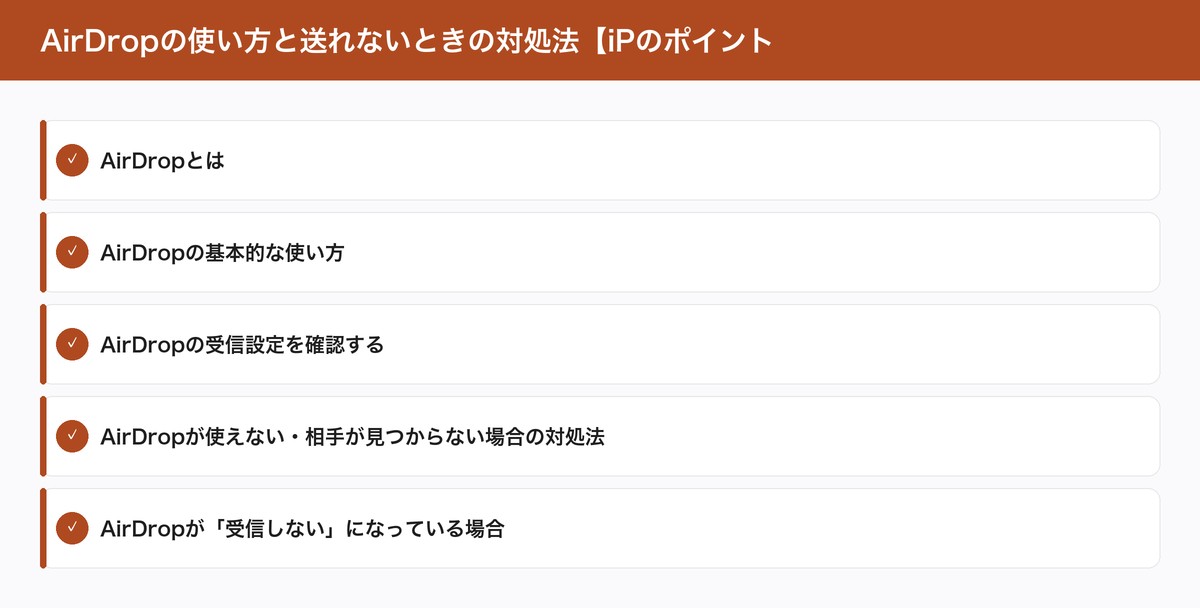
- AirDropとは
- AirDropの基本的な使い方
- AirDropの受信設定を確認する
- AirDropが使えない・相手が見つからない場合の対処法
- よくある質問
AirDropとは
AirDropはWi-FiとBluetoothを組み合わせて使うApple独自の近距離ファイル転送機能です。iPhone・iPad・Mac間で写真、動画、URL、連絡先など、あらゆるファイルをワイヤレスで共有できます。転送速度が速く、メールやLINEを使わずに大きなファイルも送れるのが特徴です。
AirDropの基本的な使い方
送信側の操作
- 送りたいファイル(写真など)を開く
- 共有ボタン(四角から矢印が出るアイコン)をタップ
- 「AirDrop」をタップ
- 近くにいる受信側のデバイス名が表示されたらタップ
- 相手が「承認」すれば転送完了
受信側の操作
- AirDropを受信できる設定になっているか確認する(後述)
- 送信側からファイルが届いたら画面に通知が表示される
- 「承認」をタップすると受信完了
AirDropの受信設定を確認する
AirDropを使うには受信設定を正しく設定する必要があります。
設定方法:設定 → 一般 → AirDrop
- 受信しない:AirDrop完全無効
- 連絡先のみ:自分の連絡先に登録されている人からのみ受信
- すべての人:近くの誰からでも受信可能(公共の場では注意)
iOS 16以降では「すべての人(10分間)」という選択肢も追加されました。一時的に公開したい場合に便利です。
AirDropが使えない・相手が見つからない場合の対処法
対処法1:Wi-FiとBluetoothを両方オンにする
AirDropはWi-FiとBluetoothの両方が必要です。どちらか一方がオフだと動作しません。
確認:コントロールセンターでWi-FiとBluetoothのアイコンが青くなっているか確認
対処法2:機内モードをオフにする
機内モードがオンだとWi-FiとBluetoothがオフになります。必ずオフにしてください。
対処法3:デバイスを近づける
AirDropの有効距離は約9メートル(30フィート)以内です。なるべく近い距離(1〜2メートル以内)で試しましょう。
対処法4:「すべての人」に変更する
「連絡先のみ」に設定していると相手が見つからない場合があります。一時的に「すべての人」に変更して試してみましょう。
対処法5:iPhoneを再起動する
一時的な不具合の場合、再起動で解決することが多いです。
対処法6:iOSをアップデートする
AirDropのバグはiOSアップデートで修正されることがあります。最新バージョンを確認しましょう。
iPhoneの基本的な設定手順については、iPhone初期設定の完全ガイドもあわせてご覧ください。
よくある質問
Q:AirDropで送れるファイルサイズの上限は?
A:基本的に上限はありませんが、大きなファイルは転送に時間がかかります。
Q:AndroidやWindowsにAirDropで送れる?
A:AirDropはAppleデバイス専用です。Android・Windowsへの送信はできません。
Q:AirDropの転送履歴は残る?
A:履歴は残りません。
詳しくはAppleサポート:AirDropの使い方もご確認ください。
まとめ
AirDropを使うには、Wi-Fi・Bluetooth両方をオン、受信設定を「連絡先のみ」または「すべての人」に設定することが基本です。うまくいかない場合は、近距離での再試行・再起動・iOSアップデートを順に試してみましょう。
AirDropが「受信しない」になっている場合
公共の場でのセキュリティリスクを避けるため、AirDropは定期的に「受信しない」に戻る場合があります(iOS 16以降の仕様)。知らない人から不審なコンテンツが送られる「AirDrop迷惑行為」を防ぐためです。
友人や家族と使う際は「連絡先のみ」に設定するのが最も安全です。知らない人と共有する必要がある場合のみ「すべての人(10分間)」を選び、使用後は元に戻しましょう。
Q. AirDropで送れるファイルサイズの上限は?
A. AirDropにはファイルサイズの上限はありません。数GBの動画ファイルでも送信可能です。ただし大きなファイルほど転送に時間がかかるため、端末同士を近くに置き、安定した環境で送信することをおすすめします。転送中にデバイスが離れすぎると失敗する場合があります。
Q. Android端末にAirDropできる?
A. AirDropはAppleデバイス専用の機能のため、Android端末への送信はできません。iPhoneからAndroidにファイルを送りたい場合は、Googleドライブ・LINE・メール添付・Nearby Share(Androidの類似機能)などの代替手段を使いましょう。なおNearby ShareはiPhoneには非対応です。
Q. AirDropが遅いときの対処法は?
A. AirDropが遅い場合は、まずデバイス同士を1〜2メートル以内に近づけてください。次にWi-FiとBluetoothを一度オフにしてからオンに戻します。周囲に多数のWi-Fiネットワークがある場所では干渉が起きやすいため、場所を変えるのも有効です。それでも改善しない場合は両方のデバイスを再起動してみましょう。
関連記事
- iPhoneのAirDrop使い方完全ガイド【2026年最新】送れない時の対処法も解説
- iPhone Air完全レビュー【史上最薄5.6mm】A19 Pro搭載の新カテゴリiPhone
- iPhoneとMacの連携ガイド【Handoff・Continuity】
けい
Apple Tips Blog 運営者。iPhone・iPad・Macを10年以上使用し、Apple製品の使い方や格安SIM・光回線の比較情報を発信中。実機検証に基づいた正確な情報をお届けします。


コメント