
iPhoneのFace IDが急に反応しない、認識が遅い、マスクをしていると使えないなど、Face IDに関するトラブルは意外と多いです。この記事では、Face IDが反応しない原因と7つの解決策を順番に解説します。どれも設定変更や簡単な操作だけで試せるので、ひとつずつ確認してみてください。
Face IDが反応しない主な原因
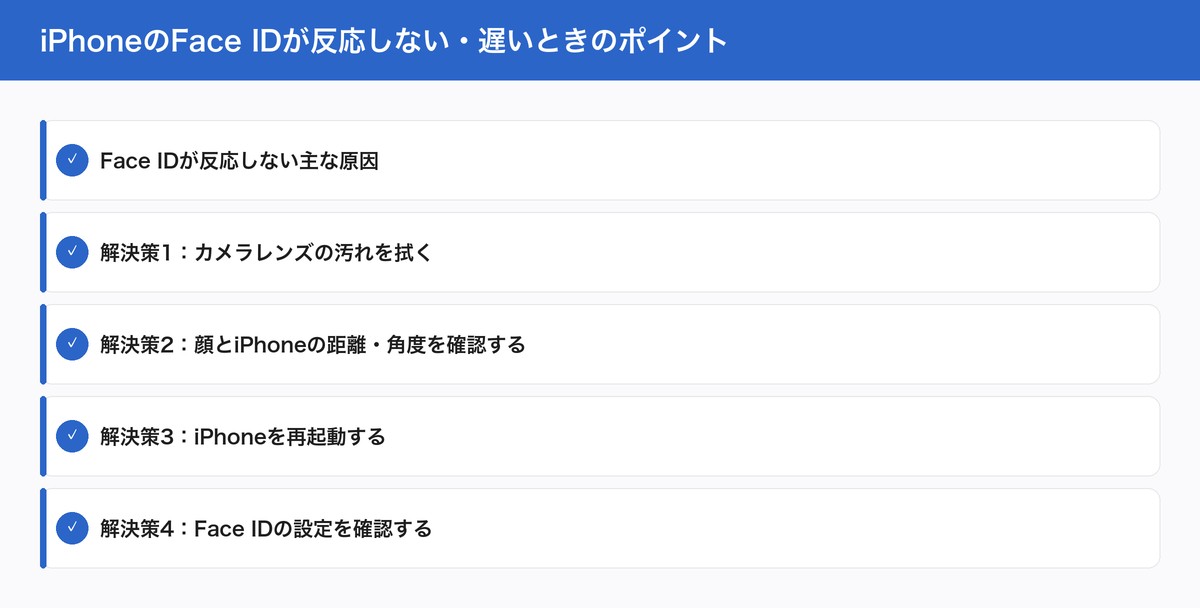
解決策を試す前に、原因を把握しておくと対処しやすくなります。Face IDが反応しない主な原因は以下の4つです。
- カメラレンズの汚れ・傷:TrueDepthカメラが遮られると顔認証できない
- iOSの一時的な不具合:再起動で解決するケースが多い
- 顔データの劣化・ズレ:外見の変化(髪型・メガネ・ひげ)で認識精度が落ちる
- 設定の問題:Face IDが特定の機能に対してオフになっている
解決策1:カメラレンズの汚れを拭く
TrueDepthカメラ(フロントカメラ周辺にある複数のセンサー)が汚れていると、正確に顔を認識できません。まずやわらかい乾いた布で、フロントカメラ付近を軽く拭いてみましょう。
スマホケースやフィルムがカメラを覆っている場合も認識精度が落ちます。一度外して試してみてください。
解決策2:顔とiPhoneの距離・角度を確認する
Face IDは25cm〜50cmの距離で最も正確に動作します。極端に近すぎる・遠すぎると認識しにくくなります。また、iPhoneを真正面に向けることが重要で、大きく斜めに向けると認識されないことがあります。
暗い場所でも動作しますが、顔に強い光が当たっていたり、逆光になっていたりする場合は認識精度が下がることがあります。
解決策3:iPhoneを再起動する
一時的なシステムの不具合でFace IDが動作しないことがあります。再起動で解決するケースが非常に多いです。
操作手順:サイドボタン+音量ボタンを長押し → スライダーを右にスワイプして電源オフ → 数秒待ってから再度サイドボタンを長押しして起動
解決策4:Face IDの設定を確認する
Face IDは用途ごとにオン・オフを設定できます。意図せずオフになっている場合があります。
確認手順:設定 → 「Face IDとパスコード」→ パスコードを入力 → 「Face IDを使用:」の各項目(iPhoneのロック解除・iTunes StoreとApp Store・ウォレットとApple Pay・パスワードの自動入力)がオンになっているか確認
解決策5:Face IDをリセットして再登録する
長期間使用していると顔データが徐々にズレてくることがあります。一度削除して登録し直すと認識精度が大幅に改善することがあります。
操作手順:設定 → 「Face IDとパスコード」→「Face IDをリセット」→「Face IDを設定」で顔を再登録
再登録の際は、明るい場所で顔を正面に向け、頭を円を描くようにゆっくり動かして登録します。
解決策6:「もう一つの容姿」を登録する
メガネあり・なし、化粧あり・なし、ひげあり・なしなど、見た目が変わると認識されにくくなることがあります。「もう一つの容姿」に別パターンを登録しておくと便利です。
操作手順:設定 → 「Face IDとパスコード」→「もう一つの容姿を設定」→ 顔を登録
解決策7:マスク着用時のFace IDを設定する(iPhone 12以降)
iPhone 12以降(iOS 15.4以上)では、マスクを着用したままFace IDを使えるように設定できます。
操作手順:設定 → 「Face IDとパスコード」→「マスク着用時Face ID」をオン
この設定をオンにすると、目の周りだけで認証されます。通常のFace IDより精度はやや下がりますが、Apple Watchと組み合わせると利便性がさらに上がります。
それでも解決しない場合
上記7つをすべて試しても改善しない場合、ハードウェアの問題が考えられます。以下を確認してください。
- iOSを最新バージョンに更新する:設定 → 一般 → ソフトウェア・アップデート。Face IDの認識精度はiOSアップデートで改善されることがあります。
- iPhoneを初期化する:バックアップを取ってから「設定 → 一般 → 転送またはiPhoneをリセット → すべてのコンテンツと設定を消去」を試します。
- Appleサポートに相談する:落下や水濡れによるTrueDepthカメラの故障が疑われる場合は、正規サービスプロバイダへの持ち込みをおすすめします。
Face IDの反応が遅い場合、iPhone全体の動作が重いことが原因のケースもあります。総合的な対処法もご確認ください。
👉 iPhoneの動作が遅い・重いときの対処法8選【すぐ解決】
よくある質問
Q. マスクをしているとFace IDが使えないのはなぜ?
Face IDは顔全体の3Dデータで認証するため、マスクで顔が隠れると認識できません。「マスク着用時Face ID」設定(iPhone 12以降・iOS 15.4以上)をオンにすることで解決できます。
Q. Face IDは何回失敗するとロックされる?
5回連続で失敗するとFace IDがロックされ、パスコード入力が必要になります。その後もパスコード入力に失敗し続けると、一定時間操作できなくなります。
Q. 家族や他人に顔を向けてもロック解除されない?
Face IDは本人の顔を高精度に認識するため、他人では通常解除されません。ただし、一卵性双生児など顔が非常に似ている場合は解除される可能性があります。
詳しくはAppleサポート:Face IDのトラブルシューティングもご確認ください。
まとめ
Face IDが反応しないときは、以下の順番で試してみてください。
- カメラレンズを拭く・ケースを外して確認
- 距離・角度・明るさを調整する
- iPhoneを再起動する
- Face IDの設定がオンになっているか確認
- Face IDをリセットして再登録する
- 「もう一つの容姿」を追加登録する
- マスク対応設定をオンにする(iPhone 12以降)
多くの場合は再起動かFace IDの再登録で解決します。それでも改善しない場合は、iOSのアップデートや初期化、またはAppleサポートへの相談をおすすめします。
関連記事
けい
Apple Tips Blog 運営者。iPhone・iPad・Macを10年以上使用し、Apple製品の使い方や格安SIM・光回線の比較情報を発信中。実機検証に基づいた正確な情報をお届けします。


コメント