
iPhoneから大切な写真や動画が突然消えてしまった時、パニックにならずに落ち着いて対処することが重要です。実は、iPhoneにはいくつかの復元手段が用意されており、正しい順序で確認することでデータを取り戻せる可能性があります。この記事では、段階的な復元方法をわかりやすく解説します。
この記事でわかること
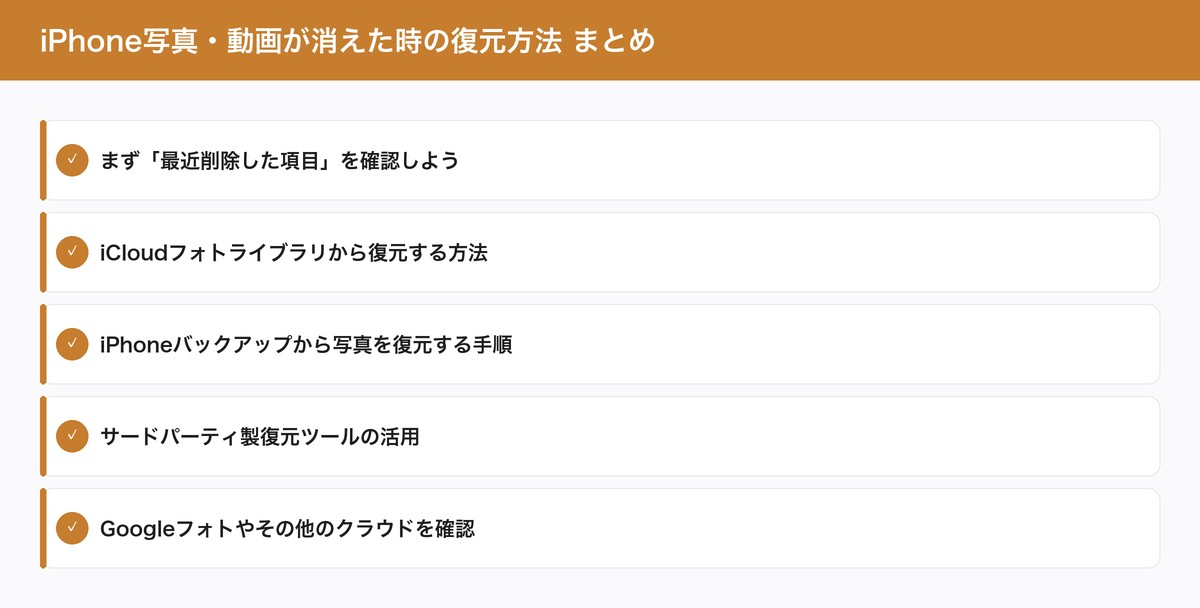
- まず「最近削除した項目」を確認しよう
- iCloudフォトライブラリから復元する方法
- iPhoneバックアップから写真を復元する手順
- サードパーティ製復元ツールの活用
- Googleフォトやその他のクラウドを確認
まず「最近削除した項目」を確認しよう
iPhoneで写真や動画を削除しても、すぐに完全に消えるわけではありません。削除されたデータは「最近削除した項目」アルバムに30日間保管されています。写真アプリを開き、下部の「アルバム」タブをタップし、「ユーティリティ」セクションにある「最近削除した項目」を選択してください。ここに消えたと思っていた写真が残っている可能性があります。復元したい写真を選択して「復元」ボタンをタップするだけで元のカメラロールに戻ります。このアルバムは30日が経過すると完全削除されるため、気づいたら早めに確認しましょう。なお、iOS 16以降では「最近削除した項目」の閲覧にFace IDまたはパスコード認証が必要になりました。
iCloudフォトライブラリから復元する方法
iCloudフォトライブラリを有効にしている場合、写真はiCloud上にも保存されています。iCloud.comにブラウザからアクセスし、Apple IDでサインインします。「写真」アプリを開くと、「最近削除した項目」アルバムを確認できます。ここでiPhone上ではすでに削除されていても、iCloud側にまだ残っている場合があります。該当の写真を選択して「復元」を押せば再びiPhoneに同期されます。また、「設定」→「Apple ID」→「iCloud」→「写真」でiCloudフォトライブラリがオンになっているか確認してください。オフになっていると、写真がiCloudに同期されていない場合があります。
iPhoneバックアップから写真を復元する手順
iCloudバックアップやiTunes(Finder)バックアップがある場合、バックアップ時点のデータに端末を復元することで写真を取り戻せます。iCloudバックアップからの復元は、「設定」→「一般」→「転送またはiPhoneをリセット」→「消去」を行い、初期設定画面で「iCloudバックアップから復元」を選択します。iTunesまたはFinderからの復元は、パソコンと接続してバックアップを選択し復元します。ただし、バックアップ以降に撮影したデータは失われる点に注意が必要です。復元前に現在の状態のバックアップを取っておくことをおすすめします。
サードパーティ製復元ツールの活用
上記の方法で復元できない場合は、データ復元専用のソフトウェアを使う方法もあります。「iMobie PhoneRescue」「Dr.Fone」「Tenorshare UltData」などのツールは、端末をPCに接続することで削除されたデータをスキャンし、復元を試みます。ただし、これらのツールは有料のものが多く、また完全に復元できる保証はありません。フリーソフトを装ったマルウェアも存在するため、信頼性の高い有名ツールを公式サイトから入手することが重要です。また、復元作業中は新しいデータをiPhoneに書き込まないことが大切で、新しいデータで上書きされると復元がより困難になります。
Googleフォトやその他のクラウドを確認
写真の管理方法によっては、Googleフォトや他のクラウドサービスにも写真が保存されているかもしれません。Googleフォトアプリを使っている場合は、アプリ内の「ゴミ箱」を確認してください。削除から60日以内であれば復元できます。Amazonフォト、Dropbox、OneDriveなど他のクラウドサービスにも同様のゴミ箱機能があります。SNSに投稿した写真であれば、Instagram・Xなどからダウンロードする方法もあります。複数のバックアップ手段を活用していると、こうした状況での対応が格段に楽になります。
写真消失を防ぐための日頃の対策
大切な写真・動画を失わないために、日頃から複数のバックアップ手段を確保しておくことが最善の対策です。iCloudフォトライブラリをオンにしておけば、写真は自動的にiCloudに同期されます。さらに、定期的にiTunesまたはFinderで端末全体のバックアップを取る習慣をつけましょう。Googleフォトを副次的なバックアップとして使うのもおすすめです。また、特に大切な写真はパソコンに直接コピーしておく方法も有効です。「3-2-1ルール」(3か所に、2種類のメディアで、1か所はオフサイトに保管)を参考に、重要なデータは複数の場所に保存する習慣を持ちましょう。
詳しくはAppleサポート:iCloud写真を設定・使用するもご確認ください。
写真復元後にiPhoneの動作が重くなった場合は、こちらの対処法もあわせてお試しください。
👉 iPhoneの動作が遅い・重いときの対処法8選【すぐ解決】


コメント