iPhoneには「ショートカット」という強力な自動化アプリが標準搭載されています。複数の操作をひとつにまとめてタップ一つで実行したり、特定の条件で自動的に動作するオートメーションを作成したりと、活用の幅は無限大です。この記事では、プログラミング不要で使えるショートカットアプリの基本と便利な活用例を紹介します。
この記事でわかること
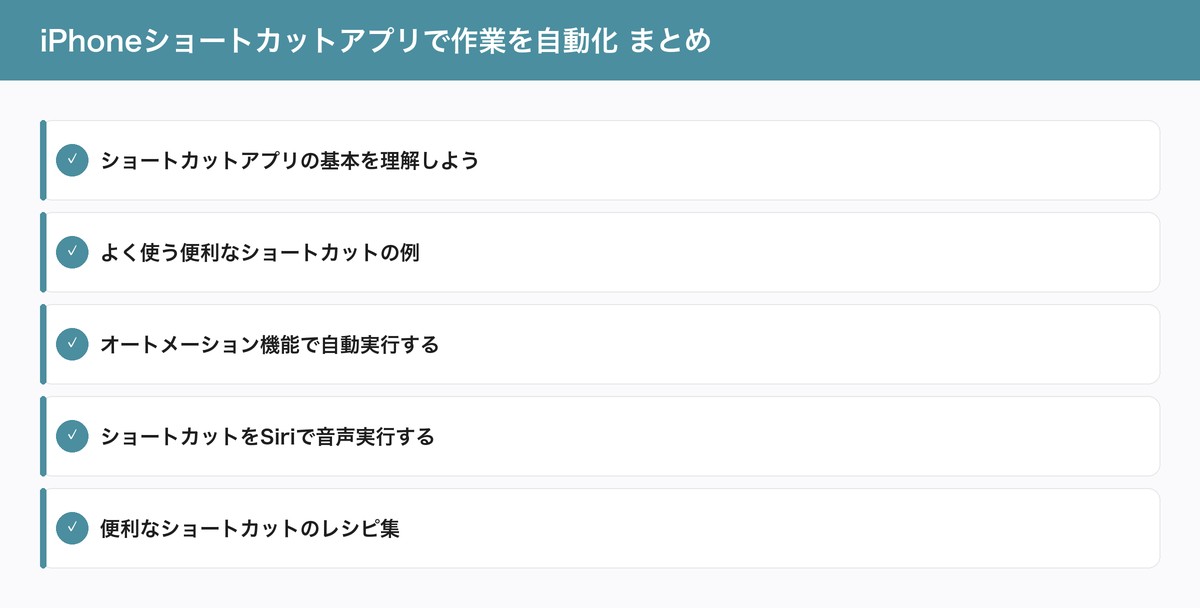
- ショートカットアプリの基本を理解しよう
- よく使う便利なショートカットの例
- オートメーション機能で自動実行する
- ショートカットをSiriで音声実行する
- 便利なショートカットのレシピ集
ショートカットアプリの基本を理解しよう
ショートカットアプリとは、iPhoneのさまざまな操作を組み合わせてひとつのボタンに登録できるアプリです。iOS 13以降はiPhoneに標準搭載されており、追加インストール不要で使えます。アプリを開くと「マイショートカット」と「ギャラリー」のタブがあります。ギャラリーにはAppleや他ユーザーが作成したショートカットが多数公開されており、そのまま追加して使うことができます。「帰宅中」「スリープの準備」などテーマ別のショートカットが並んでいるので、まずはギャラリーから気に入ったものを使ってみましょう。自分でショートカットを作るには「+」ボタンをタップし、アクションを追加していきます。Appleアプリやサードパーティアプリの操作をブロックのように組み合わせるだけで、自動化ルーティンが作れます。
よく使う便利なショートカットの例
ショートカットの活用例はたくさんあります。たとえば「帰宅通知」というショートカットを作ると、ボタン一つで「今帰るね」というメッセージを家族に送信できます。「Wi-Fi切り替え」ショートカットを作れば、ホーム画面から1タップでWi-FiのオンオフができてSiriや設定を開く手間が省けます。「朝のルーティン」として、アラームを止めたら音楽を再生・ニュースアプリを開く・今日の天気を読み上げる、という一連の動作をひとつのショートカットにまとめることもできます。ショートカットはホーム画面に追加できるため、アプリと同じ感覚でタップするだけで実行可能です。ウィジェットとして追加することもでき、ホーム画面から素早くアクセスできます。
オートメーション機能で自動実行する
ショートカットアプリの「オートメーション」タブでは、特定の条件が満たされると自動でショートカットが実行されるルールを設定できます。「時刻」「場所」「Appを開いたとき」「充電器に接続したとき」「Bluetooth機器に接続したとき」など多様なトリガーが用意されています。たとえば「毎朝7時になったら音楽を再生する」「会社に着いたらマナーモードをオンにする」「イヤホンを接続したら音楽アプリを開く」といった自動化が可能です。設定方法は「オートメーション」タブ→「+」→「個人用オートメーションを作成」→トリガーを選択→アクションを設定の順です。一度設定すれば毎回手動で操作する必要がなくなるため、日常の繰り返し作業を大幅に減らせます。
ショートカットをSiriで音声実行する
作成したショートカットにはSiriのフレーズを登録できます。登録したフレーズを声に出すだけでショートカットが実行されるため、ハンズフリーでの操作が可能になります。フレーズの登録は、ショートカットの編集画面で「Siriに追加」ボタンをタップして行います。たとえば「ただいま」と言ったら自宅のスマートデバイスをオンにする、「運動開始」と言ったらフィットネスアプリを起動して音楽を再生する、といった使い方ができます。料理中、運転中など手が使えない場面でも音声でショートカットを呼び出せるため、生活の質が上がります。音声認識の精度が高いため、日本語フレーズを登録してもスムーズに認識されます。ぜひ自分だけの「呪文」を設定してみてください。
便利なショートカットのレシピ集
実際に役立つショートカットのアイデアをいくつかご紹介します。「QRコードを作成」:テキストを入力するとQRコードを生成して表示します。「バッテリー残量を通知」:指定した時間にバッテリー残量をメッセージで自動通知します。「写真をリサイズ」:選んだ写真を指定サイズにリサイズしてファイルに保存します。「誕生日カウントダウン」:特定の日付までの残り日数を計算して表示します。「ウェブページをPDF変換」:SafariのWebページをPDFとして自動保存します。これらのショートカットはギャラリーで公開されているものを使うか、似たアクションを参考に自作できます。慣れてきたら複雑なショートカットにも挑戦してみましょう。「繰り返し」「条件分岐(if文)」などのプログラミング的な要素も使えるため、アイデア次第で可能性は無限に広がります。
詳しくはAppleサポート:App Storeもご確認ください。
まとめ
iPhoneのショートカットアプリは、プログラミング経験がなくても使える強力な自動化ツールです。ギャラリーのテンプレートから始め、少しずつ自分のライフスタイルに合わせてカスタマイズしていきましょう。繰り返し行う作業を自動化することで、毎日の時間とストレスを大幅に削減できます。まずは1つのショートカットを作ってみることからスタートしてください。
関連記事
- iPhoneアプリのサブスク解約方法
- iPhoneのFace IDの設定・使い方と認識しないときの対処法
- iPhoneセキュリティ設定完全ガイド【プライバシー・不正アクセス対策】
- iPhone初期設定の手順を解説【新品・リセット後】
- AirPodsをiPhoneに接続する方法と便利な設定まとめ
- iPhoneで画面録画する方法【設定・音声あり録画まで解説】
けい
Apple Tips Blog 運営者。iPhone・iPad・Macを10年以上使用し、Apple製品の使い方や格安SIM・光回線の比較情報を発信中。実機検証に基づいた正確な情報をお届けします。


コメント