
iPhoneのキーボードは、設定を少し変えるだけで入力効率が大きく向上します。フリック入力の精度を上げたり、ユーザー辞書を活用したりすることで、日常の文字入力がぐっと楽になります。この記事では、初心者から中級者まで役立つキーボードのカスタマイズ方法をわかりやすく解説します。
キーボードの基本設定を確認しよう
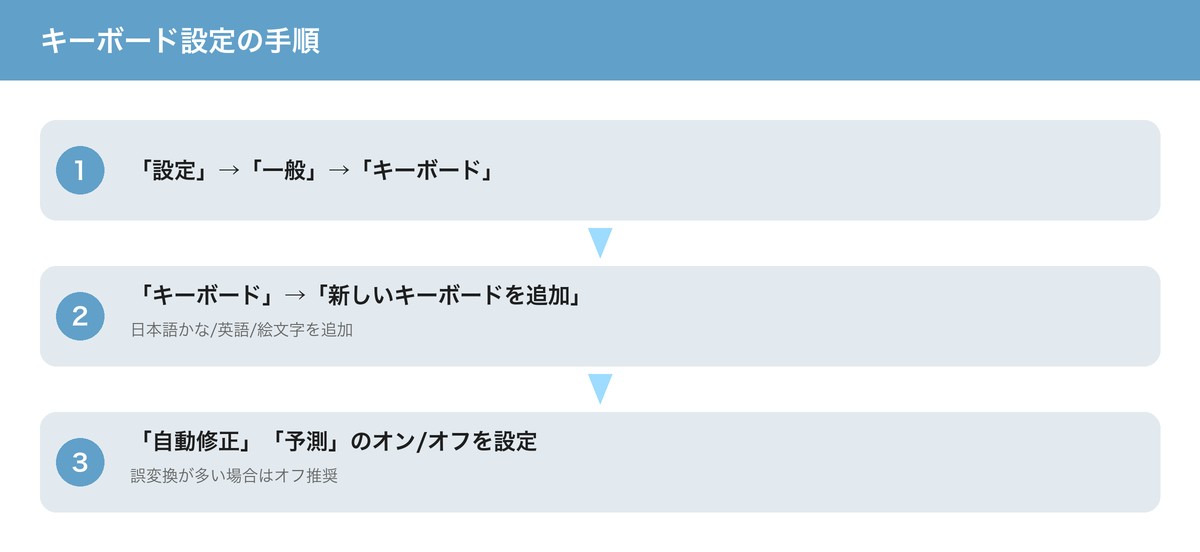
まずは「設定」アプリを開き、「一般」→「キーボード」と進んでみましょう。ここには自動修正、スペルチェック、スマート句読点など多くのオプションが並んでいます。自動修正は便利な反面、意図しない変換が起きることもあります。誤変換が多いと感じる場合は、一度オフにして様子を見ることをおすすめします。また「フリック入力のみ」をオンにすると、ローマ字入力が無効になり、フリック操作だけで日本語が入力できるようになります。日本語入力に慣れている方には特におすすめの設定です。キーボードの設定画面では、追加のキーボード言語の管理も行えます。英語キーボードや絵文字キーボードも必要に応じて追加しておくと、切り替えがスムーズになります。
ユーザー辞書で入力を効率化する
「設定」→「一般」→「キーボード」→「ユーザー辞書」では、よく使う単語やフレーズをショートカットとして登録できます。たとえば「じゅうしょ」と入力したら自動的に自分の住所が候補に出るよう設定することができます。メールアドレスや電話番号など、頻繁に使う情報を登録しておくと非常に便利です。登録するには「+」ボタンをタップし、「単語」欄に表示させたいテキスト、「よみ」欄にショートカットとなる読み仮名を入力します。仕事でよく使う定型文、あいさつ文などもまとめて登録しておくと、ビジネスシーンでの効率が大幅にアップします。登録数に制限はなく、何件でも追加できるので積極的に活用しましょう。
サードパーティ製キーボードを導入する
App Storeには、Gboard(グーグル製)やSwiftKeyなど、高機能なサードパーティ製キーボードアプリが多数公開されています。これらを導入することで、標準キーボードにはない機能を利用できます。Gboardはグーグル検索と連携しており、キーボード上で検索した結果をそのままメッセージに貼り付けることが可能です。SwiftKeyは入力パターンを学習して予測変換の精度が向上するため、長文入力が多い方に向いています。サードパーティ製キーボードをインストールしたら、「設定」→「一般」→「キーボード」→「キーボード」→「新しいキーボードを追加」から有効化します。「フルアクセスを許可」を求められることがありますが、個人情報の取り扱いには注意が必要です。
音声入力を活用して素早く入力する
iPhoneには高精度な音声入力機能が搭載されています。キーボード上のマイクアイコンをタップするだけで音声入力が始まり、話した言葉がそのままテキストに変換されます。iOS 16以降では、音声入力中も手動での修正が可能になり、より使いやすくなりました。長い文章を入力したいときや、両手が塞がっているときに特に便利です。句読点も「まる」「てん」と発音すれば自動で入力されます。オフライン環境でも一定の精度で動作しますが、Wi-Fiやモバイルデータ通信がある環境のほうが変換精度が高くなります。音声入力を有効にするには「設定」→「一般」→「キーボード」→「音声入力」をオンにしてください。
キーボードのショートカットとジェスチャーを覚えよう
iPhoneのキーボードにはいくつかの便利なジェスチャーが用意されています。スペースバーを長押ししてからスライドすると、カーソルを自由に移動できる「トラックパッドモード」になります。これにより、文章の途中にカーソルを正確に置くことが簡単にできます。また、三本指でスワイプすることでアンドゥ(取り消し)とリドゥ(やり直し)の操作が可能です。さらに、テキストを選択してからコピー・ペーストを素早く行うには、単語をダブルタップして選択し、そのまま操作すると効率的です。文全体を選択したい場合はトリプルタップを活用しましょう。これらのジェスチャーを身につけることで、文章の編集速度が格段に上がります。
詳しくはAppleサポート:iPhoneもご確認ください。
まとめ
iPhoneのキーボードは、標準設定のままでも十分使えますが、カスタマイズすることで入力効率が大幅に向上します。ユーザー辞書への登録、音声入力の活用、ジェスチャー操作の習得など、自分のスタイルに合った設定を見つけてみてください。少しの手間で毎日の入力作業が快適になります。ぜひ今日から試してみましょう。
関連記事
- iPhoneキーボード・文字入力テクニック20選|フリック入力・予測変換・便利ワザ【2026年版】
- iCloud+の料金プラン比較と解約方法
- Apple Intelligence日本語対応の使い方【2026年最新】
- iPhoneのFace IDの設定・使い方と認識しないときの対処法
- iPhoneのコントロールセンターのカスタマイズ方法と便利な使い方
- iPhoneセキュリティ設定完全ガイド【プライバシー・不正アクセス対策】
- iPhone初期設定の手順を解説【新品・リセット後】
- AirPodsをiPhoneに接続する方法と便利な設定まとめ
けい
Apple Tips Blog 運営者。iPhone・iPad・Macを10年以上使用し、Apple製品の使い方や格安SIM・光回線の比較情報を発信中。実機検証に基づいた正確な情報をお届けします。
iPhoneキーボード設定一覧
iPhoneのキーボードに関する主要な設定項目を一覧表にまとめました。目的に応じて設定を変更してみてください。
| 設定項目 | 設定場所 | 効果 |
|---|---|---|
| 自動修正 | 設定→一般→キーボード | タイプミスを自動的に修正。英語入力で特に有効 |
| 自動大文字入力 | 設定→一般→キーボード | 文頭を自動的に大文字に変換 |
| スマート句読点 | 設定→一般→キーボード | ストレートクォートをカーリークォートに自動変換 |
| 予測変換 | 設定→一般→キーボード | 入力候補を表示してタップで入力可能に |
| フリックのみ | 設定→一般→キーボード→日本語かな | トグル入力を無効化し、フリック専用に |
| 片手用キーボード | 設定→一般→キーボード | キーボードを左右どちらかに寄せて片手操作しやすく |
| 音声入力 | 設定→一般→キーボード | マイクボタンで音声テキスト変換が可能に |
| 触覚フィードバック | 設定→サウンドと触覚→キーボードのフィードバック | キー入力時に振動でフィードバック |
| ユーザー辞書 | 設定→一般→キーボード→ユーザー辞書 | よく使う単語やフレーズを登録して素早く入力 |
| キーボードの追加 | 設定→一般→キーボード→キーボード | 他言語やサードパーティ製キーボードを追加 |
よくある質問(FAQ)
フリック入力とローマ字入力どっちが速い?
慣れた場合の入力速度は、フリック入力の方がローマ字入力より約1.5〜2倍速いとされています。フリック入力は1文字あたり1〜2アクション(タップまたはフリック)で入力できるのに対し、ローマ字入力は1文字あたり2〜3アクション必要です。例えば「か」はフリック入力なら左フリック1回ですが、ローマ字入力では「K」「A」の2タップが必要です。ただし、英語入力が多い方はQWERTYキーボードの方が切り替えの手間が省けます。
外付けキーボードは使える?
iPhoneはBluetoothキーボードに対応しており、「設定」→「Bluetooth」からペアリングすれば外付けキーボードが使えます。Apple Magic KeyboardやLogicool Keys-To-Goなど、コンパクトなBluetoothキーボードが人気です。Cmd+C(コピー)やCmd+V(ペースト)などのショートカットキーもそのまま利用でき、長文入力の効率が大幅に向上します。
予測変換をリセットする方法は?
予測変換をリセットするには、「設定」→「一般」→「転送またはiPhoneをリセット」→「リセット」→「キーボードの変換学習をリセット」の順にタップします。パスコードの入力を求められるので入力すると、これまでの変換履歴がすべて削除され、購入時の状態に戻ります。なお、ユーザー辞書に登録した単語はリセットされないため、手動で削除する必要があります。


コメント