iPhoneのコントロールセンターは、よく使う設定や機能に素早くアクセスできる便利なパネルです。iOS 18で大幅に刷新され(iOS 26でも引き続き対応)、自由度の高いカスタマイズが可能になりました。この記事では、コントロールセンターの基本操作からiOS 18の新機能、おすすめカスタマイズ、複数ページ設定まで徹底解説します。
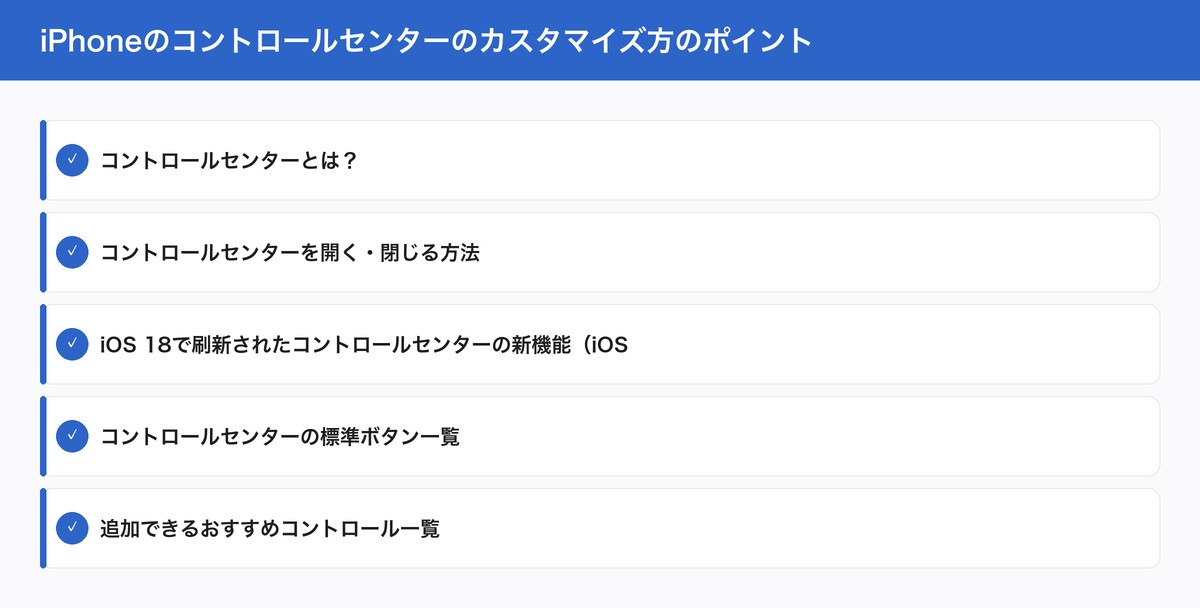
コントロールセンターとは?
コントロールセンターは、iPhoneのどの画面からでも呼び出せるショートカットパネルです。Wi-FiやBluetooth、画面の明るさ、音量などの設定を、わざわざ「設定」アプリを開かずに素早く切り替えられます。2013年のiOS 7で初めて導入されて以来、iOSのバージョンアップごとに進化を続けてきました。
特にiOS 18では、コントロールセンターのデザインと機能が大幅にリニューアルされ、ユーザーが自由にレイアウトを変更できるようになりました。
コントロールセンターを開く・閉じる方法
開く方法
- Face ID搭載機種(iPhone X以降):画面右上の角から下にスワイプします。ステータスバーのバッテリーアイコン付近から指を下ろすのがコツです。
- Touch ID搭載機種(iPhone SE・iPhone 8以前):画面の一番下から上にスワイプします。ホームボタンの少し上あたりから指を上に滑らせましょう。
閉じる方法
- コントロールセンター以外の部分(背景の暗い部分)をタップ
- Face ID機種:画面下部から上にスワイプ
- Touch ID機種:画面上部から下にスワイプ、またはホームボタンを押す
iOS 18で刷新されたコントロールセンターの新機能(iOS 26にも対応)
iOS 18でコントロールセンターが過去最大のアップデートを受け、iOS 26でもその機能が利用できます。以下が主な変更点です。
自由なレイアウト編集
iOS 18以降(最新iOS 26を含む)では、コントロールセンター内の各ボタン(コントロール)を自由にドラッグして配置を変更できます。さらに、ボタンのサイズも小・中・大と変更可能になりました。よく使うコントロールを大きく表示したり、あまり使わないものを小さくまとめたりと、自分だけのレイアウトを作成できます。
操作手順:
- コントロールセンターを開く
- 何もない場所を長押し、または左上の「+」ボタンをタップ
- 編集モードに切り替わり、各コントロールをドラッグして移動
- コントロールの右下の角をドラッグしてサイズを変更
- 編集が終わったら空白部分をタップして確定
複数ページ(マルチページ)設定
iOS 18では、コントロールセンターに複数のページを作成できるようになりました。ページを分けることで、用途別にコントロールを整理できます。
ページの追加方法:
- コントロールセンターを開く
- 編集モードに入る(長押しまたは「+」ボタン)
- 下方向にスワイプして新しいページに移動
- 「コントロールを追加」をタップして新しいコントロールを配置
おすすめのページ分け例:
- 1ページ目:日常使い(Wi-Fi、Bluetooth、画面の明るさ、音量、音楽コントロール)
- 2ページ目:ツール系(懐中電灯、計算機、カメラ、QRコードリーダー、ボイスメモ)
- 3ページ目:接続・通信系(機内モード、VPN、インターネット共有、AirDrop)
サードパーティアプリのコントロール対応
iOS 18では、サードパーティアプリもコントロールセンターにウィジェットを提供できるようになりました。対応アプリをインストールしていれば、「コントロールを追加」の一覧にアプリ名が表示されます。例えば、音楽ストリーミングアプリや翻訳アプリ、スマートホームアプリなどが対応しています。
コントロールセンターの標準ボタン一覧
iPhoneのコントロールセンターには、デフォルトで以下のコントロールが配置されています。
| コントロール | 機能 | 長押しでできること |
|---|---|---|
| 機内モード | 全通信のオン/オフ | — |
| Wi-Fi | Wi-Fi接続のオン/オフ | 接続先ネットワークの選択 |
| Bluetooth | Bluetoothのオン/オフ | 接続済みデバイスの一覧表示 |
| モバイルデータ通信 | モバイルデータのオン/オフ | — |
| 音楽コントロール | 再生・一時停止・音量 | 大きなプレーヤー表示、AirPlay出力先選択 |
| 画面の明るさ | スライダーで輝度調整 | 大きなスライダー、Night Shift・True Tone切替 |
| 音量 | スライダーで音量調整 | 大きなスライダー表示 |
| 画面ミラーリング | Apple TV等に画面出力 | 出力先デバイスの選択 |
| 画面の向きのロック | 画面回転の固定/解除 | — |
| 懐中電灯 | LEDフラッシュを点灯 | 明るさを4段階で調整 |
| タイマー | タイマーを起動 | プリセット時間の選択 |
| 計算機 | 計算機アプリを起動 | 直近の計算結果をコピー |
| カメラ | カメラアプリを起動 | セルフィー・ビデオ・ポートレート等モード選択 |
追加できるおすすめコントロール一覧
設定 → コントロールセンター(iOS 17以前)またはコントロールセンター内の編集モード(iOS 18〜iOS 26)から、以下のコントロールを追加できます。
生産性向上系
- 画面収録:iPhoneの画面操作を動画として録画できます。操作説明や不具合の記録に便利
- メモ:ワンタップで新規メモを作成。ロック画面からでもすぐにメモを取れます
- ボイスメモ:タップするだけで録音を開始。会議や講義の記録に最適
- テキストサイズ:文字の大きさをスライダーで素早く変更。小さい文字が読みにくいときに重宝します
- ストップウォッチ:タイムを計測。料理や運動時に便利
接続・通信系
- AirDrop:受信設定を「受信しない」「連絡先のみ」「すべての人」で素早く切り替え
- インターネット共有(テザリング):iPhoneの通信をPCやタブレットと共有するときに一発でオン
- VPN:VPN接続のオン/オフをワンタップで切り替え
表示・アクセシビリティ系
- ダークモード:外観モードをライト/ダークでワンタップ切り替え。夜間の目の疲れ軽減に
- Night Shift:画面の色温度を暖色系に変更。就寝前のブルーライトカットに有効
- 低電力モード:バッテリー消費を抑えるモードを素早くオン/オフ
- 拡大鏡:カメラを使ったデジタル拡大鏡。小さな文字や物体を拡大して表示
- アクセシビリティのショートカット:AssistiveTouch、VoiceOverなど視覚補助機能へ素早くアクセス
ユーティリティ系
- QRコードリーダー:カメラアプリを経由せずに直接QRコード読み取り画面を開く
- Apple TVリモコン:iPhoneをApple TVのリモコンとして使用
- コードスキャナー:バーコードやQRコードをスキャン
- 聴覚:周囲の音の大きさをリアルタイムで計測(デシベル表示)
コントロールセンターのカスタマイズ手順
iOS 18〜iOS 26の場合
- コントロールセンターを開く
- 何もない場所を長押しして編集モードに入る
- 「コントロールを追加」をタップ
- 追加したいコントロールを選択
- ドラッグで位置を調整、角をドラッグでサイズを変更
- 不要なコントロールは「−」ボタンで削除
- 空白部分をタップして編集モードを終了
iOS 17以前の場合
- 設定アプリを開く
- 「コントロールセンター」をタップ
- 「コントロールを追加」セクションから「+」ボタンで追加
- 「含まれているコントロール」で「−」ボタンで削除
- 右側の三本線アイコンをドラッグして並び替え
各ボタンの活用テクニック
懐中電灯の明るさ調整
懐中電灯アイコンを長押しすると、明るさを4段階で調整できます。映画館で席を探すときは最小の明るさに、夜道を歩くときは最大にするなど、シーンに応じて使い分けましょう。
カメラのモード直接選択
カメラアイコンを長押しすると、セルフィー・ビデオ・スローモーション・ポートレートなどの撮影モードを直接選択できます。カメラアプリが開いてからモードを切り替える手間が省けます。
Wi-Fi・Bluetoothの接続先選択
Wi-FiやBluetoothのアイコンを長押しすると、利用可能なネットワークやデバイスの一覧が表示されます。設定アプリを開かずに接続先を切り替えられるため、外出先でWi-Fiを切り替えるときに便利です。
音楽コントロールの拡大表示
音楽コントロール部分を長押しすると、大きなプレーヤーが表示されます。曲名・アーティスト名が見やすくなるだけでなく、AirPlayのアイコンから出力先デバイス(AirPods、HomePod、Apple TVなど)を選択できます。
タイマーのプリセット
タイマーアイコンを長押しすると、1分・5分・20分・1時間などのプリセットが表示されます。料理のタイマーをセットするときなど、すぐにカウントダウンを開始できます。
コントロールセンターの便利なショートカット活用法
コントロールセンターと「ショートカット」アプリを組み合わせると、さらに便利になります。
ショートカットをコントロールセンターに追加する方法(iOS 18以降 / iOS 26対応)
- コントロールセンターの編集モードに入る
- 「コントロールを追加」→「ショートカット」を選択
- 実行したいショートカットを選んで配置
おすすめショートカット例:
- 「自宅までナビ」—ワンタップで自宅への経路案内を開始
- 「おやすみモード」—アラーム設定+画面輝度低下+おやすみモードONをまとめて実行
- 「会議モード」—消音+集中モードON+画面ロックをまとめて実行
- 「Wi-Fiパスワード共有」—自宅Wi-Fiのパスワードをクリップボードにコピー
アプリ使用中にコントロールセンターを開けない場合
一部のアプリ(特にゲームや動画アプリ)では、誤操作を防ぐためにコントロールセンターが無効化されている場合があります。
対処法:
- 設定 → コントロールセンター →「App内でのアクセス」をオンにする
- 全画面アプリの場合は、画面端を一度スワイプしてタブを表示させてから、もう一度スワイプしてコントロールセンターを開く(2段階スワイプ)
コントロールセンターが反応しない・開かないときの対処法
コントロールセンターが正常に動作しない場合、以下の対処法を試してください。
- iPhoneを再起動する:一時的な不具合はほとんどの場合再起動で解決します
- iOSを最新バージョンにアップデートする:設定 → 一般 → ソフトウェアアップデート
- コントロールセンターの設定をリセットする:追加したコントロールを一度すべて削除し、再度追加する
- すべての設定をリセットする:設定 → 一般 → 転送またはiPhoneをリセット → すべての設定をリセット(データは消えません)
よくある質問(FAQ)
Q1. コントロールセンターのボタンの配置を元に戻すには?
iOS 18〜iOS 26の場合、編集モードでコントロールを削除してから「コントロールを追加」で再追加します。iOS 17以前は、設定 → コントロールセンターで一度削除し、再度追加することで初期配置に近い状態に戻せます。完全に初期状態に戻したい場合は、設定 → 一般 → 転送またはiPhoneをリセット →「すべての設定をリセット」を実行してください。
Q2. コントロールセンターからWi-Fiをオフにしても完全にオフにならないのはなぜ?
コントロールセンターでWi-Fiをオフにすると、現在接続中のネットワークから切断されますが、Wi-Fi機能自体は完全にはオフになりません。翌日やAirDrop・AirPlay使用時に自動で再接続されます。Wi-Fiを完全にオフにしたい場合は、設定アプリ → Wi-Fi からオフにしてください。Bluetoothも同様の仕組みです。
Q3. ロック画面からコントロールセンターを開けないようにするには?
設定 → Face IDとパスコード(またはTouch IDとパスコード)→ パスコードを入力 →「ロック中にアクセスを許可」セクションで「コントロールセンター」をオフにします。これにより、iPhoneがロックされている状態ではコントロールセンターにアクセスできなくなり、セキュリティが向上します。
Q4. iOS 18〜iOS 26のコントロールセンターで複数ページを削除するには?
編集モードに入り、削除したいページに移動して、そのページ上のすべてのコントロールを「−」ボタンで削除します。コントロールがなくなったページは自動的に削除されます。
Q5. コントロールセンターに追加できるコントロールの上限はありますか?
iOS 18では複数ページに分けて配置できるため、実質的に上限なく多数のコントロールを配置できます。ただし、ページが増えすぎると目的のコントロールにたどり着くまでスワイプが必要になるため、よく使うものは1ページ目に配置し、2〜3ページに収めるのがおすすめです。
Q6. コントロールセンターでインターネット共有(テザリング)をオンにできますか?
はい、コントロールセンターにインターネット共有のコントロールを追加すれば、ワンタップでテザリングのオン/オフを切り替えられます。外出先でPCをiPhoneの通信で接続したいときに非常に便利です。
詳しくはAppleサポート:iOSもご確認ください。
まとめ
iPhoneのコントロールセンターは、日常の操作を効率化する強力なツールです。特にiOS 18では自由なレイアウト編集と複数ページ対応により、自分の使い方に最適化したコントロールセンターを作れるようになりました。
まずは「画面収録」「低電力モード」「ダークモード」の3つを追加するところから始めてみましょう。慣れてきたら複数ページを活用して、用途別にコントロールを整理すると、iPhoneの使い勝手が格段に向上します。
関連記事
- iPhone初期設定の手順を解説【新品・リセット後】
- iPhoneのSiriの使い方【便利な活用法・できること一覧】
- iPhoneキーボード設定・カスタマイズ方法
- iPhoneショートカットアプリで作業を自動化
- iPhoneの集中モード・おやすみモード完全ガイド
- iPhoneアクセシビリティ設定まとめ
- Dynamic Islandの使い方・活用テクニック
けい
Apple Tips Blog 運営者。iPhone・iPad・Macを10年以上使用し、Apple製品の使い方や格安SIM・光回線の比較情報を発信中。実機検証に基づいた正確な情報をお届けします。


コメント