SiriはiPhoneに搭載されたAppleの音声アシスタントです。「Hey Siri」と声をかけるだけで、さまざまな操作をハンズフリーで行えます。iOS 18でApple Intelligenceが登場し、iOS 26でSiriはさらに賢く進化しました。この記事ではSiriの基本操作から、Apple Intelligence連携、タイプ入力Siri、ショートカット連携、活用法50選、プライバシー設定まで徹底解説します。
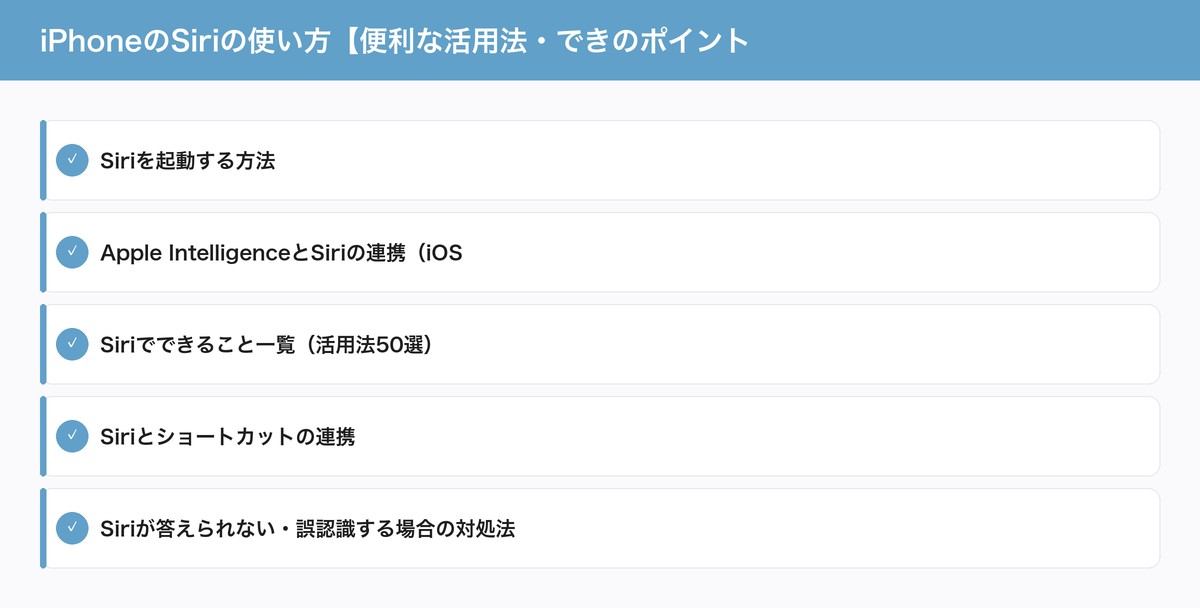
Siriを起動する方法
音声で起動
- 「Hey Siri」または「Siri」と話しかける(ハンズフリー起動)
- iOS 17以降では「Hey」を省略して「Siri」だけで起動可能です
ボタンで起動
- サイドボタンを長押し(Face ID搭載機種:iPhone X以降)
- ホームボタンを長押し(Touch ID搭載機種:iPhone SE等)
タイプ入力でSiriを使う(iOS 18以降の機能 / iOS 26対応)
声を出せない場面でもSiriにテキストで質問できます。電車の中や会議中など、音声入力が難しい場面で非常に便利です。
設定方法:設定 → アクセシビリティ → Siri → 「Siriにタイプ入力」をオン
この設定をオンにした状態でサイドボタンを長押しすると、キーボードが表示されテキストで質問を入力できます。
Siri起動の初期設定
設定:設定 → Siriと検索 → 以下をオン
- 「”Hey Siri”を聞き取る」— ハンズフリーで起動
- 「サイドボタンを押してSiriを使用」— ボタンでの起動
- 「ロック中にSiriを許可」— ロック画面でもSiriを利用可能
Apple IntelligenceとSiriの連携(iOS 18.4以降 / iOS 26対応)
2026年現在、Apple Intelligenceの日本語対応が進み、Siriはより自然な会話が可能になりました。
Apple Intelligence対応Siriの新機能
- 文脈を理解した会話:前の質問の内容を覚えて、連続した会話ができます。「東京の天気は?」→「大阪は?」と聞くだけで大阪の天気を答えてくれます
- 画面認識:「この画面に表示されている電話番号に電話して」など、画面上の情報を理解して操作できます
- アプリ横断操作:「昨日〇〇さんから届いたメールの内容をメモに保存して」のように、複数アプリにまたがる操作を自然言語で指示できます
- パーソナルコンテキスト:あなたのメール、メッセージ、カレンダーの内容を理解し、より的確な回答を提供します
対応機種:iPhone 16シリーズ、iPhone 15 Pro/Pro Max
Siriでできること一覧(活用法50選)
電話・メッセージ(5選)
- 「〇〇に電話して」— 連絡先から電話発信
- 「〇〇にLINEで『今から帰る』と送って」— LINEメッセージを送信
- 「着信履歴を見せて」— 最近の通話履歴を表示
- 「〇〇にメッセージを送って」— iMessageやSMSを送信
- 「最後のメッセージを読み上げて」— 最新のメッセージを音声で確認
スケジュール・リマインダー(8選)
- 「明日の朝8時にアラームをセットして」
- 「今日の予定は?」— カレンダーの予定を確認
- 「〇〇にリマインダーを設定して」
- 「3時間後にリマインドして」
- 「金曜日の14時に会議の予定を追加して」
- 「毎週月曜に『ゴミ出し』をリマインドして」— 繰り返しリマインダー
- 「すべてのアラームをオフにして」
- 「次の予定はいつ?」
情報検索・計算(8選)
- 「今日の天気は?」— 現在地の天気予報
- 「東京の人口は?」— 一般的な知識を検索
- 「1ドルは何円?」— 為替レートを確認
- 「1234×567は?」— 計算を実行
- 「近くのカフェは?」— 周辺スポット検索
- 「Appleの株価は?」— リアルタイム株価を確認
- 「10マイルは何キロ?」— 単位変換
- 「『serendipity』の意味は?」— 辞書で単語を調べる
ナビ・地図(5選)
- 「渋谷駅までナビして」— ナビゲーションを開始
- 「自宅への経路を表示して」
- 「近くのコンビニは?」
- 「ここから東京駅まで何分?」— 所要時間を確認
- 「近くのガソリンスタンドを探して」
音楽・メディア(7選)
- 「〇〇の曲をかけて」— Apple Musicで再生
- 「音量を上げて」
- 「次の曲にして」
- 「この曲は何?」— 流れている曲を識別
- 「リラックスできるプレイリストをかけて」— ムード別プレイリスト
- 「ポッドキャストの〇〇を再生して」
- 「曲を止めて」
iPhoneの操作・設定(10選)
- 「Wi-Fiをオンにして」
- 「懐中電灯をオンにして」
- 「画面の明るさを下げて」
- 「Bluetoothをオフにして」
- 「カメラを開いて」
- 「低電力モードをオンにして」
- 「ダークモードに切り替えて」
- 「スクリーンショットを撮って」
- 「バッテリー残量は?」
- 「おやすみモードをオンにして」
翻訳・メモ・その他(7選)
- 「〇〇をメモして」— メモアプリに追加
- 「『Thank you』を日本語に翻訳して」
- 「コインを投げて」— ランダムに表/裏を選択
- 「サイコロを振って」
- 「5分のタイマーをセットして」
- 「『apple』のスペルを教えて」
- 「今何時?」— ニューヨークなど他のタイムゾーンも指定可能
Siriとショートカットの連携
「ショートカット」アプリとSiriを連携すると、複数の操作を一つの音声コマンドで実行できます。これがSiriの真の実力を引き出す機能です。
ショートカットの作成手順
- 「ショートカット」アプリを開く
- 右上の「+」をタップして新規作成
- 「アクションを追加」から操作を選択して組み合わせる
- ショートカット名を設定(この名前がSiriの起動ワードになる)
おすすめショートカット例
| ショートカット名 | 動作内容 |
|---|---|
| 「おやすみ」 | アラームセット→Wi-Fiオフ→画面輝度を下げる→おやすみモードON |
| 「出勤」 | 天気を表示→交通情報を確認→音楽プレイリスト再生→集中モードON |
| 「会議開始」 | 消音モードON→集中モードON→録音開始→メモ新規作成 |
| 「帰宅」 | 自宅への経路表示→家族にメッセージ送信→音楽再生 |
| 「運動開始」 | ワークアウトアプリ起動→音楽プレイリスト再生→集中モードON |
オートメーションとの連携
ショートカットアプリの「オートメーション」機能を使うと、特定の条件でSiriを介さずに自動実行できます。
- 時刻トリガー:毎朝7時に天気予報を通知
- 場所トリガー:会社に到着したら集中モードをON
- 接続トリガー:AirPodsに接続したら音楽を自動再生
- 充電トリガー:充電開始時に低電力モードをOFF
Siriが答えられない・誤認識する場合の対処法
- 静かな場所ではっきり話す:周囲の騒音が大きいと認識精度が下がります
- iPhoneのマイク部分を手でふさがない:ケースがマイクを覆っていないか確認
- iOSを最新バージョンにアップデートする:設定 → 一般 → ソフトウェアアップデート
- Siriの音声認識をリセットする:設定 → Siriと検索 → 「”Hey Siri”を聞き取る」をオフ→オンにして再設定
- Siriの言語を確認する:設定 → Siriと検索 → 言語 → 「日本語」が選択されているか確認
- ネットワーク接続を確認する:Siriはインターネット接続が必要です(一部のオフライン処理を除く)
Siriのプライバシー設定
Siriに話しかけた内容のプライバシーが気になる方は、以下の設定を確認しましょう。
Siri履歴の削除
操作:設定 → Siriと検索 → Siriと音声入力の履歴 → 「Siriと音声入力の履歴を削除」
Siriの音声データ改善への参加を拒否
操作:設定 → プライバシーとセキュリティ → 解析と改善 → 「Siriと音声入力の改善」をオフ
これにより、Siriに話しかけた音声データがAppleの品質改善に使用されなくなります。
Apple Intelligenceのプライバシー
Apple Intelligenceを利用するSiriの処理は、以下のプライバシー保護が適用されます。
- オンデバイス処理:可能な限りiPhone上で処理され、データはAppleのサーバーに送信されません
- Private Cloud Compute:デバイスで処理できない場合はAppleの専用サーバーで処理されますが、データは保存されず、Appleも内容を確認できません
Siriの声・言語を変更する
操作:設定 → Siriと検索 → Siriの声
日本語では複数の声(声1〜声5など)から選択できます。好みの声に変更してみましょう。
よくある質問(FAQ)
Q1. Siriはオフラインでも使えますか?
一部の基本的な操作(タイマー設定、アラーム、アプリの起動、設定変更など)はオフラインでも実行可能です。ただし、Webでの情報検索、天気予報、翻訳などインターネットが必要な機能はオフラインでは利用できません。Apple Intelligenceの一部機能もオンデバイスで処理されるため、オフラインで動作します。
Q2. SiriでLINEのメッセージを送れますか?
はい、可能です。「〇〇にLINEで『今から帰る』と送って」のように指示すると、LINEアプリ経由でメッセージを送信できます。LINEがSiriとの連携を許可している必要があります。設定 → Siriと検索 → LINE → 「Siriと検索」をオンにしてください。
Q3. 「Hey Siri」を言わずにSiriを起動するには?
サイドボタン(またはホームボタン)を長押しすることで、音声コマンドなしでSiriを起動できます。また、「タイプ入力でSiri」を設定すれば、テキスト入力でもSiriを利用できます。iOS 17以降では「Siri」だけで起動することも可能です。
Q4. Siriの誤起動を防ぐには?
意図せずSiriが起動してしまう場合は、設定 → Siriと検索で「”Hey Siri”を聞き取る」をオフにし、サイドボタン長押しのみで起動する設定にしましょう。またはサイドボタンでの起動もオフにして、必要なときだけ設定からオンにする方法もあります。
Q5. Siriに話しかけた内容はAppleに保存されますか?
デフォルトでは、Siriの音声データはAppleのサーバーに一時的に送信されて処理されますが、リクエスト完了後は識別情報との紐付けが解除されます。「Siriと音声入力の改善」をオフにしていれば、品質改善目的での保存は行われません。また、Siri履歴はいつでも手動で削除できます。
Q6. Siriで家電を操作できますか?
はい、HomeKit対応のスマートホームデバイスであれば、Siriで操作できます。「リビングの照明をつけて」「エアコンを25度に設定して」「玄関の鍵をロックして」などの音声コマンドが使えます。Homeアプリでデバイスを設定しておく必要があります。
詳しくはAppleサポート:Siriの使い方もご確認ください。
まとめ
Siriは音声操作だけでなく、タイプ入力、ショートカット連携、Apple Intelligence対応と、年々進化を続けています。まずは「Hey Siri、今日の天気は?」から試してみましょう。慣れてきたらショートカットとの連携で、通勤・就寝・運動などの一連の操作を一言で実行できるようになります。Siriを使いこなせば、iPhoneの操作が格段に効率化されます。
関連記事
- iPhone初期設定の手順を解説【新品・リセット後】
- iPhoneショートカットアプリで作業を自動化
- Apple Intelligence日本語対応の使い方【2026年最新】
- iPhoneの集中モード・おやすみモード完全ガイド
- iPhoneのコントロールセンターのカスタマイズ方法と便利な使い方
けい
Apple Tips Blog 運営者。iPhone・iPad・Macを10年以上使用し、Apple製品の使い方や格安SIM・光回線の比較情報を発信中。実機検証に基づいた正確な情報をお届けします。


コメント