
「大切な思い出の写真がiPhoneから消えてしまった…」
家族の写真、旅行の記録、大事な書類の撮影データ。一度失った写真は、何にも代えがたい存在ですよね。
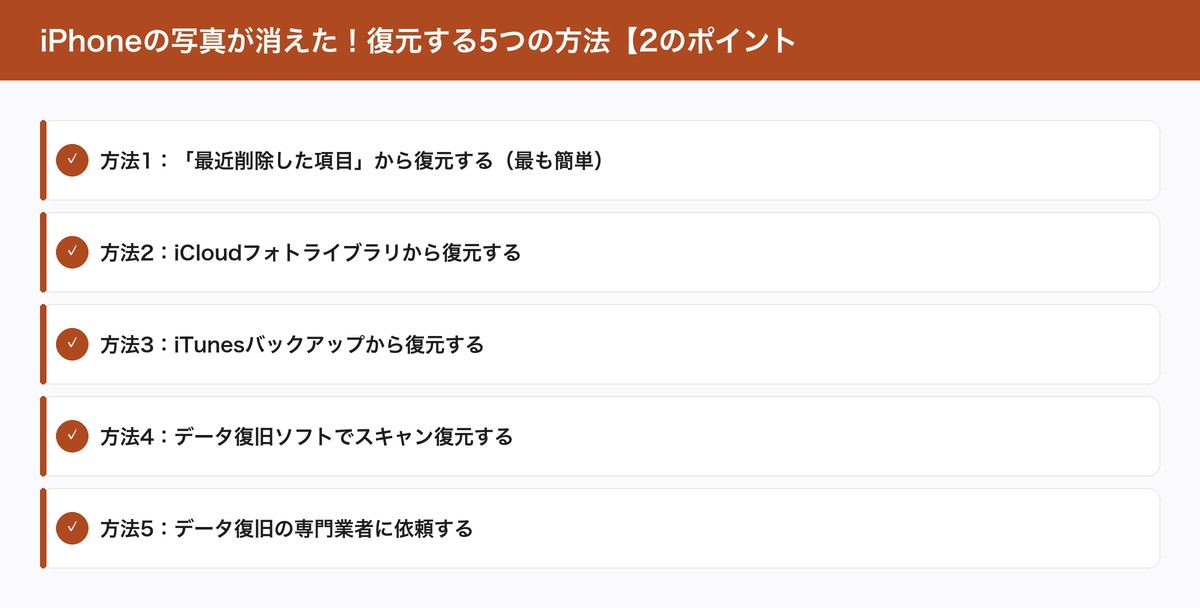
でも安心してください。iPhoneの写真が消えてしまっても、復元できる可能性はまだあります。この記事では、iPhoneの消えた写真を復元する5つの方法を難易度順にわかりやすく解説します。
方法1:「最近削除した項目」から復元する(最も簡単)
iPhoneの写真アプリには、削除した写真を30日間保管してくれる「最近削除した項目」フォルダがあります。これが最も簡単で確実な復元方法です。
復元手順
- 「写真」アプリを開く
- 画面下部の「アルバム」タブをタップ
- 一番下にスクロールし、「最近削除した項目」をタップ
- Face ID / Touch IDで認証(iOS 16以降)
- 復元したい写真を選択
- 右下の「復元」をタップ
注意点:削除から30日を過ぎると完全に消去されます。写真が消えたことに気づいたら、すぐにこのフォルダを確認しましょう。
方法2:iCloudフォトライブラリから復元する
iCloudフォトライブラリが有効になっている場合、写真はクラウドにも保存されています。iCloud.comからアクセスして復元できます。
復元手順
- パソコンやタブレットで iCloud.com にアクセス
- Apple IDでサインイン
- 「写真」をクリック
- 「最近削除した項目」アルバムを確認
- 復元したい写真を選択して「復元」をクリック
また、iCloud.comの「アカウント設定」→「データの復旧」から、より古い写真データを復元できる場合もあります。
iCloudフォトライブラリの確認方法
自分のiPhoneでiCloudフォトライブラリが有効になっているか確認するには、「設定」→ 名前 →「iCloud」→「写真」を開き、「iCloud写真」がオンになっていればOKです。
方法3:iTunesバックアップから復元する
パソコンでiTunes(またはFinder)のバックアップを取っていた場合は、そこから写真を復元できます。
復元手順
- iPhoneをパソコンに接続
- iTunes(macOS CatalinaからはFinder)を起動
- デバイスのアイコンをクリック
- 「バックアップを復元」を選択
- 写真が含まれていそうな日付のバックアップを選択
- 「復元」をクリックして待機
重要:この方法ではiPhoneの現在のデータがバックアップ時点のデータに上書きされます。最新のデータを失う可能性があるため、復元前に現在の状態をバックアップしておくことをおすすめします。
方法4:データ復旧ソフトでスキャン復元する
バックアップがない場合でも、専用のデータ復旧ソフトを使えば、iPhoneの内部ストレージから削除された写真を検出・復元できる可能性があります。
おすすめの復旧ソフト
| ソフト名 | 写真復元 | 無料スキャン | 使いやすさ | 料金(税込) |
|---|---|---|---|---|
| Dr.Fone | ◎ | ○ | ◎ | 9,960円/年〜 |
| iMyFone D-Back | ◎ | ○ | ◎ | 6,980円/年〜 |
| FonePaw | ○ | ○ | ○ | 5,980円/年〜 |
Dr.Foneでの写真復元手順
- Dr.Foneを公式サイトからダウンロード
- ソフトを起動し「データ復元」を選択
- iPhoneをUSBケーブルでPCに接続
- 「写真」にチェックを入れてスキャン開始
- 検出された写真をプレビューで確認
- 復元したい写真を選択して「デバイスに復元」または「PCに復元」をクリック
まずは無料体験版でスキャンし、復元可能な写真があるか確認してみましょう。復元したい写真が見つかった場合のみ、製品版を購入すればOKです。
方法5:データ復旧の専門業者に依頼する
上記4つの方法で復元できなかった場合や、iPhoneが物理的に破損している場合は、データ復旧の専門業者への依頼を検討しましょう。
専門業者に依頼するメリット
- 物理的に破損したiPhoneからもデータを取り出せる可能性がある
- 専門的な設備と技術で高い復旧率を実現
- 自分で操作する必要がないため安心
専門業者に依頼するデメリット
- 費用が高い(数万円〜数十万円)
- 復旧に時間がかかる(1週間〜数週間)
- 100%復旧できる保証はない
依頼する場合は、初期診断が無料で成功報酬型の業者を選ぶと安心です。
写真が消えるのを防ぐための対策
大切な思い出の写真は、一度完全に失うと二度と取り戻せません。今すぐ以下の対策を実施しましょう。
おすすめの予防策
- iCloud写真をオンにする — 撮影した写真が自動的にクラウドに保存される
- Google フォトをインストール — iCloud以外にもバックアップ先を確保
- PCに定期的にバックアップ — iTunesまたはFinderで月に1回はバックアップ
- 写真を整理する際は慎重に — 複数選択で削除するときは特に注意
iCloudストレージが足りない場合は、「iCloudストレージの節約術」を参考に容量を確保しましょう。
よくある質問(FAQ)
完全に削除した写真は復元できますか?
「最近削除した項目」から30日以内なら復元可能です。30日を過ぎた場合はiCloudバックアップまたはiTunesバックアップからの復元が必要です。バックアップがない場合はサードパーティの復元ソフトを試す方法もありますが、成功率は保証されません。
iCloudから写真を復元する方法は?
iCloud.comにログインし、「写真」を開くと、iCloudに同期された写真を確認できます。また、「最近削除した項目」にも30日分の削除済み写真が保存されています。
復元ソフトは安全ですか?
Apple公式ではない復元ソフトの利用にはリスクがあります。個人情報の流出や、デバイスの動作不良の可能性があるため、信頼性の高いメーカー(Dr.Fone、iMobie等)の製品を選び、必ず公式サイトからダウンロードしてください。
よくある質問(FAQ)
完全に削除した写真は復元できますか?
「最近削除した項目」から30日以内なら復元可能です。30日を過ぎた場合はiCloudバックアップまたはiTunesバックアップからの復元が必要です。バックアップがない場合はサードパーティの復元ソフトを試す方法もありますが、成功率は保証されません。
iCloudから写真を復元する方法は?
iCloud.comにログインし、「写真」を開くと、iCloudに同期された写真を確認できます。また、「最近削除した項目」にも30日分の削除済み写真が保存されています。
復元ソフトは安全ですか?
Apple公式ではない復元ソフトの利用にはリスクがあります。個人情報の流出や、デバイスの動作不良の可能性があるため、信頼性の高いメーカー(Dr.Fone、iMobie等)の製品を選び、必ず公式サイトからダウンロードしてください。
<


コメント