
iPhoneのデフォルト撮影形式をHEIFに設定すると、JPEGより約50%容量を削減しながら同等の画質を保てます。
実は、iPhoneのHEIF/HEVC設定を正しく使えば、写真・動画の容量を約半分に削減できます。128GBのiPhoneなら、JPEGの約16,000枚に対してHEIFなら約32,000枚の写真が保存可能になる計算です。
この記事では、iPhone 17/iOS 26対応で画質を落とさずにストレージを節約する方法を詳しく解説します。設定の変更はたった1分。まだ「互換性優先」のままの方は、この記事を読んで今すぐ切り替えましょう。
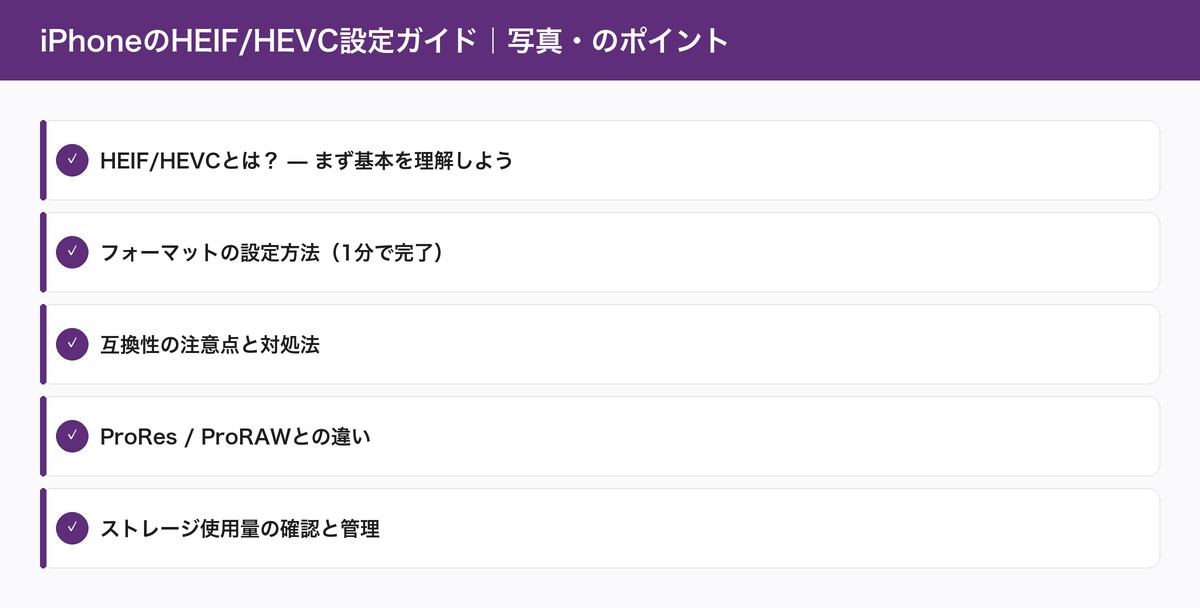
HEIF/HEVCとは? — まず基本を理解しよう
| 形式 | 正式名称 | 対象 | 従来形式 | 規格策定 |
|---|---|---|---|---|
| HEIF | High Efficiency Image Format | 写真 | JPEG | MPEG(2015年) |
| HEVC | High Efficiency Video Coding(H.265) | 動画 | H.264 | ITU/MPEG(2013年) |
どちらもAppleがiOS 11(2017年)から採用した次世代フォーマットで、従来の形式と同等以上の画質を保ちながらファイルサイズを約半分にできます。
「画質が悪くなるのでは?」と心配される方もいますが、実際には肉眼で見分けがつかないレベルです。むしろ色深度(10bit対応)やHDR画像の扱いにおいてはHEIFの方が優れています。
ファイルサイズの比較
| コンテンツ | 従来形式 | 高効率形式 | 削減率 |
|---|---|---|---|
| 写真1枚(48MP) | JPEG 約5-8MB | HEIF 約2-4MB | 約50%削減 |
| 4K動画1分 | H.264 約350MB | HEVC 約170MB | 約50%削減 |
| 1080p動画1分 | H.264 約130MB | HEVC 約65MB | 約50%削減 |
| スローモーション1分 | H.264 約400MB | HEVC 約200MB | 約50%削減 |
| シネマティックモード1分 | H.264 約500MB | HEVC 約250MB | 約50%削減 |
フォーマットの設定方法(1分で完了)
- 設定 → カメラ → フォーマット
- 以下の2つから選択:
- 高効率:HEIF/HEVC形式で保存(おすすめ)
- 互換性優先:JPEG/H.264形式で保存
iPhone 17シリーズのデフォルト設定は「高効率」です。特別な理由がなければこのままで問題ありません。
「高効率」を選ぶべき人
- ストレージ容量を節約したい(ほぼ全員が該当)
- iCloudの容量を節約したい
- 写真や動画をたくさん撮る
- 4Kビデオやスローモーションを多用する
「互換性優先」を選ぶべき人
- 古いWindows PC(Windows 7/8)に頻繁に転送する
- HEIF非対応の写真編集ソフトを使っている
- 特定の業務システムでJPEGが必須
ただし、後述する「自動変換設定」を使えば、「高効率」のままでも互換性を確保できます。
互換性の注意点と対処法
HEIF/HEVCは比較的新しい形式のため、一部のデバイスやソフトウェアでそのまま開けない場合があります。ただし、2026年現在ではほとんどの環境が対応済みです。
主要プラットフォームの対応状況
| 環境 | HEIF対応 | HEVC対応 | 備考 |
|---|---|---|---|
| macOS | High Sierra以降 | High Sierra以降 | 問題なし |
| Windows 10/11 | 拡張機能で対応 | 拡張機能で対応 | 初回のみインストール必要 |
| Android | Android 9以降 | Android 5以降 | ほぼ問題なし |
| 自動変換 | 自動変換 | ユーザー操作不要 | |
| YouTube | – | 対応 | そのままアップロード可 |
| LINE | 自動変換 | 対応 | ユーザー操作不要 |
| Twitter/X | 自動変換 | 自動変換 | ユーザー操作不要 |
| Photoshop | CC 2020以降 | – | RAW対応可 |
| Lightroom | 対応 | – | プロ向け編集OK |
Windows PCでHEIFを開く方法
- Microsoft Storeを開く
- 「HEIF画像拡張機能」を検索してインストール(無料)
- HEVC動画には「HEVCビデオ拡張機能」が必要(120円)
一度インストールすれば、以後はダブルクリックでそのまま開けるようになります。
自動変換設定(最もおすすめの設定)
iPhoneから他のデバイスに転送する時に自動でJPEG/H.264に変換する設定があります。これが最も賢い使い方です。
- 設定 → 写真
- 一番下の「MacまたはPCに転送」
- 「自動」を選択(互換性のある形式に変換して転送)
この設定にしておけば、iPhone内部ではHEIF(容量節約)、転送時はJPEG(互換性確保)といいとこ取りができます。特別な理由がない限り、この設定を強く推奨します。
ProRes / ProRAWとの違い
iPhone 17 Proシリーズでは、さらに高品質なフォーマットも選択できます。プロフェッショナル向けの設定ですが、違いを理解しておきましょう。
| 形式 | 用途 | ファイルサイズ | 対象者 | 編集の自由度 |
|---|---|---|---|---|
| HEIF | 一般的な写真 | 2-4MB/枚 | 全ユーザー | 標準 |
| Apple ProRAW | 本格的な写真編集 | 25-50MB/枚 | プロ/上級者 | 非常に高い |
| HEVC | 一般的な動画 | 170MB/分(4K) | 全ユーザー | 標準 |
| Apple ProRes | プロ映像制作 | 6GB/分(4K) | 映像制作者 | 最高 |
ProRAW/ProResの設定方法(iPhone 17 Pro/Pro Maxのみ)
- 設定 → カメラ → フォーマット
- 「Apple ProRAW」または「ProRes撮影」をオン
- カメラアプリ上部に「RAW」「ProRes」ボタンが表示される
- 必要な時だけタップしてオンにして撮影
ストレージ使用量の確認と管理
現在のストレージ使用量を確認して、写真・動画がどれくらい容量を使っているか把握しましょう。
- 設定 → 一般 → iPhoneストレージ
- 「写真」のストレージ使用量を確認
- 「iCloud写真を有効にする」→「iPhoneのストレージを最適化」で、オリジナルをiCloudに保存し、iPhone上には圧縮版のみ保持
「iPhoneのストレージを最適化」の仕組み
この設定をオンにすると、閲覧頻度の低い写真・動画はオリジナルをiCloudに保存し、iPhone上にはサムネイルサイズの軽量版のみ保持します。写真を開くときに自動でダウンロードされるので、使い勝手は変わりません。
- Wi-Fi接続時に自動でダウンロード
- オフラインでもサムネイルは表示される
- 数十GBのストレージを節約できる場合がある
不要な写真・動画の整理
- 「最近削除した項目」を空にする(30日間保持されている)
- バースト写真の不要な写真を削除
- 重複検出(写真アプリのユーティリティ)で重複写真を削除
- Live Photosを必要に応じてオフに(1枚あたり約2倍の容量)
- 「おすすめの削除」(iOS 26新機能)でAIが不要と判断した写真を提案
HEIF写真を他の形式に変換する方法
手動でJPEGに変換する方法
- 写真アプリで画像を開く
- 共有ボタンをタップ
- 「ファイルに保存」を選択
- 保存先を選んで保存するとJPEG形式で保存される
ショートカットアプリで一括変換
大量の写真を一括変換したい場合は、ショートカットアプリが便利です。
- ショートカットアプリを開く
- 新規ショートカットを作成
- 「写真を選択」アクション(複数選択ON)を追加
- 「画像を変換」アクション(JPEG / PNG を選択)を追加
- 「写真アルバムに保存」アクションを追加
- 完成したショートカットを実行
これで選択した写真が一括でJPEG形式に変換されます。
よくある質問(FAQ)
Q. HEIFとJPEGで画質に差はありますか?
肉眼ではほぼ見分けがつきません。むしろHEIFは10bitカラー(約10億色)に対応しており、JPEGの8bitカラー(約1,670万色)よりも色の表現力が豊かです。HDR写真の再現性もHEIFの方が優れています。
Q. LINEやSNSで送る時はどうなる?
LINEやInstagram、X(Twitter)に写真・動画を送る場合、アプリ側が自動で互換性のある形式に変換します。ユーザーが手動で変換する必要はありません。安心して高効率フォーマットを使ってください。
Q. 設定を変更すると過去の写真のフォーマットも変わる?
いいえ、変わりません。設定を変更しても、過去に撮影した写真のフォーマットは変わりません。設定変更後に撮影した写真から新しいフォーマットが適用されます。
Q. HEIF/HEVCに対応していないアプリに送りたい場合は?
「設定」→「写真」→「MacまたはPCに転送」で「自動」を選んでおけば、転送時に自動でJPEG/H.264に変換されます。また、共有ボタンから直接送信する際も、多くの場合自動変換が行われます。
Q. HEIFとHEICの違いは何ですか?
HEIFはフォーマットの名称、HEIC(.heic)はそのファイル拡張子です。基本的に同じものを指しています。iPhoneで撮影した写真のファイル名は「IMG_xxxx.HEIC」となります。
詳しくはAppleサポート:iCloud写真を設定・使用するもご確認ください。
まとめ
iPhoneの写真・動画フォーマットは「高効率」(HEIF/HEVC)がおすすめです。設定変更はたった1分で完了し、ストレージ容量が約2倍に活用できます。
- 画質はJPEGと同等以上でファイルサイズは約半分
- 転送時は自動変換設定で互換性も確保
- 128GBなら約32,000枚の写真が保存可能
- 4K動画も約2倍の時間を記録可能
- LINE・SNS・YouTubeは自動変換で互換性の心配なし
- プロ向けにはProRAW/ProResも選択可能(iPhone 17 Pro)
設定を「高効率」にしておくだけで、ストレージ不足のストレスが大幅に軽減されます。まだ「互換性優先」のままの方は、今すぐ「設定→カメラ→フォーマット」から切り替えてみましょう。
関連記事
- iPhoneの写真・動画をアルバムで整理
- iPhoneの写真管理・整理術【2026年完全版】容量節約からバックアップまで
- iPhoneの写真をパソコンに転送する方法4選【Mac・Windows対応】
- iPhoneバックアップ完全ガイド2026|iCloud・Mac・PCの3つの方法と復元手順
- iPhone機種変更のデータ移行完全ガイド【2026年最新】クイックスタートの使い方
けい
Apple Tips Blog 運営者。iPhone・iPad・Macを10年以上使用し、Apple製品の使い方や格安SIM・光回線の比較情報を発信中。実機検証に基づいた正確な情報をお届けします。


コメント