iPhoneには書類のPDF化・署名・注釈追加・結合まで、追加アプリなしでできる機能が標準搭載されています。
実は、iPhoneの標準機能だけでPDFの作成・編集・結合が可能です。わざわざパソコンを開いたり、有料アプリを購入する必要はありません。書類のスキャン、署名の追加、複数PDFの結合まで、全部iPhoneでできてしまうのです。
この記事では、iPhone 17/iOS 26対応のPDF操作方法を、追加アプリなしでできる方法を中心に解説します。ビジネスシーンでもプライベートでも役立つので、ぜひマスターしてください。
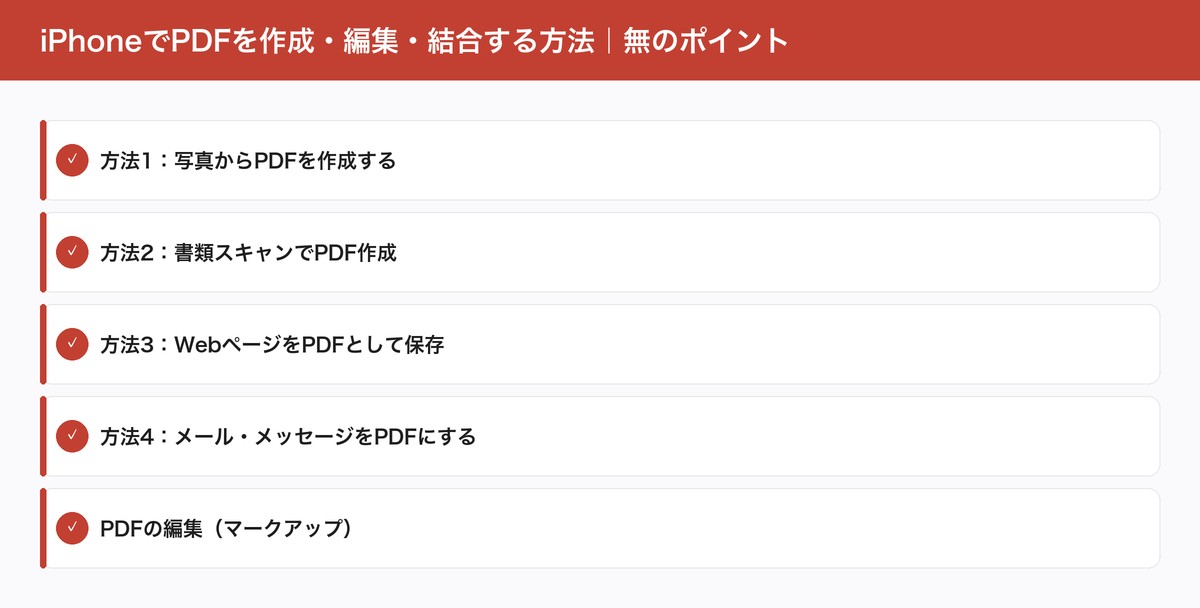
方法1:写真からPDFを作成する
最も手軽な方法です。任意の写真やスクリーンショットをPDFに変換できます。確認書類の提出やメール添付に便利です。
- 写真アプリでPDFにしたい画像を開く
- 左下の共有ボタンをタップ
- 「プリント」を選択
- プレビュー画面を2本指でピンチアウト(拡大操作)
- PDFとして表示されるので、共有ボタンから保存
複数写真を1つのPDFにまとめる手順
- 写真アプリで「選択」をタップ
- PDFにしたい複数の写真を選択
- 共有ボタン → 「プリント」
- プレビューをピンチアウト
- 複数ページのPDFが完成
選択した写真の順番がそのままPDFのページ順になります。
方法2:書類スキャンでPDF作成
紙の書類をカメラで撮影してPDF化できます。レシート、契約書、名刺など、紙の書類をデジタル化するのに最適です。
ファイルアプリでスキャン
- ファイルアプリを開く
- 右上の「…」→「書類をスキャン」
- カメラが起動するので書類を撮影
- 自動で書類の端を検出して切り抜き
- 必要に応じて複数ページをスキャン
- 「保存」をタップするとPDFとして保存
メモアプリでスキャン
- メモアプリで新規メモを作成
- カメラアイコンをタップ → 「書類をスキャン」
- 撮影後、メモ内にPDFが添付される
- 添付されたPDFをタップ → 共有で保存・送信
スキャンのコツ
- 自動モードにしておくと、書類にカメラを向けるだけで自動撮影
- 明るい場所で撮影するとOCR(文字認識)の精度が向上
- 書類を平らな面に置いて撮影するときれいに補正される
- カラー/グレースケール/白黒のフィルタ切り替えが可能
iOS 26ではApple Intelligenceにより、スキャンした書類のテキスト認識(OCR)精度がさらに向上しています。
方法3:WebページをPDFとして保存
Safariで表示しているWebページをPDFとして保存できます。オフラインで読みたい記事の保存に便利です。
- SafariでPDFにしたいページを開く
- 共有ボタンをタップ
- 上部の「オプション」をタップ
- 送信フォーマットを「PDF」に変更
- 「ファイルに保存」を選択
フルページPDFの作成
ページ全体のスクロールを含めたフルページPDFを作成することも可能です。
- Safariで対象ページを表示
- スクリーンショットを撮影
- 左下のプレビューをタップ
- 上部の「フルページ」タブを選択
- 「完了」→「PDFを”ファイル”に保存」
長いWebページも1つのPDFにまとめられるので、調査資料の保存に重宝します。
方法4:メール・メッセージをPDFにする
受信したメールやメッセージもPDFとして保存できます。重要なやり取りの記録保存に便利です。
- メールアプリで保存したいメールを開く
- 下部の矢印ボタン(返信/転送)をタップ
- 「プリント」を選択
- プレビューをピンチアウトでPDF化
- 「共有」→「ファイルに保存」
PDFの編集(マークアップ)
iPhoneではPDFにさまざまな注釈を追加できます。会議資料にコメントを入れたり、契約書に署名したりできます。
マークアップの使い方
- ファイルアプリやメールでPDFを開く
- 右上のマークアップアイコン(ペンのマーク)をタップ
- ツールを選んで編集
マークアップで使えるツール
| ツール | 用途 | おすすめシーン |
|---|---|---|
| ペン | 手書きの線や文字を書く | メモ・チェック印 |
| マーカー | 蛍光ペンのようにハイライト | 重要箇所の強調 |
| 鉛筆 | 鉛筆風の手書き | ラフなメモ |
| 消しゴム | 手書きを消す | 修正時 |
| 投げ縄 | 手書き部分を選択して移動 | 注釈の位置調整 |
| 定規 | まっすぐな線を引く | 下線・取り消し線 |
| +ボタン | テキスト・署名・図形・ステッカーを追加 | 署名・コメント追加 |
テキストの追加
- マークアップモードで「+」をタップ
- 「テキスト」を選択
- テキストボックスが表示されるので文字を入力
- フォント・サイズ・色を変更可能
- ドラッグで好きな位置に配置
署名の追加(ビジネスで必須)
契約書や申込書への署名がiPhoneだけで完結します。
- 「+」→「署名」
- 初回は画面に指で署名を描く(保存される)
- 2回目以降は保存済み署名を選択するだけ
- サイズを調整して書類の署名欄に配置
署名機能は契約書や申込書のサインに非常に便利です。わざわざ印刷→サイン→スキャンする手間が省けます。複数の署名(フルネーム、イニシャルなど)を保存しておくことも可能です。
PDFの結合
複数のPDFファイルを1つにまとめる方法です。見積書と契約書を1つのファイルにしてメール送信、といった場面で活用できます。
ファイルアプリで結合
- ファイルアプリを開く
- 結合したいPDFがあるフォルダを開く
- 右上の「…」→「選択」
- 結合したいPDFファイルを複数選択
- 右下の「…」→「PDFを作成」
- 選択したPDFが1つのPDFに結合される
PDFのページ操作
iOS 15以降、ファイルアプリでPDFのページの並べ替え・削除・回転が可能です。
- ファイルアプリでPDFを開く
- 左上のサイドバーアイコンをタップ(ページ一覧表示)
- ページのサムネイルが表示される
- ページを長押しして以下の操作:
- 回転:左/右に90度回転
- 削除:不要なページを削除
- 挿入:空白ページやファイルからページを追加
- ドラッグ&ドロップでページの順番を変更
不要なページを削除してから送信するなど、ビジネスシーンで重宝します。
PDFの共有方法
| 方法 | 手順 | メリット | ファイルサイズ上限 |
|---|---|---|---|
| AirDrop | 共有→AirDrop→送信先選択 | 近くのAppleデバイスに高速送信 | 制限なし |
| メール添付 | 共有→メール→送信 | 相手の環境を問わない | 約20-25MB |
| LINE | 共有→LINE→トーク選択 | 手軽に送信 | 制限あり |
| iCloud Drive | ファイルアプリに保存→リンク共有 | 大容量ファイルもOK | 50GB |
| クラウド | Google Drive/Dropboxに保存 | マルチプラットフォーム対応 | プランによる |
大きなPDFファイルはメールだと添付できないことがあるので、iCloud DriveやGoogle Driveのリンク共有がおすすめです。
おすすめのPDFアプリ(より高度な編集)
標準機能では足りない場合の、おすすめサードパーティアプリです。
| アプリ | 価格 | 特徴 | おすすめ用途 |
|---|---|---|---|
| Adobe Acrobat Reader | 無料(一部有料) | PDF編集の定番、テキスト編集可能(有料) | テキスト直接編集 |
| PDF Expert | 無料(年額8,500円) | 高機能なPDF編集・注釈 | プロ向けPDF編集 |
| GoodNotes | 無料(年額1,350円) | 手書きノート+PDF注釈 | 学習・勉強用PDF注釈 |
| Microsoft 365 | 無料(年額14,900円) | Word/ExcelからPDF変換 | Office文書のPDF化 |
| Scanner Pro | 無料(年額3,500円) | 高品質スキャン+OCR | 大量の書類スキャン |
一般的な用途なら標準機能で十分です。テキストの直接編集が必要な場合のみ、Adobe AcrobatやPDF Expertの有料プランを検討してください。
よくある質問(FAQ)
Q. iPhoneで作成したPDFはパソコンでも開けますか?
はい、開けます。PDF形式は世界共通のファイル形式なので、Windows、Mac、Android、どの環境でも問題なく表示できます。iCloud DriveやAirDropでパソコンに転送してそのまま利用可能です。
Q. PDFにパスワードを設定できますか?
iPhoneの標準機能ではPDFにパスワードをかけることはできません。パスワード保護が必要な場合は、Adobe AcrobatやPDF Expertなどのサードパーティアプリを使用してください。メモアプリでパスワードロックをかけてPDFを添付する方法もあります。
Q. スキャンしたPDFの文字をコピーできますか?
iOS 26のLive Text機能を使えば、スキャンした書類のテキストをコピーできます。ファイルアプリでPDFを開き、テキスト部分を長押しすると文字の選択が可能です。iPhone 17のA19チップではOCR精度がさらに向上しています。
Q. PDFのファイルサイズを小さくする方法は?
標準機能では圧縮できません。ファイルサイズを小さくしたい場合は、ショートカットアプリで「PDFの圧縮」ショートカットを作成するか、オンラインの圧縮サービス(iLovePDF等)を利用してください。スキャン時にグレースケールや白黒フィルタを選ぶと、カラーよりもサイズが小さくなります。
Q. 複数のPDFを結合する際の順番を指定できますか?
ファイルアプリの「PDFを作成」ではファイル名順に結合されます。順番を指定したい場合は、ファイル名の先頭に連番(01_契約書、02_見積書など)をつけてください。ファイルの表示順を「名前順」にしておくと確実です。
詳しくはAppleサポート:iCloud写真を設定・使用するもご確認ください。
まとめ
iPhoneの標準機能だけでPDFの作成・編集・結合が可能です。追加アプリなしでこれだけのことができるのは、知っておいて損はありません。
- 作成:写真→プリント→ピンチアウト / 書類スキャン / Webページ保存 / メールのPDF化
- 編集:マークアップで手書き・テキスト・署名を追加
- 結合:ファイルアプリで複数PDFを選択→PDFを作成
- ページ操作:サイドバーで並べ替え・削除・回転
- 共有:AirDrop・メール・LINE・クラウド
書類のデジタル化やペーパーレス化に、iPhoneのPDF機能をぜひ活用してください。契約書の署名や領収書の整理がいつでもどこでもiPhoneだけで完結します。
関連記事
- iPhoneバックアップ完全ガイド2026|iCloud・Mac・PCの3つの方法と復元手順
- iPhone機種変更のデータ移行完全ガイド【2026年最新】クイックスタートの使い方
- iPhoneの写真管理・整理術【2026年完全版】容量節約からバックアップまで
- iPhoneのストレージ容量不足を解消する方法12選【2026年最新】空き容量を劇的に増やす
- iPhoneアプリのサブスク解約方法
けい
Apple Tips Blog 運営者。iPhone・iPad・Macを10年以上使用し、Apple製品の使い方や格安SIM・光回線の比較情報を発信中。実機検証に基づいた正確な情報をお届けします。


コメント