
Face IDが認識しない原因の多くは、カメラの汚れ・登録データの不足・ソフトウェアの不具合の3つです。
Face IDのトラブルはソフトウェアの問題であることが多く、簡単な対処法で解決できるケースがほとんどです。この記事では、まず試すべき7つの対処法と、それでも解決しない場合の追加の解決策を解説します。
Face IDの仕組み
Face IDはTrueDepthカメラシステムを使って顔を認証します。
- 赤外線ドットプロジェクター:30,000以上のドットを顔に投射
- 赤外線カメラ:ドットパターンを読み取り3Dマップを作成
- 投光イルミネーター:暗い場所でも赤外線で顔を照射
- Secure Enclave:顔データを暗号化して安全に保存
iPhone 17シリーズではA19チップの機械学習により、認証速度と精度がさらに向上しています。
Face IDが認識しない時の対処法7選
対処法1:TrueDepthカメラの清掃
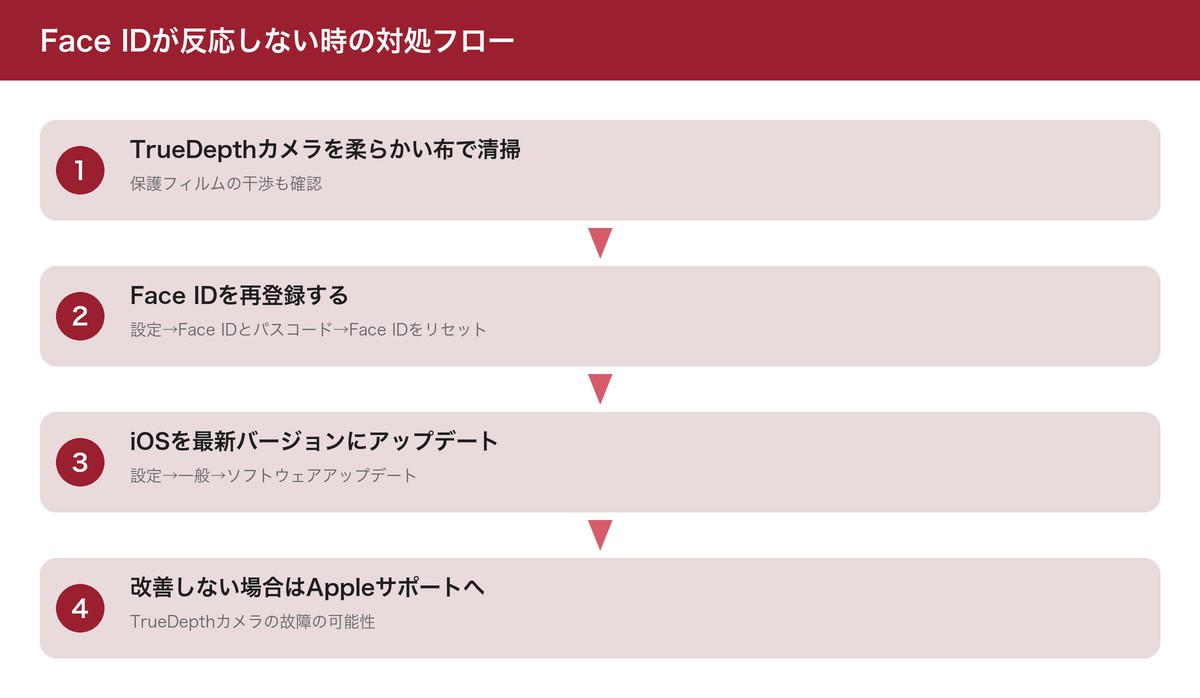
最も多い原因はカメラの汚れです。TrueDepthカメラは非常に精密なセンサーなので、わずかな汚れでも認証精度に影響します。
- 柔らかい布(メガネ拭きなど)を用意
- iPhone上部のノッチ/ダイナミックアイランド周辺を丁寧に拭く
- 画面保護フィルムがカメラ部分を覆っていないか確認
- ケースがカメラを遮っていないか確認
- 皮脂汚れがひどい場合は少量の水で湿らせた布で拭き、すぐに乾いた布で仕上げる
特に保護フィルムの気泡がTrueDepthカメラ付近にある場合、認証失敗の原因になりやすいです。フィルムを貼り直すか、Face ID対応の切り欠きがあるフィルムに交換しましょう。
対処法2:iPhoneの再起動
Face IDの制御プロセスが不安定になっている場合、再起動で解消します。iOSアップデート後やアプリのインストール後にFace IDが不安定になることがあります。
- サイドボタン+音量ボタン(どちらか)を同時に長押し
- 「スライドで電源オフ」をスワイプ
- 30秒待ってからサイドボタン長押しで起動
- 起動後、最初のロック解除はパスコードが必要(仕様)
再起動だけで改善しない場合は強制再起動も試しましょう。音量上ボタンを押してすぐ離す→音量下ボタンを押してすぐ離す→サイドボタンをAppleロゴが表示されるまで長押しします。
対処法3:Face IDの設定確認
- 設定 → Face IDとパスコード
- パスコードを入力
- 以下がオンになっているか確認:
- iPhoneのロック解除
- iTunes StoreとApp Store
- Apple Pay
- パスワードの自動入力
対処法4:Face IDのリセットと再登録
- 設定 → Face IDとパスコード
- 「Face IDをリセット」をタップ
- 「Face IDを設定」をタップ
- 画面の指示に従って顔を円を描くようにゆっくり動かす
- 2回のスキャンで登録完了
対処法5:マスク着用時Face IDの設定
iOS 15.4以降のiPhone 12シリーズ以降で利用可能です。
- 設定 → Face IDとパスコード
- 「マスク着用時Face ID」をオン
- 画面の指示に従ってマスクなしの状態で顔をスキャン
- 目の周辺の特徴で認証する仕組みに切り替わる
対処法6:「もう一つの容姿」を追加
メガネの有無、髪型の変化などで認識しにくい場合:
- 設定 → Face IDとパスコード
- 「もう一つの容姿を設定」をタップ
- 異なる見た目(メガネあり/なし等)で顔を登録
対処法7:iOSアップデート
Face IDの不具合はiOSアップデートで修正されることが多いです。過去にもiOS 15.4やiOS 17で大きなFace ID改善が含まれていました。
- 設定 → 一般 → ソフトウェアアップデート
- 最新のiOS 26にアップデート
- 「自動アップデート」をオンにしておくと、今後も常に最新の状態を維持できます
iOS 26ではFace IDの認証アルゴリズムが改良され、暗所での認識精度や帽子・ヘアスタイルの変化への対応力が向上しています。
それでも解決しない場合の追加対処法
対処法8:画面保護フィルムの確認
- 厚すぎるフィルムがTrueDepthカメラを遮っている可能性
- 気泡がカメラ部分にかかっていないか確認
- Face ID対応を謳うフィルムを使用することを推奨
対処法9:すべての設定をリセット
他の方法で解決しない場合の手段です。
- 設定 → 一般 → 転送またはiPhoneをリセット
- 「リセット」→「すべての設定をリセット」
- リセット後にFace IDを再設定
対処法10:Appleサポートに問い合わせ
ハードウェア故障の可能性がある場合:
- iPhoneを落下させた後にFace IDが使えなくなった
- 設定で「Face IDは、このiPhoneでは利用できません」と表示される
- 上記すべてを試しても改善しない
- 水没した後にFace IDが使えない
この場合はTrueDepthカメラの修理が必要です。
| 修理パターン | 費用目安 |
|---|---|
| AppleCare+加入 | 12,900円(税込) |
| Apple正規修理(保証外) | 50,000-80,000円 |
| Apple正規サービスプロバイダ | Apple直営と同等 |
| 非正規修理 | 15,000-30,000円(※Face IDが無効化されるリスクあり) |
Face IDの認証精度を上げるコツ
- iPhoneとの距離:25-50cmが最適
- 角度:正面から少し傾いていてもOK(最大45度)
- 注視機能:設定で「Face IDに注視を必要とする」をオフにすると認識されやすくなる(セキュリティは若干低下)
- 暗い場所でもOK:赤外線を使うため暗所でも認識可能
- 横向きFace ID:iPhone 13以降は横向きでも認証可能
iPhone 17のFace ID改善点
- 認証速度:A19チップの機械学習で従来比30%高速化
- 認証角度:より広い角度からの認証に対応
- マスク認証:精度がさらに向上
- ダイナミックアイランド:TrueDepthカメラがよりコンパクトに
詳しくはAppleサポート:Face IDのトラブルシューティングもご確認ください。
Face IDの不具合はiPhone全体の動作不良と関連する場合があります。動作が重い・遅い場合の総合対処法もご覧ください。
👉 iPhoneの動作が遅い・重いときの対処法8選【すぐ解決】
よくある質問(FAQ)
マスクをしたままFace IDは使えますか?
はい、iOS 15.4以降のiPhone 12シリーズ以降であれば、「マスク着用時Face ID」機能を利用できます。設定 → Face IDとパスコード → 「マスク着用時Face ID」をオンにすることで、マスクをしたままでも目の周辺の特徴で認証できます。ただし、サングラスとマスクを同時に着用した場合は認証できないことがあります。
Face IDとTouch IDどっちが安全?
セキュリティの観点ではFace IDの方が安全です。Touch ID(指紋認証)の誤認証率が50,000分の1であるのに対し、Face IDの誤認証率は1,000,000分の1と約20倍の精度です。また、Face IDは3Dの深度マップを使用するため、写真や動画では突破できません。ただし、一卵性双生児など顔の特徴が非常に似ている場合は誤認証の可能性があります。
Face IDの認証速度が遅い場合は?
Face IDの認証が遅い場合は、以下の3つを試してください。まずTrueDepthカメラ周辺を清掃します。次に、設定 → Face IDとパスコード → 「Face IDに注視を必要とする」をオフにすると認証速度が向上します(セキュリティは若干低下)。最後に、iOSを最新バージョンに更新することで、認証アルゴリズムの改善が適用されます。それでも改善しない場合は、Face IDをリセットして再登録してみましょう。
まとめ
Face IDのトラブルは以下の順番で対処すれば、ほとんどのケースで解決できます。
- カメラの清掃(最も多い原因)
- iPhoneの再起動
- Face IDのリセット・再登録
- iOSアップデート
- すべての設定をリセット
「Face IDは利用できません」と表示される場合はハードウェア故障の可能性が高いため、Appleサポートに相談しましょう。


コメント