iPhoneのクイックスタートを使うと、旧機種から新機種へWi-Fi経由で写真・アプリ・設定をまとめて移行できます。
iPhone同士のデータ移行は、クイックスタートを使えば驚くほど簡単。古いiPhoneと新しいiPhoneを並べるだけで、写真・アプリ・設定・パスワードまで丸ごとコピーできます。
この記事では、クイックスタートの手順、iCloudバックアップからの復元、LINEやSuicaの引き継ぎ方法まで、機種変更に必要な全てを解説します。
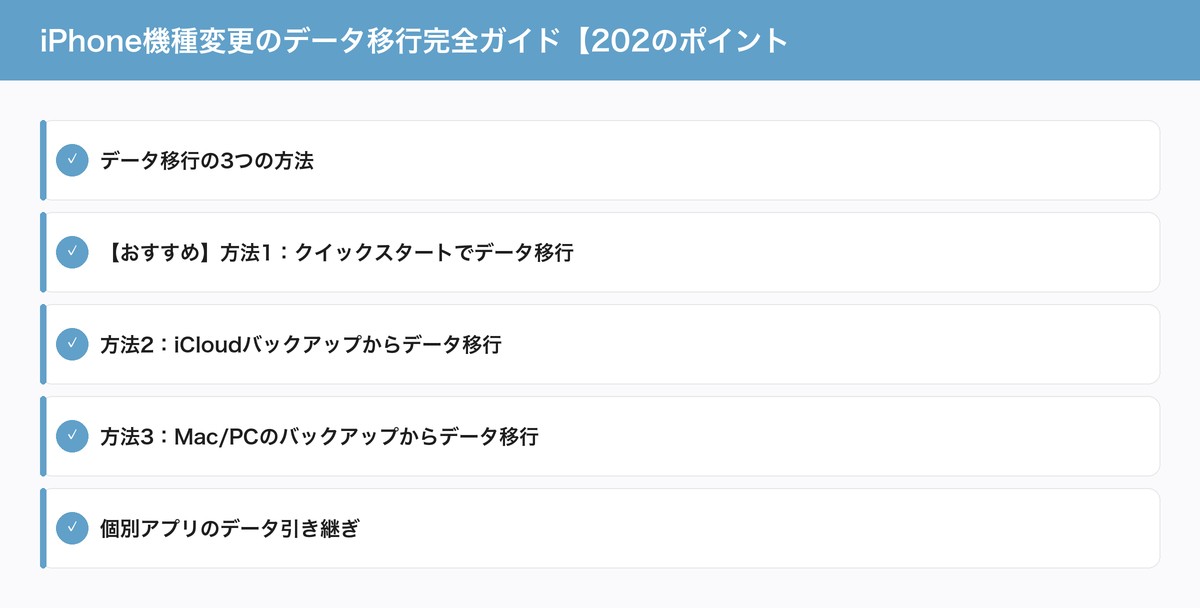
データ移行の3つの方法
| 方法 | 必要なもの | 所要時間 | おすすめ度 |
|---|---|---|---|
| クイックスタート | 新旧iPhone | 20-60分 | ⭐⭐⭐⭐⭐ |
| iCloudバックアップ | Wi-Fi環境 | 30-120分 | ⭐⭐⭐⭐ |
| Mac/PCバックアップ | Mac or PC + ケーブル | 15-45分 | ⭐⭐⭐⭐ |
【おすすめ】方法1:クイックスタートでデータ移行
iOS 12.4以降のiPhone同士なら、一番簡単で確実な方法です。Wi-FiとBluetoothを使って直接データを転送します。
事前準備
- 古いiPhoneのiOSを最新にアップデート
- 古いiPhoneのWi-FiとBluetoothをオン
- 両方のiPhoneを充電器に接続(バッテリー切れ防止)
- 新しいiPhoneは初期状態(セットアップ済みの場合はリセットが必要)
クイックスタートの手順
- 新しいiPhoneの電源を入れ、言語と国を選択
- 「クイックスタート」画面が表示される
- 古いiPhoneの画面に「新しいiPhoneを設定」のポップアップが表示される → 「続ける」をタップ
- 新しいiPhoneに表示される青いアニメーションを、古いiPhoneのカメラで読み取る
- 新しいiPhoneで古いiPhoneのパスコードを入力
- Face ID / Touch IDを設定
- 「iPhoneから転送」を選択
- 転送が完了するまで待つ(データ量により20-60分)
方法2:iCloudバックアップからデータ移行
古いiPhoneが手元にない場合(紛失・故障など)は、iCloudバックアップから復元します。
古いiPhoneでバックアップを取る
- 「設定」→ 自分の名前 →「iCloud」→「iCloudバックアップ」
- 「今すぐバックアップを作成」をタップ
- バックアップ完了まで待つ(Wi-Fi接続必須)
新しいiPhoneで復元する
- 新しいiPhoneの電源を入れてセットアップ開始
- 「Appとデータ」画面で「iCloudバックアップから復元」を選択
- Apple Accountでサインイン
- 最新のバックアップを選択して復元
iCloudの容量が不足している場合はiCloudストレージ管理ガイドを参考に容量を確保してください。
方法3:Mac/PCのバックアップからデータ移行
暗号化バックアップなら、パスワードやヘルスケアデータも含めて完全復元可能。最も確実な方法です。
Macの場合(Finder使用)
- 古いiPhoneをMacに接続
- FinderのサイドバーでiPhoneを選択
- 「ローカルのバックアップを暗号化」にチェック → パスワードを設定
- 「今すぐバックアップ」をクリック
- 新しいiPhoneを接続 →「バックアップから復元」を選択
バックアップの詳細はiPhoneバックアップ完全ガイドをご覧ください。
個別アプリのデータ引き継ぎ
LINEの引き継ぎ(重要!)
LINEのトーク履歴はiPhoneのバックアップとは別に引き継ぎ設定が必要です。
- 古いiPhoneのLINEで「設定」→「トークのバックアップ」→「今すぐバックアップ」
- 「設定」→「アカウント引き継ぎ」→「アカウントを引き継ぐ」をオン
- 新しいiPhoneでLINEアプリを開く
- 電話番号を入力してSMS認証
- 「トーク履歴を復元」をタップ
Apple Pay / Suicaの引き継ぎ
- 古いiPhoneの「ウォレット」アプリでSuicaを削除(サーバーに退避される)
- 新しいiPhoneの「ウォレット」で「以前のカードを追加」をタップ
- Suicaを選択して追加 → 残高もそのまま復元
Google Authenticator(二段階認証)
- 古いiPhoneのGoogle Authenticatorで「アカウントのエクスポート」
- 新しいiPhoneでQRコードを読み取る
移行を忘れると各サービスにログインできなくなるので要注意です。
ゲームアプリのデータ
- ほとんどのゲームはクイックスタートで自動移行される
- 一部のゲームは引き継ぎコードやSNS連携が必要(ゲーム内設定で事前に確認)
SIMカードの移行
物理SIMの場合
- 古いiPhoneからSIMカードを取り出す(SIMピンで)
- 新しいiPhoneにSIMカードを挿入
- 自動的にキャリア設定が更新される
eSIMの場合
クイックスタート中に「eSIMを転送」の画面が表示されます。画面の指示に従えば自動的にeSIMが新しいiPhoneに移行されます。
eSIMの詳しい設定はeSIM設定ガイドをご覧ください。
データ移行後にやるべきこと
- 動作確認 — 電話・SMS・データ通信が正常に動くか確認
- アプリのログイン確認 — 銀行アプリや決済アプリは再ログインが必要な場合あり
- Apple Watchの再ペアリング — 古いiPhoneとのペアリングを解除し、新しいiPhoneとペアリング
- Bluetoothデバイスの再接続 — AirPodsは自動接続、その他は再ペアリング
- 古いiPhoneの初期化 — 売却・下取りする場合は「設定」→「一般」→「転送またはiPhoneをリセット」→「すべてのコンテンツと設定を消去」
データ移行のトラブルシューティング
クイックスタートが始まらない
- 両方のiPhoneのBluetoothとWi-Fiがオンか確認
- 両方のiPhoneを再起動
- iOSを最新にアップデート
転送が途中で止まる
- 両方のiPhoneが充電器に接続されているか確認
- Wi-Fi接続が安定しているか確認
- iPhoneを近くに置き直す
一部のアプリが移行されない
- App Storeから再ダウンロードすれば使える
- アプリ内データはiCloudで同期されている場合が多い
格安SIMへの乗り換えも同時にする場合はMNP乗り換え完全ガイドを、キャリア選びは格安SIMおすすめ比較をご覧ください。
詳しくはAppleサポート:新しいiPhoneにデータを移行するもご確認ください。
よくある質問(FAQ)
iPhoneの設定がわからない時はどうすればいい?
設定アプリ内の検索機能を使えば、キーワードで目的の設定項目を素早く見つけられます。また、Appleサポートアプリをインストールすれば、チャットや電話でAppleの専門スタッフに相談できます。
iPhoneのデータは安全ですか?
iPhoneはハードウェアレベルの暗号化、Face ID/Touch IDによる生体認証、iCloudキーチェーンなど多層のセキュリティを備えています。定期的なiOSアップデートでセキュリティパッチも適用されます。
古いiPhoneから新しいiPhoneへのデータ移行は簡単?
クイックスタート機能を使えば、古いiPhoneと新しいiPhoneを近づけるだけでデータ移行が完了します。Wi-Fi環境があれば約20-30分で完了し、アプリ・写真・設定がそのまま引き継がれます。


コメント